Nous Hermes Desktop 桌面版原生安裝與設定教學:跨平台 AI 助理與統一記憶體實測
Nous Research 旗下的 Hermes 智慧代理從終端機走向 GUI!本文帶您實測原生三平台桌面版,詳細拆解舊用戶一鍵搬遷步驟、API 供應商配置,以及如何串接 Telegram 與 Line 打造個人 AI 助理。
前言
身為開源 AI 社群中最活躍的智慧體之一,Nous Research 開發的 Hermes Agent 過去一直以命令列(CLI)運作。對於不熟悉終端機操作的用戶來說,部署與日常對話門檻相對較高。
現在,Hermes 終於正式推出原生三平台桌面版本——Hermes Desktop!它將底層強大的自適應工作流與記憶體接管機制帶入極簡的 GUI 介面,支援 macOS、Windows 和 Linux。不僅能自動安裝系統依賴,還主打「跨通訊平台統一記憶體」,能直接與 Telegram、Line 串接。本文將為您帶來完整的安裝與實測避坑指南。
步驟一:下載與安裝
首先,前往 Hermes Desktop 官方下載頁面 下載對應您作業系統的安裝檔:
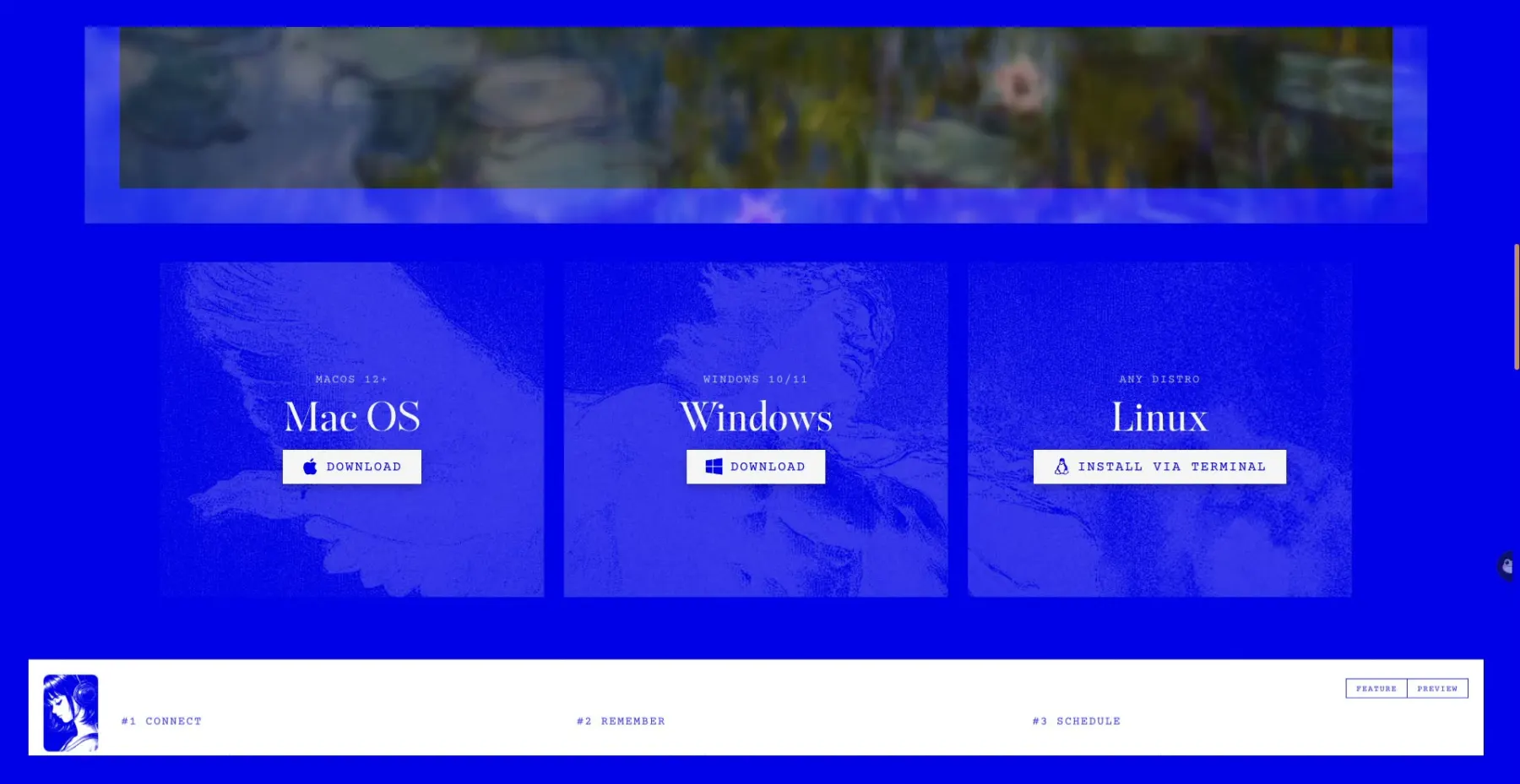
- macOS:支援 Apple Silicon 與 Intel 晶片(可下載 DMG 安裝包)。
- Windows:提供標準 EXE 安裝檔。
- Linux:提供 AppImage 或 DEB 格式。
步驟二:初始化與依賴安裝
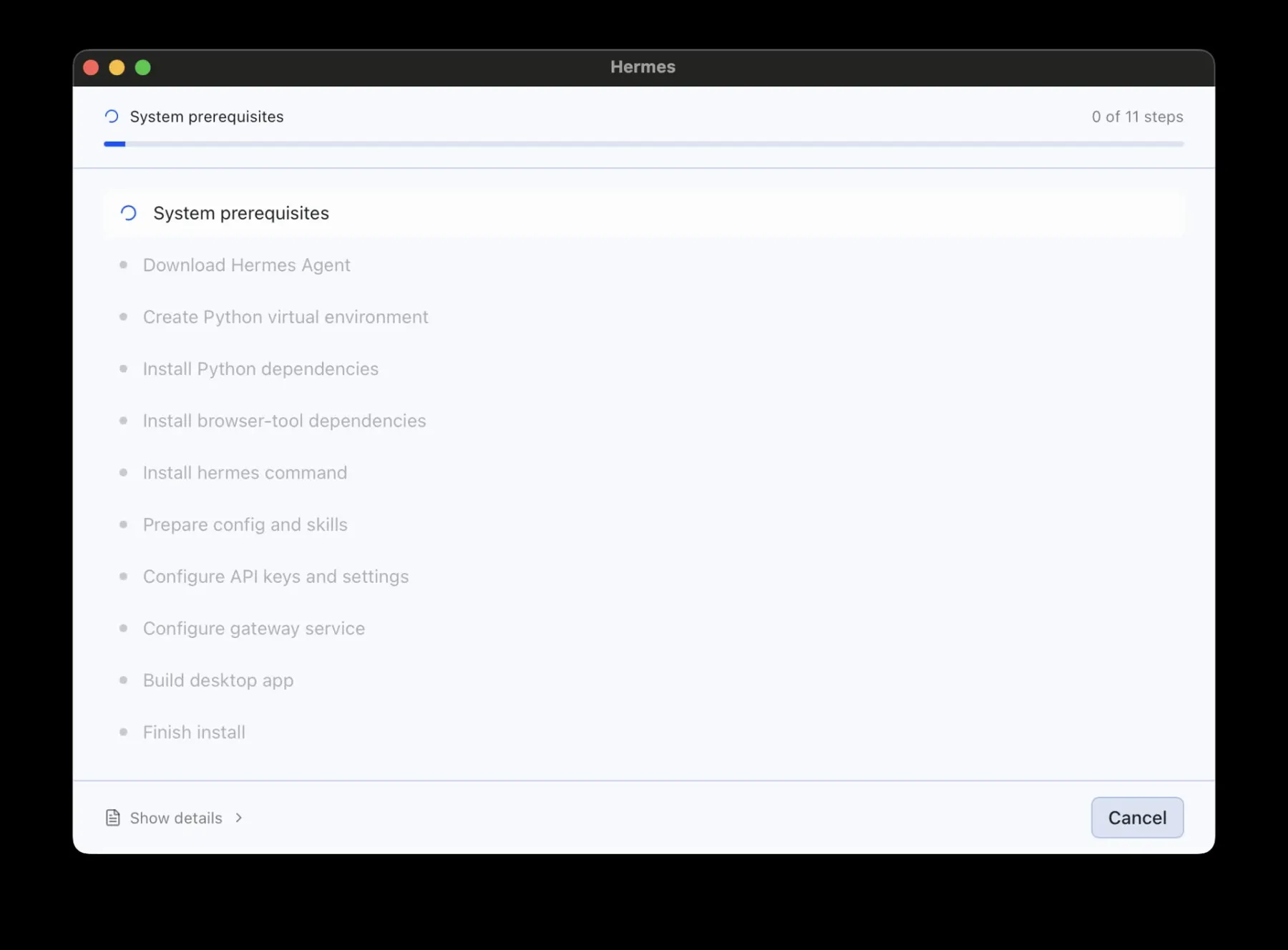
安裝完成並首次開啟應用程式後,Hermes Desktop 會自動執行系統環境檢查,並在背景下載並安裝必要的系統依賴與底層執行檔。此步驟通常只需要幾十秒,過程全自動,不需要手動開啟終端機下指令:
步驟三:舊用戶資料一鍵搬遷
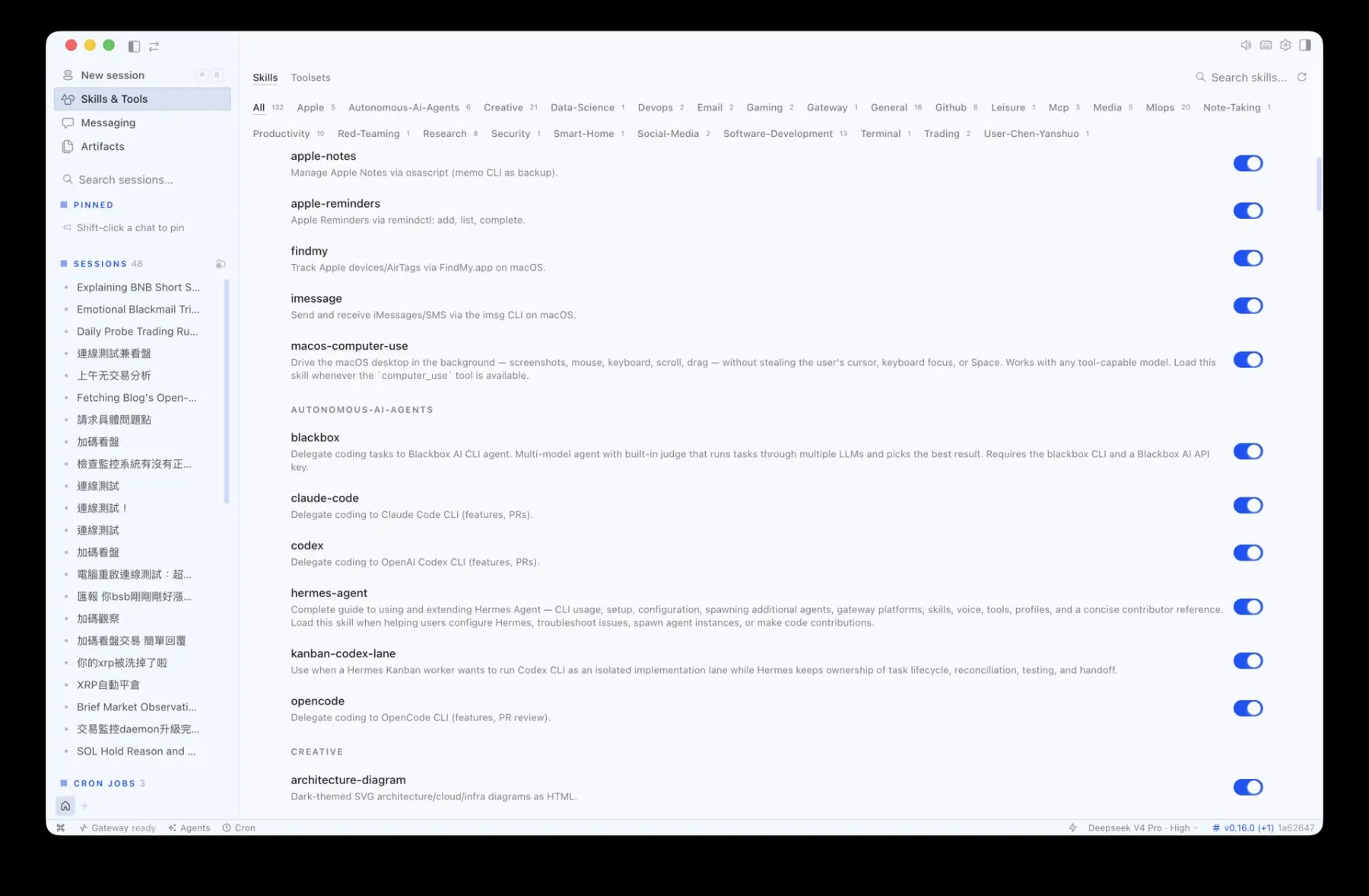
如果您之前已經在命令列(CLI)使用過舊版 Hermes,桌面版會自動偵測您本地磁碟中的設定檔與歷史對話。啟動完成後,您會發現過去所有的歷史對話與關聯資料都已經自動匯入,無痛完成轉移:
💡 避坑指南:如果網關卡住怎麼辦?
部分舊用戶在搬遷後,可能會遇到 Gateway(網關)卡在舊連線而無法順利收發訊息的問題。
解決方法:點擊右上角「設定 (Settings)」->「閘道 (Gateway)」,點擊 「重新連線 (Reconnect)」 按鈕即可重新啟動網關服務。
步驟四:介面與外觀語言調整
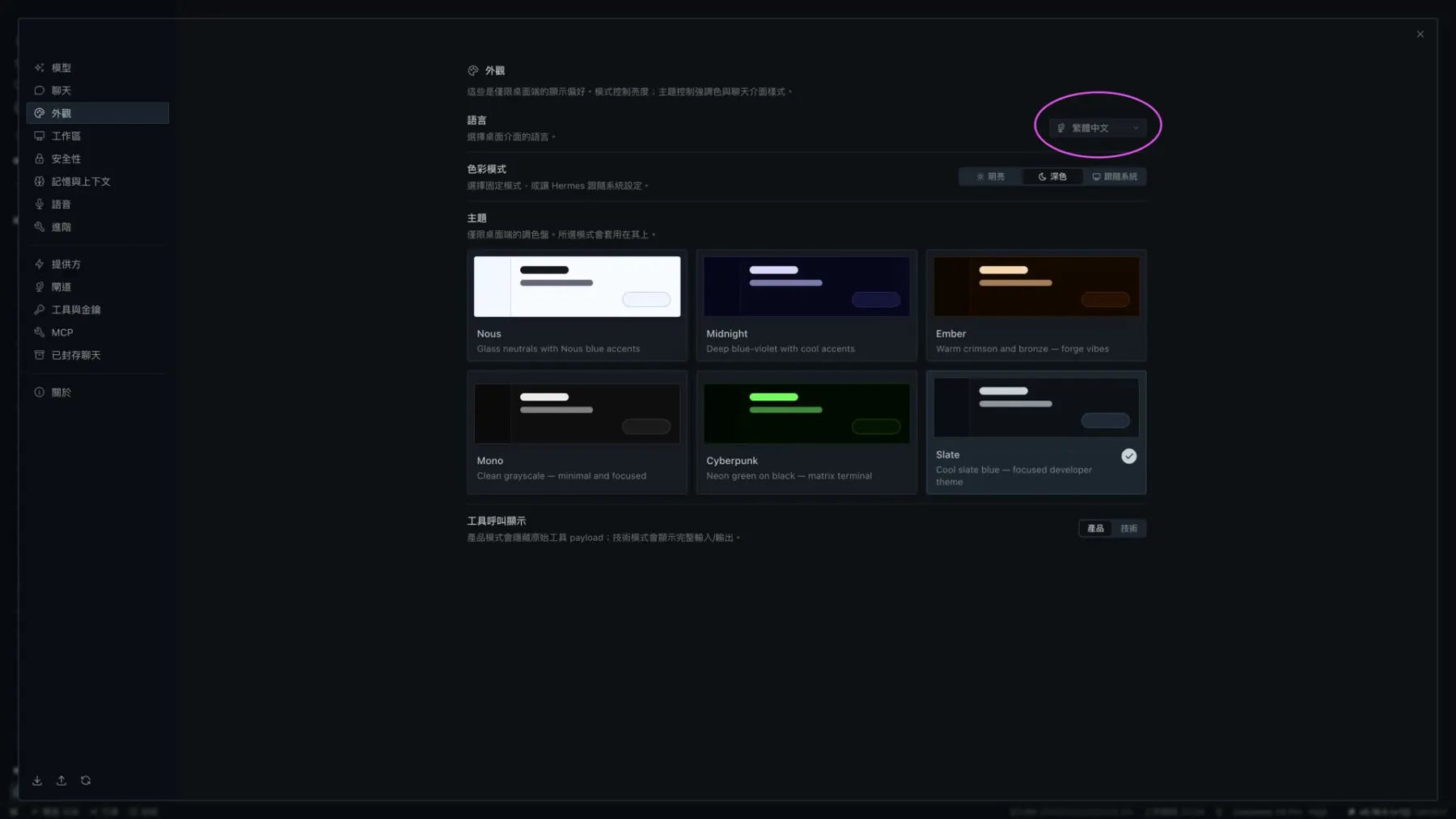
進入設定頁面的「外觀 (Appearance)」區塊,您可以自由調整系統語言(支援繁體中文)、變更明暗主題色彩以及字型大小,讓編輯與閱讀體驗更符合您的個人喜好:
步驟五:模型供應商與 API 金鑰配置
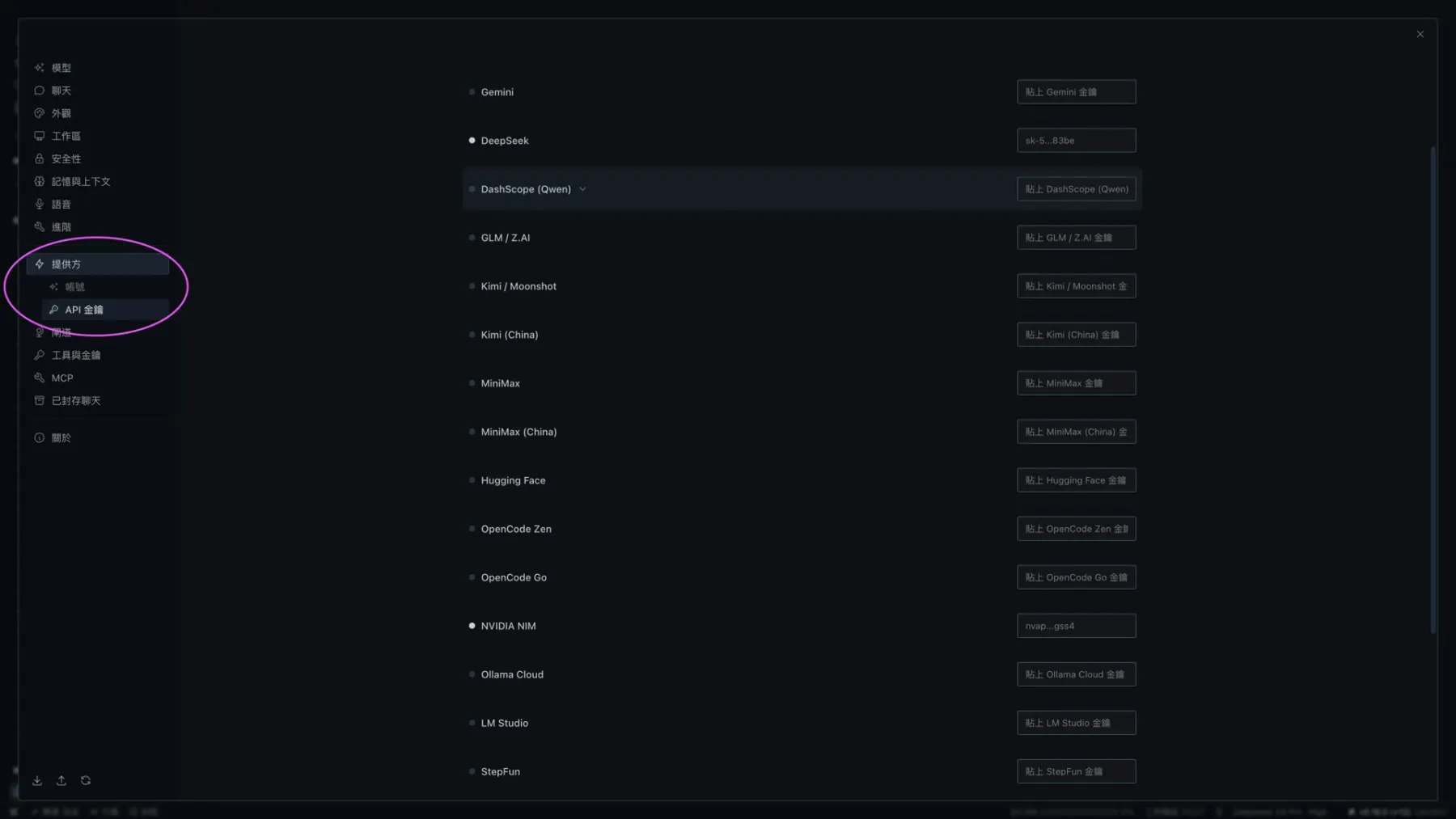
Hermes Desktop 是一個「自備 Key」的開源客戶端。進入設定的「供應商 (Providers)」面板,您可以啟用您擁有的 AI 服務(如 OpenAI、Anthropic、DeepSeek、或本地 LM Studio / Ollama 等),並輸入對應的 API Key。配置完成後即可在對話中自由切換不同的後端模型:
步驟六:串接通訊平台(Telegram 與 Line)
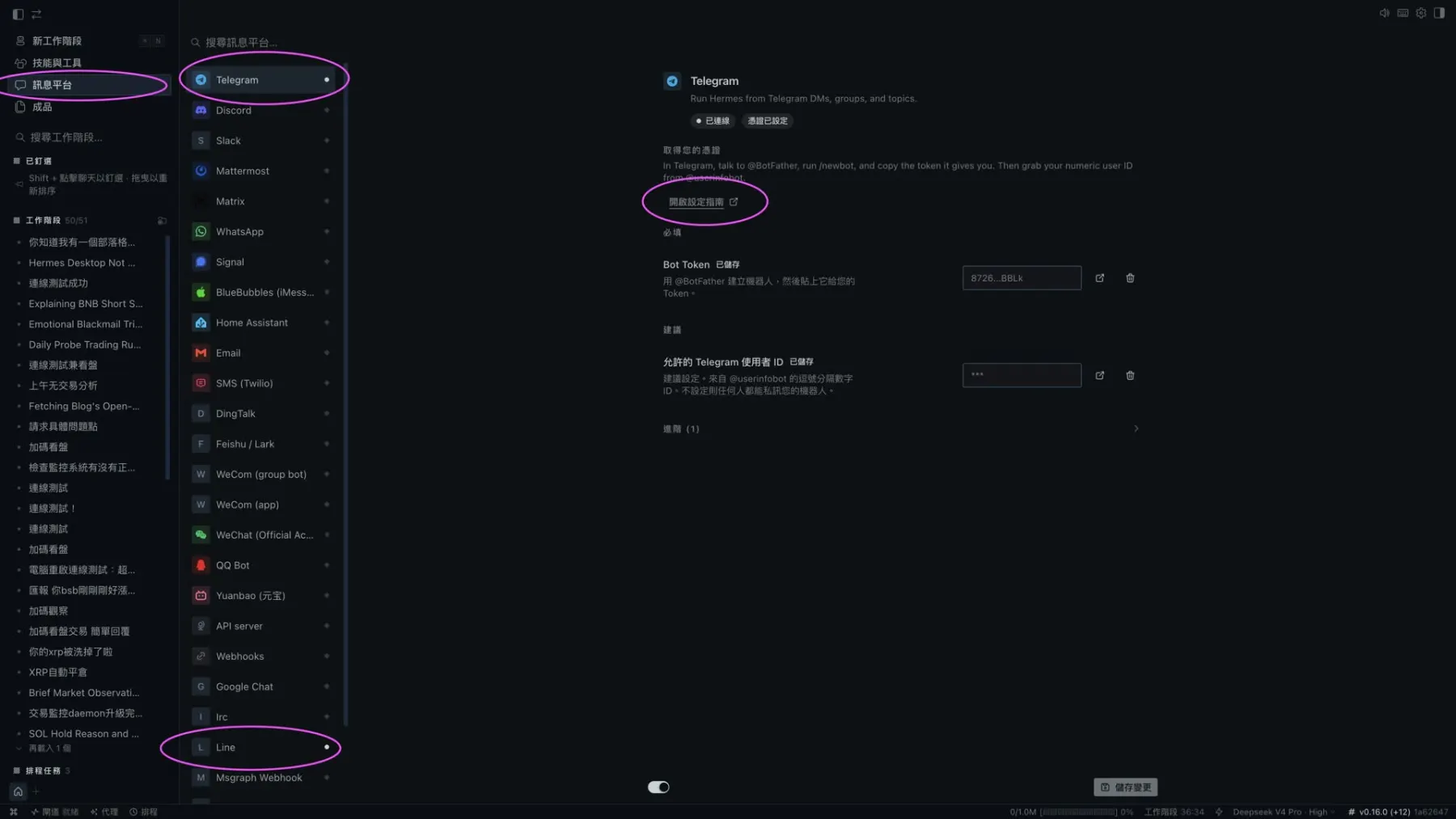
Hermes Desktop 最強大的特色在於其「跨通訊平台統一記憶體」。在主頁面正上方,您可以找到「訊息平台設定」。
我個人非常推薦設定 Telegram (TG) 的連接。點擊設定指南後,系統會引導您建立一個機器人 Bot Token,填入後即可完成綁定。當然,如果您更常用 Line,也能在相同的地方進行配置。
配置完畢後,您就可以在手機上直接用 TG 或 Line 與您的個人助理 Hermes 聊天,而它的背景記憶體與學習軌跡,將會與您電腦桌面的 Hermes Desktop 保持完全同步!