

Deskreen 同網域臨時螢幕分享工具實測:用手機或另一台電腦看你的畫面
Deskreen 可以把電腦畫面分享給同一個區域網路內的手機、平板或另一台電腦。這篇紀錄實際使用流程、適合場景,以及內網 IP 和隱私注意事項。
前言
我這次測的是 Deskreen Community Edition。它的定位要先講清楚一點:它比較不像 RustDesk 那種完整的遠端桌面或跨網域螢幕分享工具,不能期待它拿來取代 AnyDesk、Parsec、Zoom 分享畫面或公司內部會議系統。
Deskreen 比較像是一個臨時應急的小工具。假設你在辦公室突然想把自己的電腦畫面給旁邊的人看,大家剛好在同一個 Wi-Fi 或同一個區域網路裡,就可以讓對方用手機、平板,或另一台電腦的瀏覽器連進來看。
如果你看完 RustDesk 覺得帳號、權限、固定密碼、自建伺服器這些設定太重,而你的需求只是同一個 Wi-Fi 內看畫面,那 Deskreen 會比較接近你要的東西。
另一個我覺得實際會遇到的情境是臨時報告。比如你要投影的那台電腦沒有簡報檔、沒有登入雲端硬碟,或是根本沒有裝任何螢幕分享軟體。這時你可以在自己的筆電上開 Deskreen,讓另一台設備輸入網址或掃 QR Code,快速把畫面投過去。
它適合什麼情境
我會把 Deskreen 當成「同網域內的臨時畫面分享」,不是遠端協作工具。
比較適合的情境:
- 辦公室同一個 Wi-Fi 內,臨時把畫面展示給同事看。
- 手機或平板想暫時看電腦畫面。
- 臨時報告時,另一台電腦沒有你的檔案,但可以開瀏覽器。
- 不想登入帳號、不想裝一堆會議軟體,只是要快速分享畫面。
比較不適合的情境:
- 你想跨城市、跨網路分享螢幕。
- 你需要遠端控制對方電腦。
- 你需要企業級權限管理、錄影、會議室管理。
- 你要把它長期當成穩定的第二螢幕方案。
如果只是短時間展示,Deskreen 的流程算很快。但如果你要正式遠端工作,還是用專門的遠端桌面或會議工具會比較穩。
下載與安裝
免費版本可以到 GitHub 下載 Community Edition:
如果你需要更多進階功能,可以到官方網站看 Deskreen Pro:
我這次是在 macOS 上測試。如果下載到的是單一執行檔,macOS 有可能會跳出「無法驗證開發者」或把檔案當成文字檔打開。這種情況不是它壞掉,而是 macOS Gatekeeper 擋住未簽章或未公證的檔案。
如果你確定來源是官方 GitHub,才建議解除限制。假設檔案放在下載資料夾,可以用這種方式處理:
chmod +x /path/to/mac_krokiet_skia_vulkan_arm64
xattr -d com.apple.quarantine /path/to/mac_krokiet_skia_vulkan_arm64
/path/to/mac_krokiet_skia_vulkan_arm64
如果不確定檔案來源,就不要硬開。這種工具會讀取你的螢幕畫面,來源一定要確認。
使用流程
Deskreen 的流程很簡單,電腦端開起來之後,它會給你一個 QR Code 和連線網址。接收端只要是同一個區域網路內的裝置,通常用瀏覽器就能連。
1. 電腦端顯示 QR Code
打開 Deskreen 後,第一步會看到 QR Code。你可以用手機或平板掃描,也可以把網址複製到同網域的另一台電腦上。
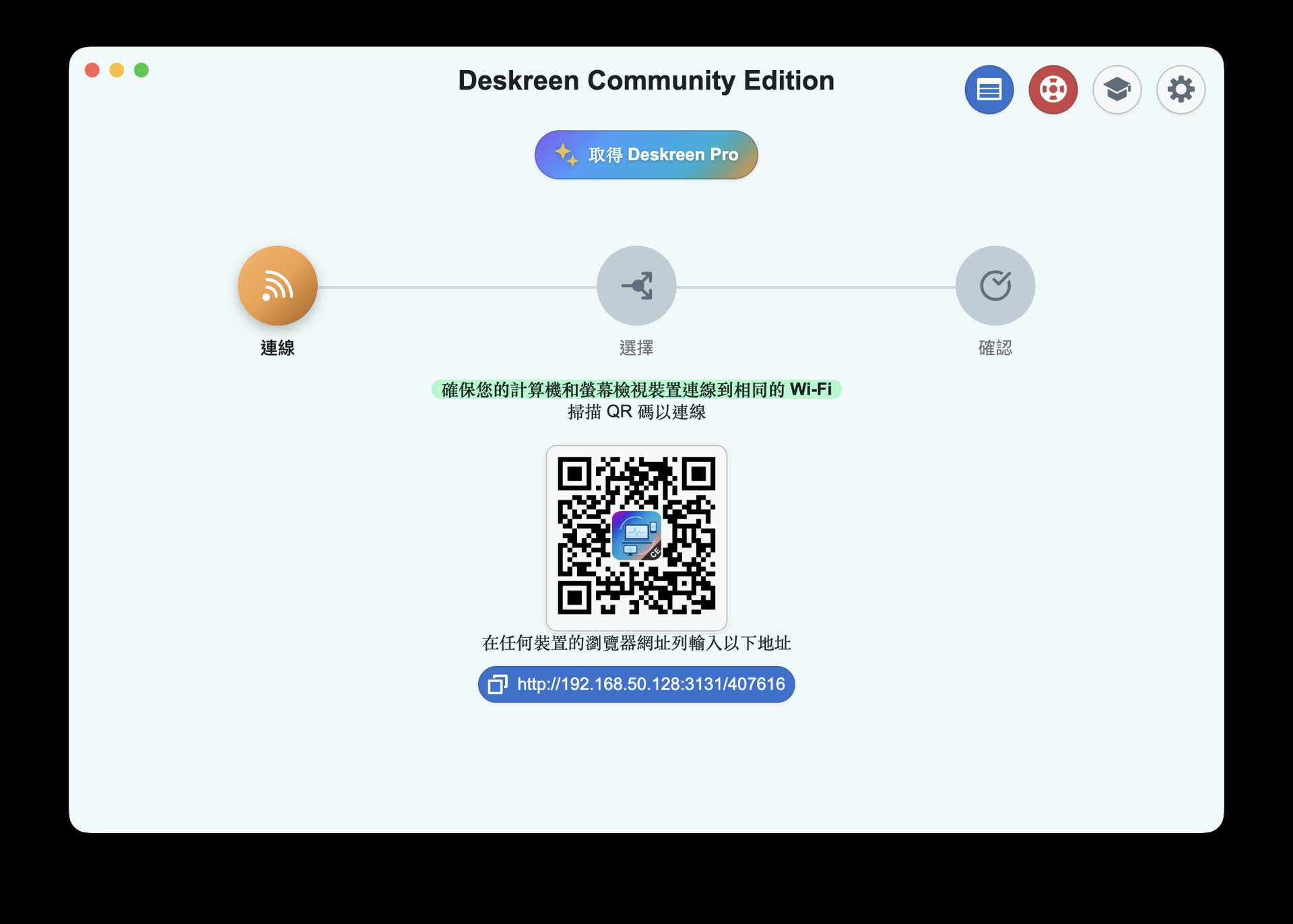
電腦端開啟 Deskreen 後,會提供 QR Code 和連線網址
2. 選擇要分享的畫面
接著 Deskreen 會讓你選擇要分享整個螢幕,還是只分享某個視窗。
我會建議臨時展示時優先選單一視窗,這樣比較不容易把桌面通知、私訊、密碼管理器或其他工作資料一起露出去。
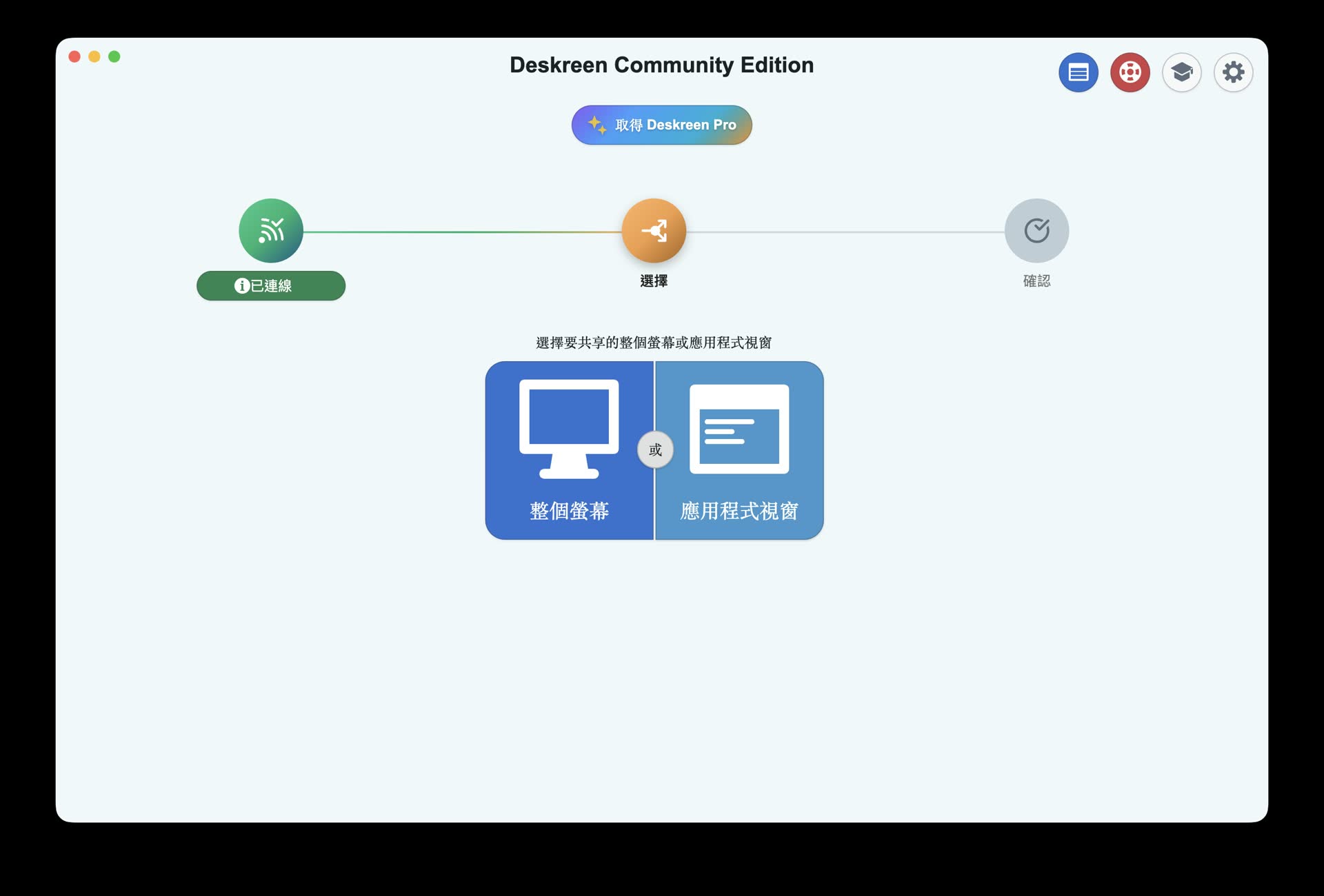
可以選擇分享整個螢幕,或只分享指定視窗
3. 確認接收端
選完畫面後,Deskreen 會讓你確認接收端資訊。這一步其實滿重要的,因為你要確認連進來的是你要分享的人,不是同一個 Wi-Fi 裡其他陌生裝置。
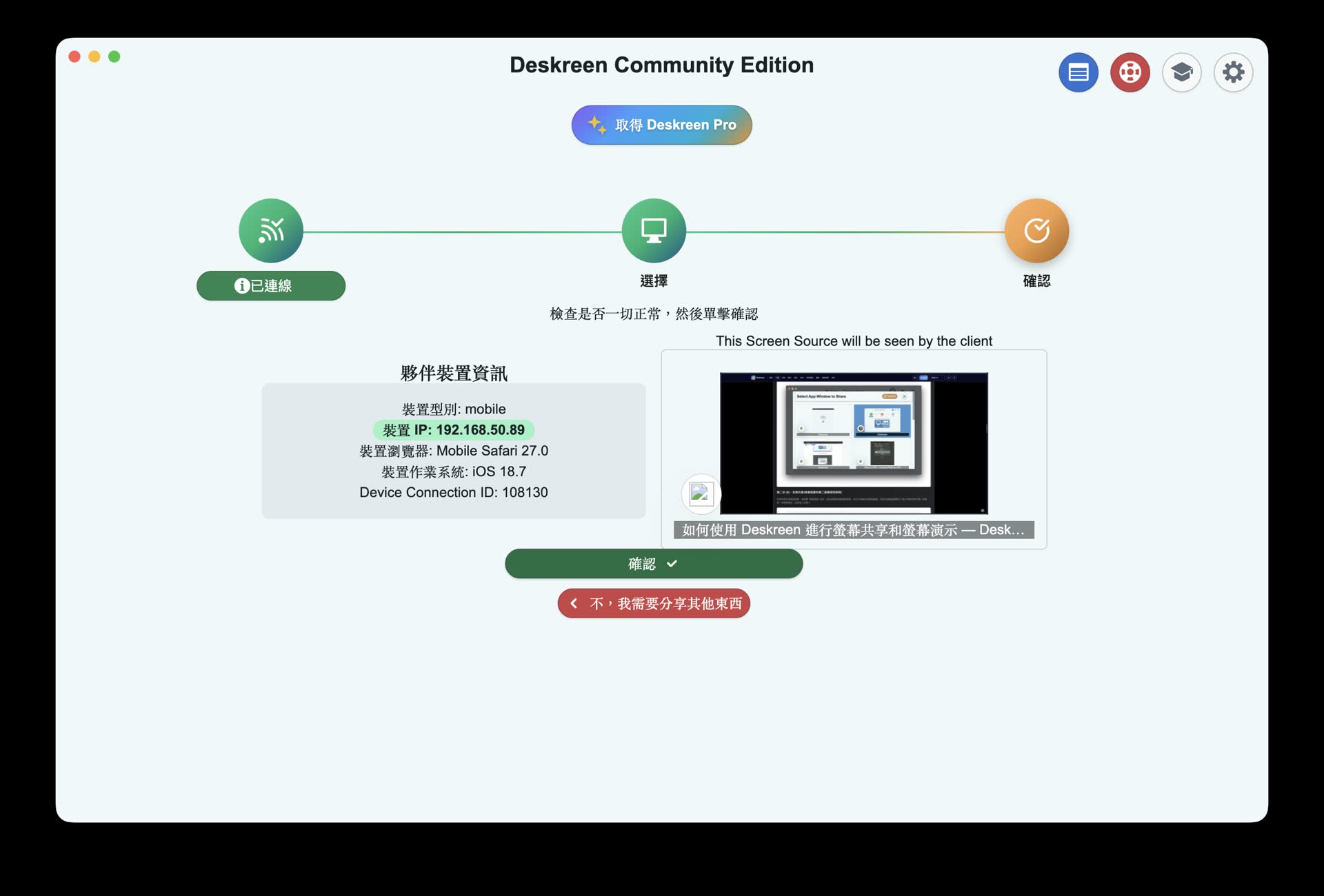
分享前會看到接收端裝置資訊,確認沒問題再按下分享
4. 手機端看到電腦畫面
確認後,手機端就可以直接在瀏覽器看到電腦畫面。我這次是用 iPhone 掃電腦端的 QR Code,連線後就能看到剛剛選定的畫面。
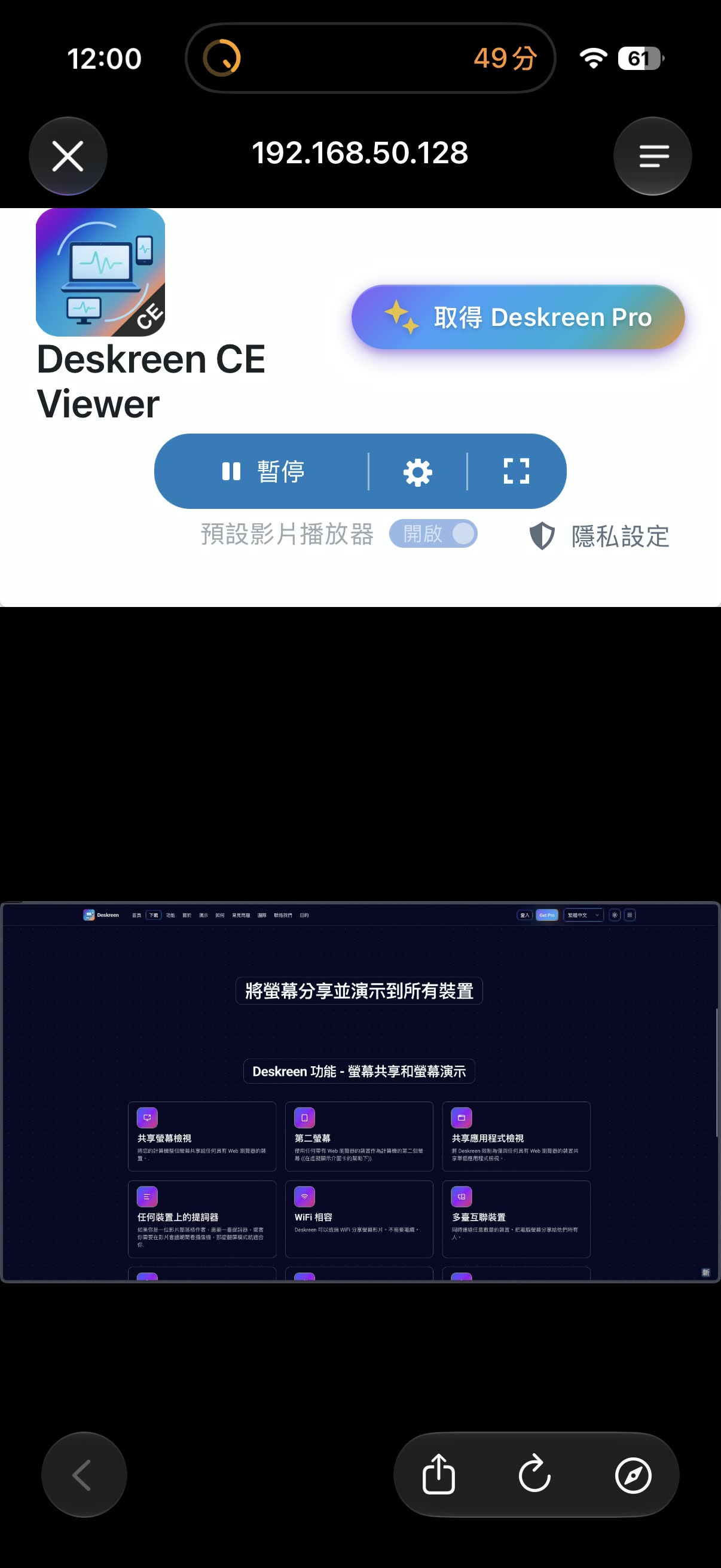
手機掃描 QR Code 後,就能在瀏覽器看到電腦分享出來的畫面
關於同網域和 IP
Deskreen 主要是跑在同一個區域網路裡。這裡講的「同網域」比較接近日常口語,也就是同一個 Wi-Fi、同一個辦公室內網,或同一個路由器下面的網路環境。
如果畫面上出現 192.168.x.x、10.x.x.x、172.16.x.x 這類 IP,通常是內網 IP。它不是你的公開外網 IP,外面的人不能直接靠這串位址從網際網路連進來。
但我還是會注意幾件事:
- 不要把 Deskreen 的連線網址貼到公開聊天室或社群。
- 不要在不信任的公共 Wi-Fi 上分享敏感畫面。
- 不要去路由器開 port forwarding,把它暴露到外網。
- 分享前確認接收端裝置資訊。
- 能選單一視窗就不要直接分享整個桌面。
如果只是寫教學文章,截圖露出 192.168.x.x 這類內網 IP 通常風險很低。不過公開發文時我還是習慣打碼,讀者看起來也比較乾淨。
實測心得
我覺得 Deskreen 最好用的地方不是功能多,而是它夠直接。打開軟體、掃 QR Code、選畫面、確認,接收端用瀏覽器就能看,不需要在每一台設備上都安裝同一套軟體。
但它的限制也很明顯。它比較吃網路環境,最好大家都在同一個穩定的區域網路裡。它也不是設計來做完整遠端控制,接收端主要就是看畫面。
如果你的需求是臨時展示、臨時報告、臨時讓手機或另一台電腦看畫面,Deskreen 這種工具反而剛好。它不用太重,也不用先規劃一堆帳號和權限。
但如果你要長期遠端工作、跨網路分享、錄影會議、多人協作,那就不要勉強它。把 Deskreen 當成一個放在工具箱裡的應急工具,會比較符合它的使用方式。
相關連結: