

RustDesk 開源遠端桌面實測:用 Windows 串流控制 macOS
RustDesk 是一款開源遠端桌面工具,可以跨平台遠端控制電腦,也支援自建伺服器。這篇記錄我從 GitHub 下載、登入帳號、開啟權限、設定固定密碼,到第一次接受連線的實測流程。
前言
我這次測的是 RustDesk。它比較接近 TeamViewer、AnyDesk 那種完整遠端桌面工具,可以跨網路控制另一台電腦,也可以自己架中繼伺服器。我的測試方式是用 Windows 端連到 macOS,直接串流並操作 Mac 上的畫面。
我原本只是想找一個開源的遠端控制工具,後來才發現 RustDesk 在 GitHub 上的聲量很誇張。官方頁面也直接提到它是 113K+ stars、世界前 100 開源專案之一。頂級的~~~
實測下來,它功能很完整,第一次用的時候最好花幾分鐘把帳號、權限、密碼都整理好,不然你會一直在各種小視窗裡找東西。
先講適合誰
RustDesk 適合的是「我真的需要控制另一台電腦」的情境,而不是單純把畫面給旁邊的人看。
比較適合的情境:
- 家裡或辦公室有另一台電腦,需要偶爾遠端操作。
- Windows、macOS、Linux 之間需要互相連線。
- 想找開源的 TeamViewer 或 AnyDesk 替代方案。
- 團隊有隱私或穩定性需求,之後想自建伺服器。
- 需要鍵盤滑鼠、剪貼簿、檔案傳輸、音訊等權限控制。
比較不適合的情境:
- 你只是同一個 Wi-Fi 裡臨時分享畫面。
- 你不需要控制,只想讓手機或另一台電腦看畫面。
- 你不想碰權限、帳號、固定密碼或安全設定。
- 你只是臨時報告,接收端最好不要安裝任何東西。
如果你只是在同一個 Wi-Fi 場域裡,需要更簡單的畫面分享,我會把 RustDesk 放一邊,改用下一篇的 Deskreen。Deskreen 比較像是打開軟體、掃 QR Code、瀏覽器看畫面,心智負擔小很多。
下載方式
我這次是直接到 GitHub Releases 下載。官方網站也能進下載頁,但 GitHub Releases 的好處是版本、平台和檔案格式都攤開給你看,比較清楚。
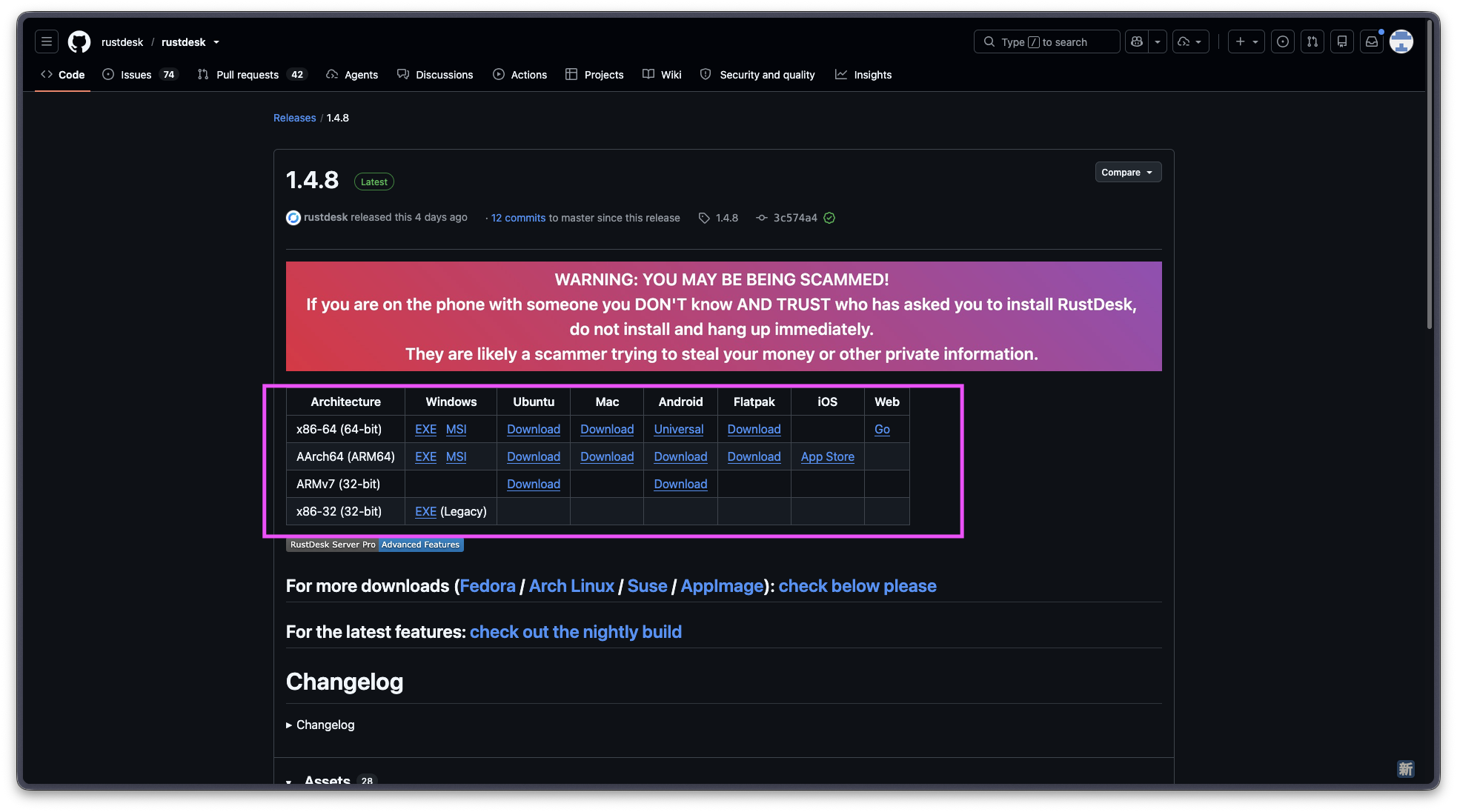
到 GitHub Releases 選擇自己的系統版本下載
我截圖時看到的是 1.4.8,但版本會一直更新,所以不用硬找同一個版號。你只要到 Releases 頁面,選對 Windows、macOS、Linux、Android 或 iOS 對應的檔案就好。
這邊我會特別注意官方頁面上的警告:如果是陌生人打電話叫你安裝 RustDesk,然後要求你把 ID 或密碼給他,直接掛電話。遠端控制工具本身沒有問題,但它很容易被拿來做客服詐騙。這類工具一旦授權出去,對方就可能真的控制你的電腦。
第一次打開後先找設定
RustDesk 打開後,主畫面左邊會看到自己的 ID,右邊可以輸入對方的遠端 ID。這個概念跟很多遠端桌面工具差不多。
但我第一次卡住的地方是設定入口。它不是放在很明顯的大按鈕,而是在右上角那個小小的選單裡。那個位置有點像漢堡選單,不特別找一下其實滿容易忽略。
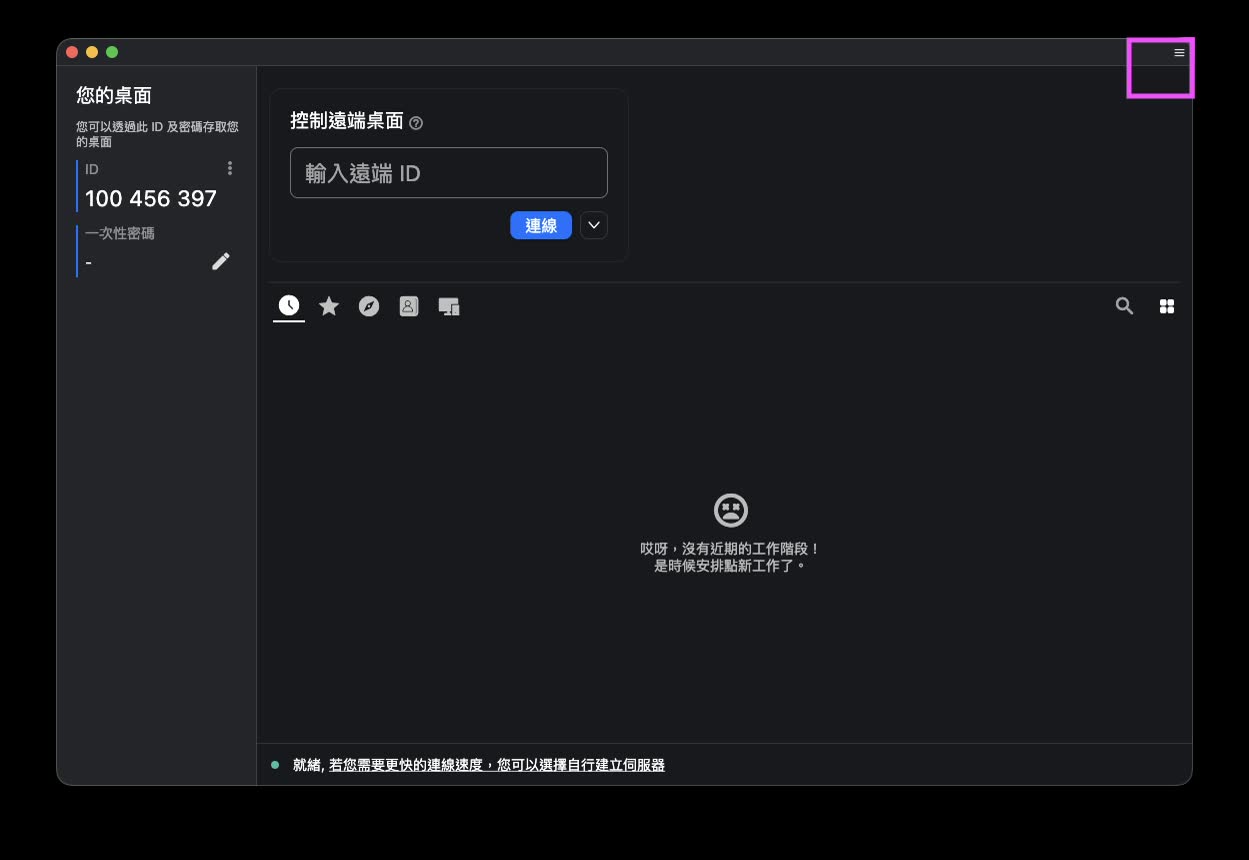
設定入口在右上角的小選單裡,第一次用很容易找不到
我會建議第一次打開不要急著連線,先進設定把帳號和安全相關的東西處理好。遠端控制工具只要權限沒想清楚,後面用起來會比較不安心。
登入帳號方便管理設備
進設定後,我先處理的是帳號。RustDesk 支援登入,設備管理會比較直覺。我這邊是用 GitHub 帳號登入。
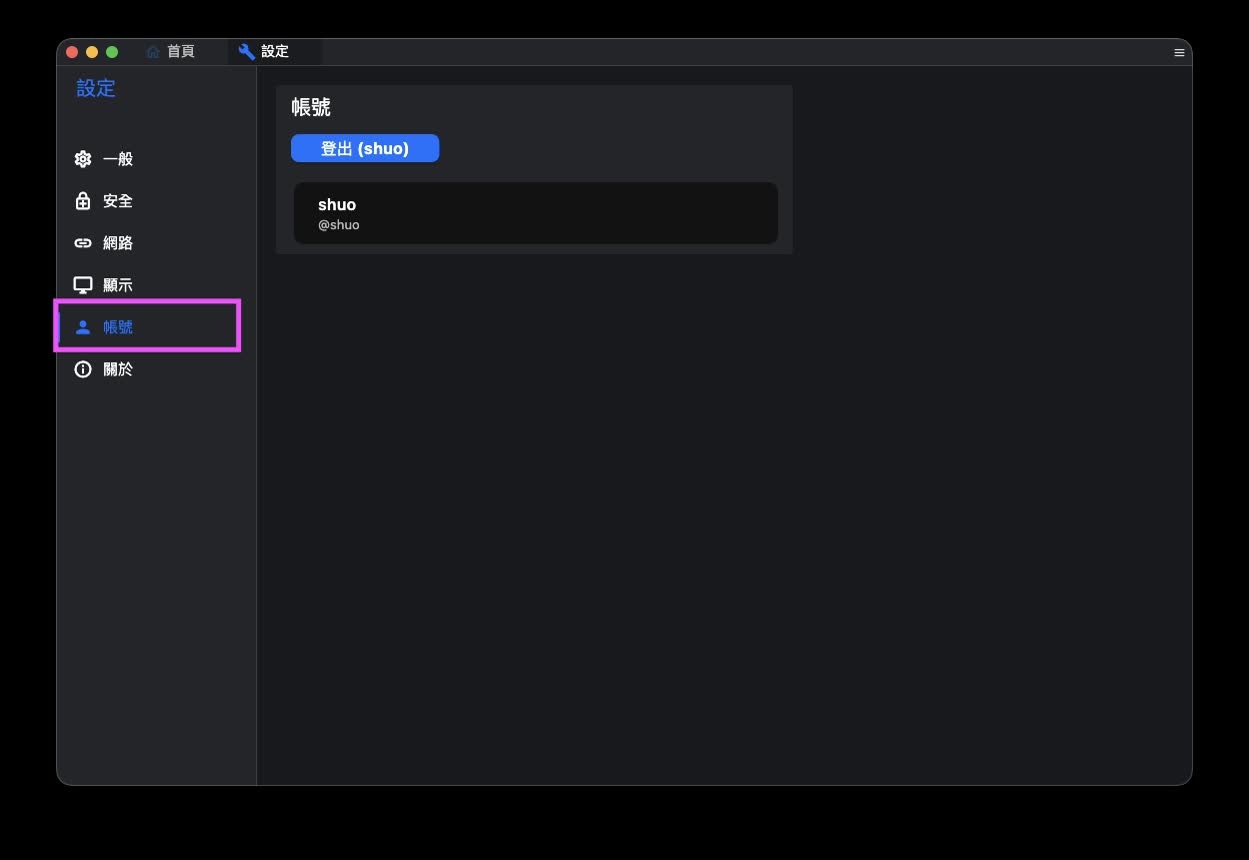
登入帳號後,後續管理自己的設備會比較方便
如果你只是偶爾幫別人連一次,不登入也不是不能用。但如果是自己的幾台設備要互連,我會建議登入。這樣你之後不用每次都靠截圖、手抄 ID,設備列表也比較好管理。
權限不要一次全開給陌生人
RustDesk 的安全設定裡可以開很多權限,像是鍵盤滑鼠、剪貼簿、檔案傳輸、音訊、查看鏡頭、終端機、TCP 通道、遠端重新啟動、錄製工作階段、隱私模式等等。
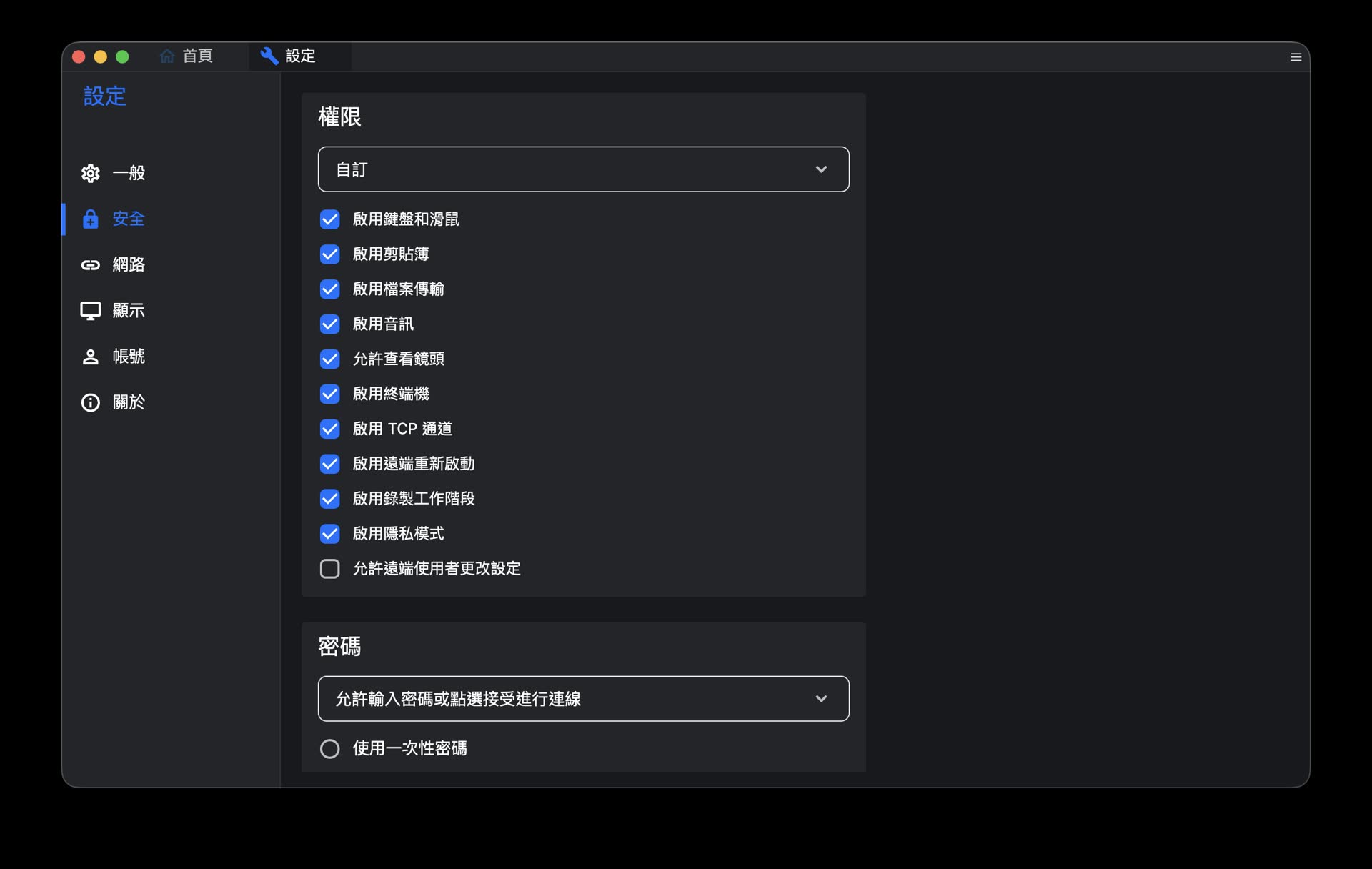
安全設定可以細分遠端控制、剪貼簿、檔案、音訊等權限
我測自己的設備時會開比較多,因為我知道連線端是誰。但如果是臨時讓別人協助,建議只開需要的權限。比如只是讓對方看畫面,就不要順手開檔案傳輸和終端機。只是要對方幫你點幾個設定,也不一定要開剪貼簿或隱私模式。
這不是小題大作。遠端桌面工具的權限一旦開太寬,對方能做的事情就會比你想像多。
固定密碼適合自己的設備
RustDesk 可以設定固定密碼。這個功能很方便,因為你不用每次都等對方報一次性密碼,也不用人坐在那台電腦前面按確認。
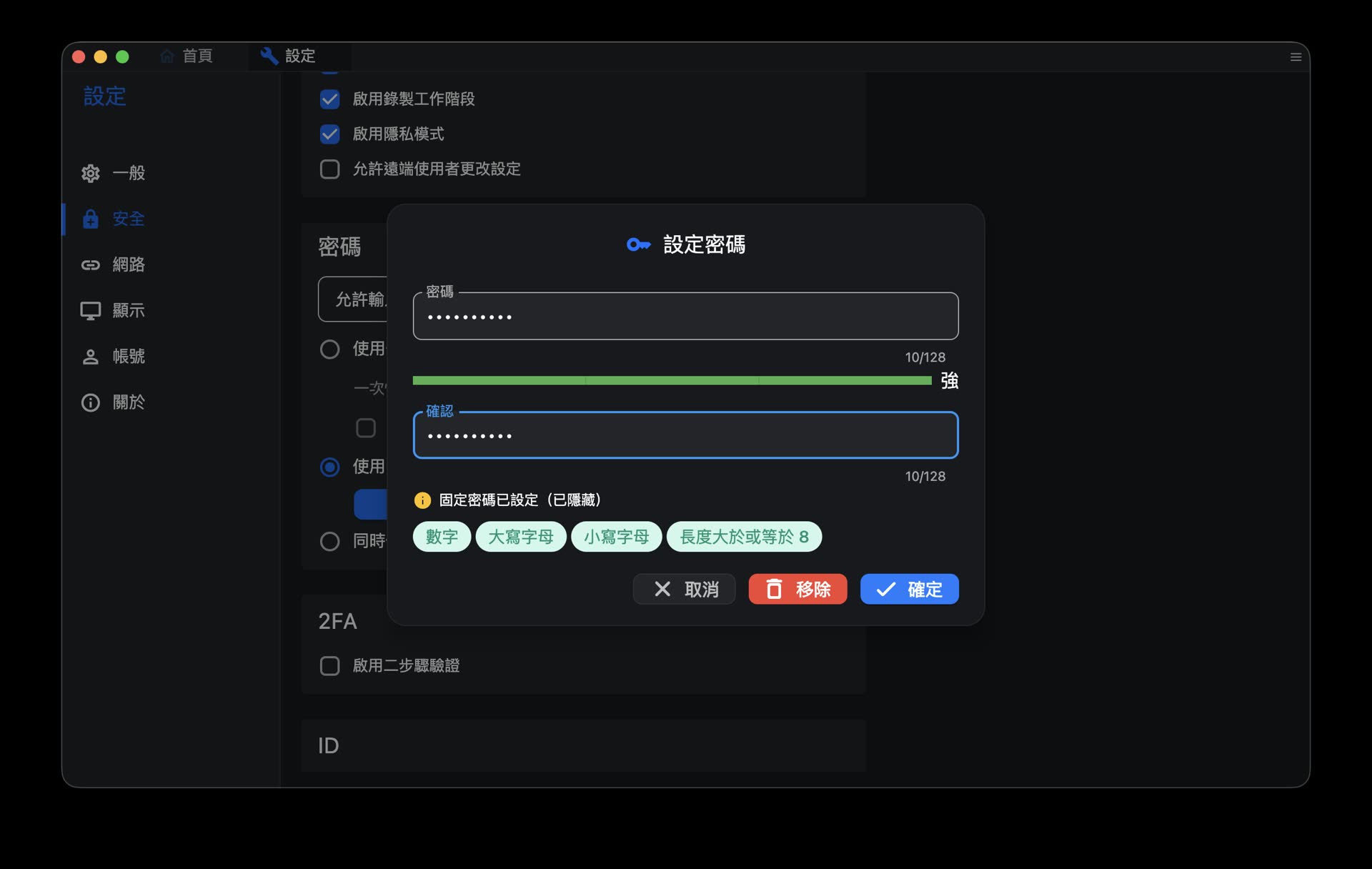
固定密碼適合自己的設備,但密碼強度要認真設
我的看法是:固定密碼適合自己的電腦、自己的伺服器、自己的工作環境。不太適合臨時支援陌生設備,也不適合把同一組密碼長期丟在聊天軟體裡。
如果要開固定密碼,至少要用夠長、不要重複使用的密碼。能搭配帳號管理和額外驗證就更好。RustDesk 也有一次性密碼的模式,臨時支援時我會比較偏向用一次性密碼。
第一次連線要接受請求
第一次連線時,被控制的那台電腦會看到請求視窗。這一步其實就是最後一道人工確認。
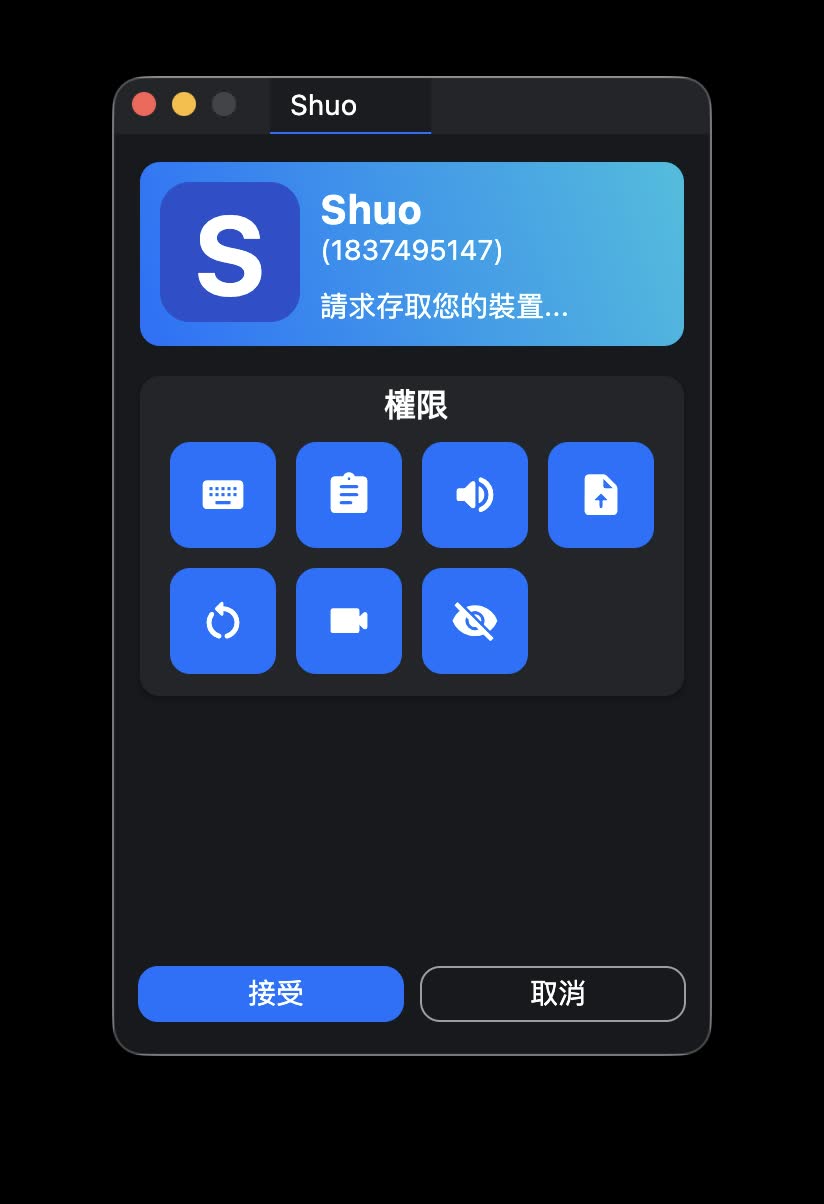
第一次連線時,需要在被控端按下接受
我這次是 Windows 端連 macOS。接受之後,Windows 上就能看到 Mac 畫面,也能操作滑鼠鍵盤。實際延遲會跟網路品質有關,但就一般操作、開設定、看畫面來說,體感算順。
macOS 這邊還有一件事要注意:系統本身可能會要求你開螢幕錄製、輔助使用、輸入監控等權限。如果你發現能看不能控,或是黑畫面,通常不是 RustDesk 壞掉,而是 macOS 權限還沒補齊。
自建伺服器這件事
RustDesk 很重要的一個賣點是可以自建伺服器。官方有提供免費開源的 server,也有 RustDesk Server Pro。這件事對團隊來說很有吸引力,因為你可以把中繼和設備管理放到自己的基礎設施裡。
但我這篇沒有實作自建伺服器,原因很簡單:我目前沒有這個需求。
如果只是自己偶爾遠端連自己的設備,用官方預設服務先測就夠了。等你真的遇到團隊管理、內網政策、連線穩定性、資料控管,或是不想依賴第三方服務時,再回來研究自建會比較合理。
我不太建議一開始就把自建伺服器當成必做項。RustDesk 本身已經夠多設定了,第一次用先把客戶端流程跑順,比較不會被一堆網路名詞卡住。
實測心得
RustDesk 給我的感覺是功能很完整,但不是最輕的那種工具。它適合你真的需要遠端控制、跨平台操作、甚至未來可能自建伺服器的情境。
我喜歡它把權限拆得很細,固定密碼和帳號管理也都有。但我也覺得第一次用會有一點迷路,尤其是設定入口、權限項目、密碼模式這些地方。如果只是臨時分享畫面,這套流程會顯得太重。
所以我會這樣分:
- 要遠端控制、跨網路、操作另一台電腦:用 RustDesk。
- 只是在同一個 Wi-Fi 裡讓別人看畫面:用 Deskreen。
這兩個工具其實不是誰取代誰。RustDesk 是完整遠端桌面,Deskreen 是臨時同網域畫面分享。先搞清楚自己到底要「控制」還是只要「看」,工具就很好選。
相關連結: