

Kando 實測:我近期最喜歡的跨平台開源圓盤快捷選單
Kando 是一款免費開源、支援 macOS/Windows/Linux 的 Pie Menu 工具,可以用 Ctrl + Space 叫出圓盤選單,用滑鼠手勢快速開啟 App、網站、檔案、熱鍵與巨集。這篇分享我的實際使用體驗與設定方式。
前言
這款 Kando 我真的很喜歡,甚至可以說是我近期找到最讓我驚喜的效率工具之一。
它不是那種看起來功能很多、但實際用起來會讓人覺得麻煩的工具。Kando 的概念很簡單:按下快捷鍵後,在滑鼠游標附近叫出一個圓盤選單,接著用滑鼠往某個方向拖移,就能開啟 App、網站、檔案、資料夾,甚至觸發快捷鍵或巨集。
我自己目前是設定成預設的 Control + Space 叫出選單。呼叫出來之後,不需要再去 Dock 裡找 App,也不用開瀏覽器書籤列,只要往對應方向一滑,就能直接進到我常用的服務或軟體。這種操作方式有一點像把「快捷鍵」變成看得見、摸得到的手勢。
下面這段是我自己設定後的實際操作 Demo:
Kando 是什麼?
Kando 是一款免費、開源、跨平台的桌面 Pie Menu,也就是圓盤式快捷選單。官方文件裡提到,它支援 Windows、macOS、Linux,可以透過滑鼠、觸控筆、觸控螢幕、控制器,甚至鍵盤來操作。
它能做的事情比「啟動器」更廣一些。除了最基本的開 App,也可以:
- 開啟指定檔案、資料夾或網站
- 執行 shell command
- 模擬鍵盤快捷鍵
- 執行一串鍵盤巨集
- 貼上指定文字
- 建立巢狀子選單
- 針對不同 App 或視窗開啟不同選單
- 自訂主題、圖示集與音效
也就是說,你可以把它當成視覺化快捷鍵中心。比較常用的 App、網站、資料夾放在第一層;比較細的工作流,例如開某個專案資料夾、貼一段常用模板、觸發某個熱鍵,就放到第二層或第三層。
我覺得它最迷人的地方在於:剛開始很好上手,但你越用越會想把自己的工作流一點一點搬進去。
為什麼我特別喜歡它?
我喜歡 Kando 的原因不是單純因為它好看,雖然它真的很好看。真正讓我留下來的是,它剛好卡在「直覺」和「效率」中間。
一般快捷鍵的問題是:你要記得很多組按鍵。常用的還好,不常用的過幾天就忘了。一般啟動器的問題是:你還是要打字搜尋,或是在清單裡找東西。Kando 的圓盤選單不太一樣,它會把位置變成記憶。用久了之後,你其實不是在看選單,而是手已經知道 Threads 在哪個方向、GitHub 在哪個方向、YouTube 在哪個方向。
這種肌肉記憶建立起來後,操作速度會變得很自然。
Kando 官方的使用指南裡也提到,它有 Point and Click、Marking、Turbo、Hover 等不同導航方式。剛開始可以用最直覺的點擊方式,熟悉後就可以用拖移手勢直接選取。對我來說,這就是它比一般 launcher 更有趣的地方:它不是只把東西列出來,而是在訓練一套你自己的手勢語言。
自訂節點:名稱、網址、App 都能改
Kando 的設定介面比我原本想像中好用很多。你可以直接在圖形化編輯器裡新增節點、拖拉位置、調整層級,然後在右側面板修改節點內容。
像我這裡就把其中一個節點改成 threads,並設定成開啟 Threads 網站:
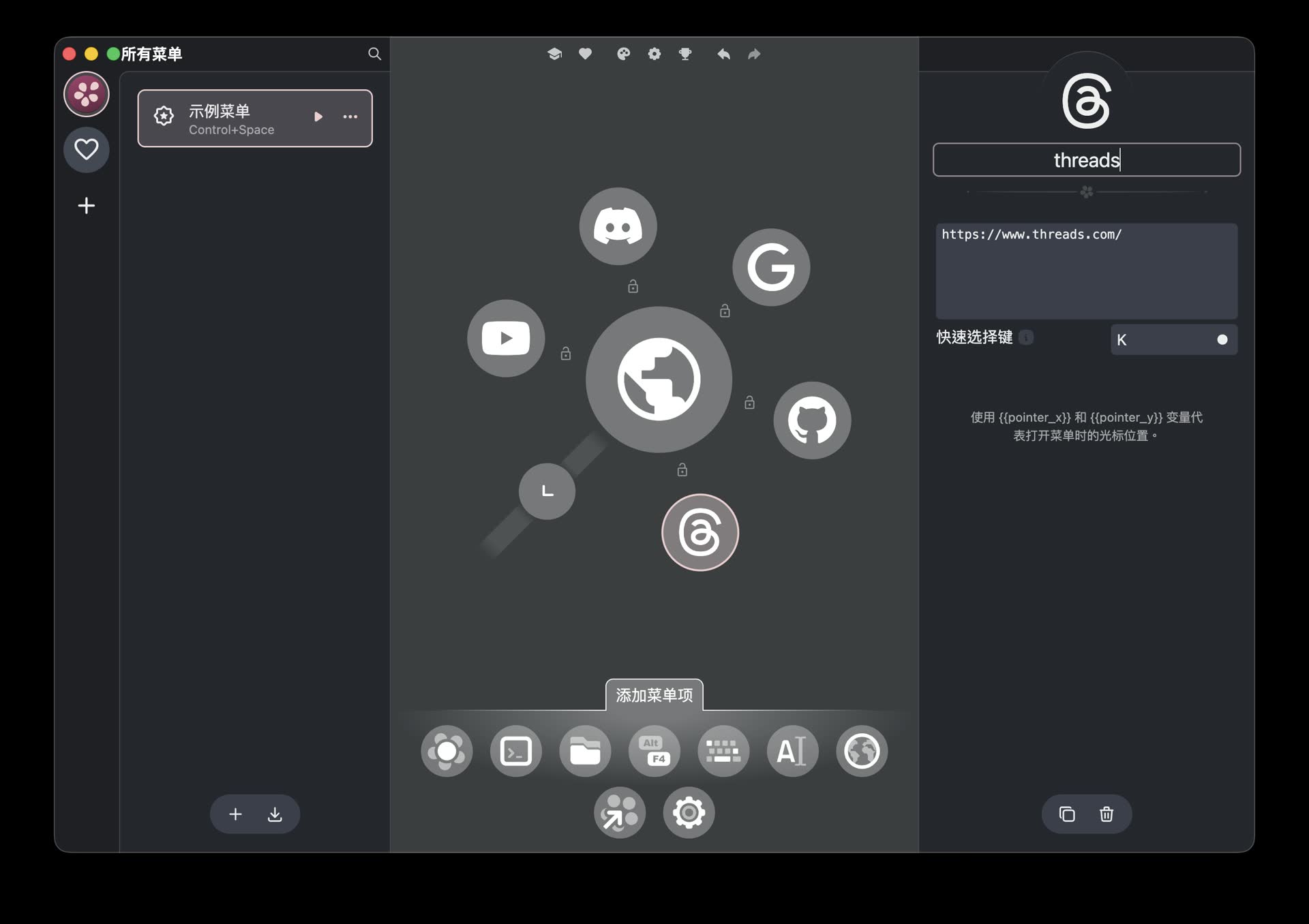
每個節點都能修改名稱、動作內容與快速選擇鍵
這裡最方便的是,它不只支援網站 URL,也可以設定成開啟 App、檔案、資料夾,或是執行其他動作。官方文件列出的項目類型包含 Run Command、Open File、Simulate Hotkey、Execute Macro、Paste Text、Open URI 等,所以你可以從很簡單的「開網站」開始,慢慢把它變成自己的自動化入口。
我自己的用法目前比較單純:把最常開的 App 和網址放進去。即使只是這樣,已經非常有感。因為我不需要切 Spotlight、不需要找 Dock、不需要打網址。手指按下 Control + Space,滑鼠往方向一拖,就到了。
Icon 也能直接搜尋替換
我很在意這類工具的視覺一致性,因為如果 icon 亂七八糟,用久了會很不舒服。Kando 在這點上做得不錯,它可以直接替節點換 icon,而且內建搜尋非常直覺。
例如我替 Threads 這個節點搜尋並換上對應 icon:
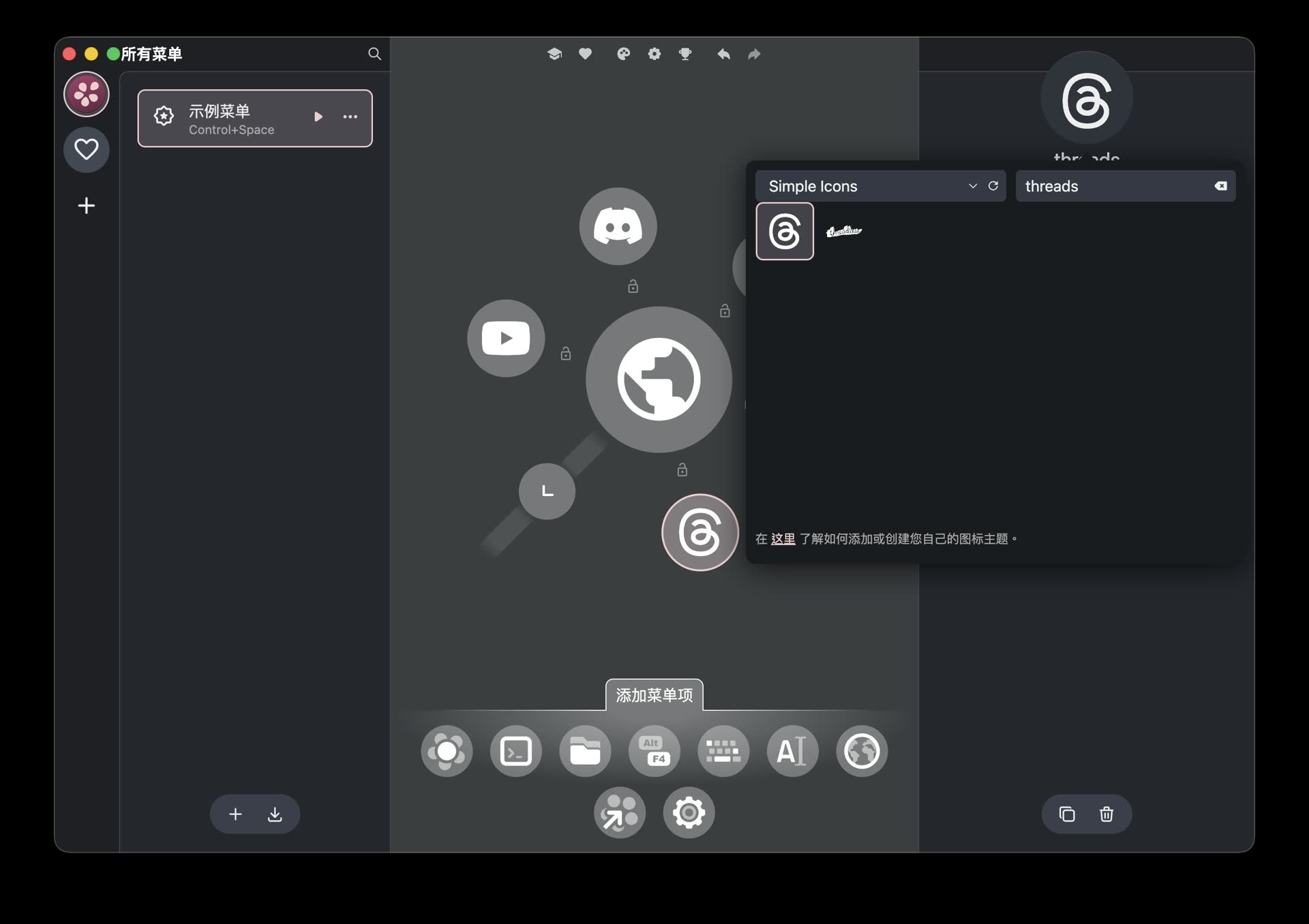
可以替每個節點搜尋並套用對應 icon,讓選單更容易靠視覺辨識
這個小功能很重要。圓盤選單要好用,關鍵不是塞越多東西越好,而是每個方向一眼就能認出來。icon 選得好,手勢記憶會建立得更快。
如果你要整理自己的選單,我會建議第一層不要放太滿。官方文件也建議單一選單不要塞太多項目,必要時用子選單分層。我的感覺也是如此:第一層放最常用、最有方向感的東西,其他比較低頻的工具放到下一層,整體會更好用。
主題真的好看,我自己最喜歡 Neon Lights
Kando 另一個讓我很喜歡的地方是主題系統。它不是只有功能實用,視覺上也很有完成度。
在設定上方的小工具列裡,有一個像調色盤的 icon,點進去就可以調整選單主題。官方網站也提到 Kando 支援自訂 menu themes、icon sets,甚至 sound themes。
我自己目前最喜歡的是 Neon Lights 這個主題:
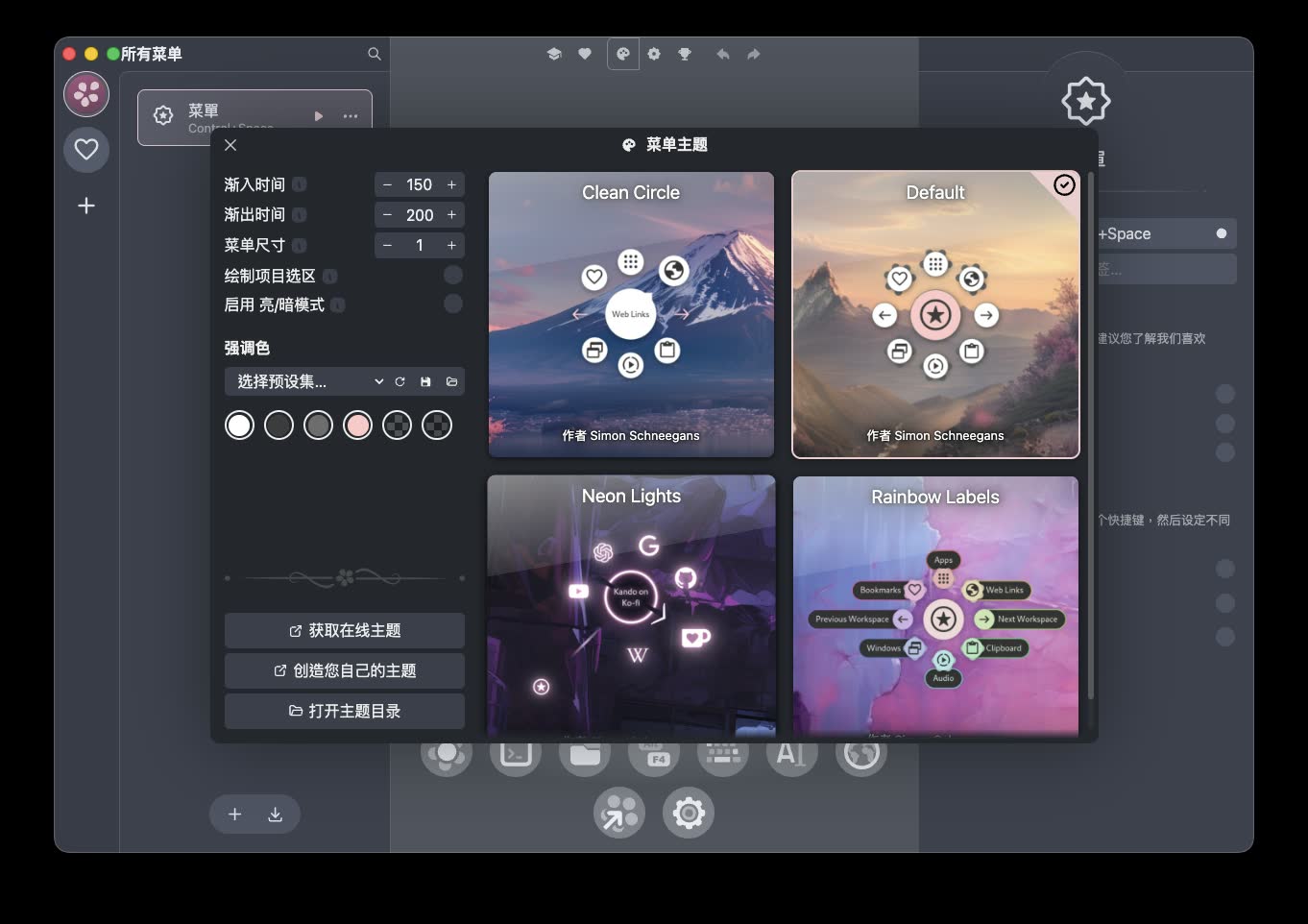
在主題設定裡可以切換不同外觀,我自己最喜歡 Neon Lights
這個主題用起來有一種很「未來工具」的感覺,但又沒有浮誇到干擾操作。我覺得這對效率工具來說很剛好:它讓你願意用、願意打開、願意整理自己的選單,但不會把注意力從真正要做的事情上搶走。
安裝方式
Kando 的安裝方式依平台不同而定。
macOS 使用者最簡單可以直接用 Homebrew:
brew install kando
也可以到 GitHub Releases 下載對應的 .dmg 或 zip。Apple Silicon 選 arm64,Intel Mac 選 x64。
Windows 使用者可以用 winget:
winget install kando
Linux 則有 Flathub、AUR、NixOS、AppImage、deb、rpm 等方式。一般桌面環境大多能用,不過如果你是 Wayland 環境,像 GNOME、KDE Plasma、Hyprland 這類桌面可能需要依官方文件做一些額外設定。
在 macOS 上第一次啟動時,要記得給 Kando「輔助使用」與「螢幕錄製」權限。官方文件說明,輔助使用權限是用來模擬按鍵與移動滑鼠,螢幕錄製權限則是用來取得目前聚焦視窗名稱。這點和很多桌面效率工具一樣,第一次設定好後就不用一直管它。
我會怎麼推薦你開始用?
如果你第一次用 Kando,我建議不要一開始就想把所有東西都搬進去。先做一個非常小的選單就好:
- 3 個最常開的 App
- 2 個最常用的網站
- 1 個常開資料夾
- 1 個常用快捷鍵或巨集
先讓自己習慣 Control + Space 叫出來、滑鼠拖移選取的節奏。等你發現自己已經不用看選單也能滑到正確方向,再慢慢加入第二層子選單。
我覺得 Kando 最適合的不是「把所有功能塞爆」,而是整理出一組真的符合自己手感的工作入口。它強大的地方在於完全自訂,但它好用的地方反而是你願意克制地配置。
總結
Kando 是我近期真的非常喜歡的一款工具。它免費、開源、跨平台,視覺效果漂亮,設定方式也比想像中直覺。最重要的是,它不是只給你一個功能表,而是讓你把常用動作變成手勢。
如果你平常常常在 App、網站、資料夾之間切換,又覺得快捷鍵記太多很煩,我很推薦試試看 Kando。先用 Control + Space 開始,做一個小小的圓盤選單,放進你每天最常用的幾個入口。用幾天之後,你大概就會懂我為什麼這麼喜歡它。