

ShareX 21.0 實測:Windows 老牌截圖工具,老、可靠、實用
我在 Windows 實測 ShareX 21.0 的區域截圖、圖片標記、截圖後排程與 OCR。介面不新,但從快捷鍵到輸出動作都能自己決定,免費開源而且夠可靠。
前言
ShareX 的介面第一眼不太討喜。左邊一整排選單,截圖後還能接十幾種動作,設定頁也不像現在的新 App 那麼簡潔。但我實際用完,反而覺得這就是它能在 Windows 活超過 18 年的原因:不花力氣裝漂亮,該做的事情一直都有。
我這次測的是 ShareX 21.0,主要試了區域截圖、圖片標記、截圖後排程與 OCR。最好用的不是其中某一項功能,而是它能把「截圖、加框線、存檔、複製到剪貼簿」接成固定流程。設定一次,以後按快捷鍵就照著跑。
ShareX 是 GPL-3.0 授權的免費開源軟體,只支援 Windows。官方在 2026 年 7 月 3 日發布 21.0.0,這版加入背景移除與圖片比較工具,也繼續調整圖片編輯器。它沒有廣告,不要求建立帳號;如果只想把截圖留在本機,也不用設定任何上傳服務。
下載與安裝
一般使用者直接從 ShareX 官方下載頁 取得安裝版即可。官方也提供免安裝的 Portable 壓縮檔,另外還能從 Microsoft Store 或 Steam 安裝。我的測試環境使用一般安裝版,畫面顯示版本 21.0。
安裝後先不要急著研究全部選單。主畫面右側已經列出五組預設快捷鍵:
| 快捷鍵 | 功能 |
|---|---|
Ctrl + Print Screen | 擷取區域 |
Print Screen | 擷取整個螢幕 |
Alt + Print Screen | 擷取目前視窗 |
Shift + Print Screen | 開始/停止錄製螢幕 |
Ctrl + Shift + Print Screen | 開始/停止錄製 GIF |
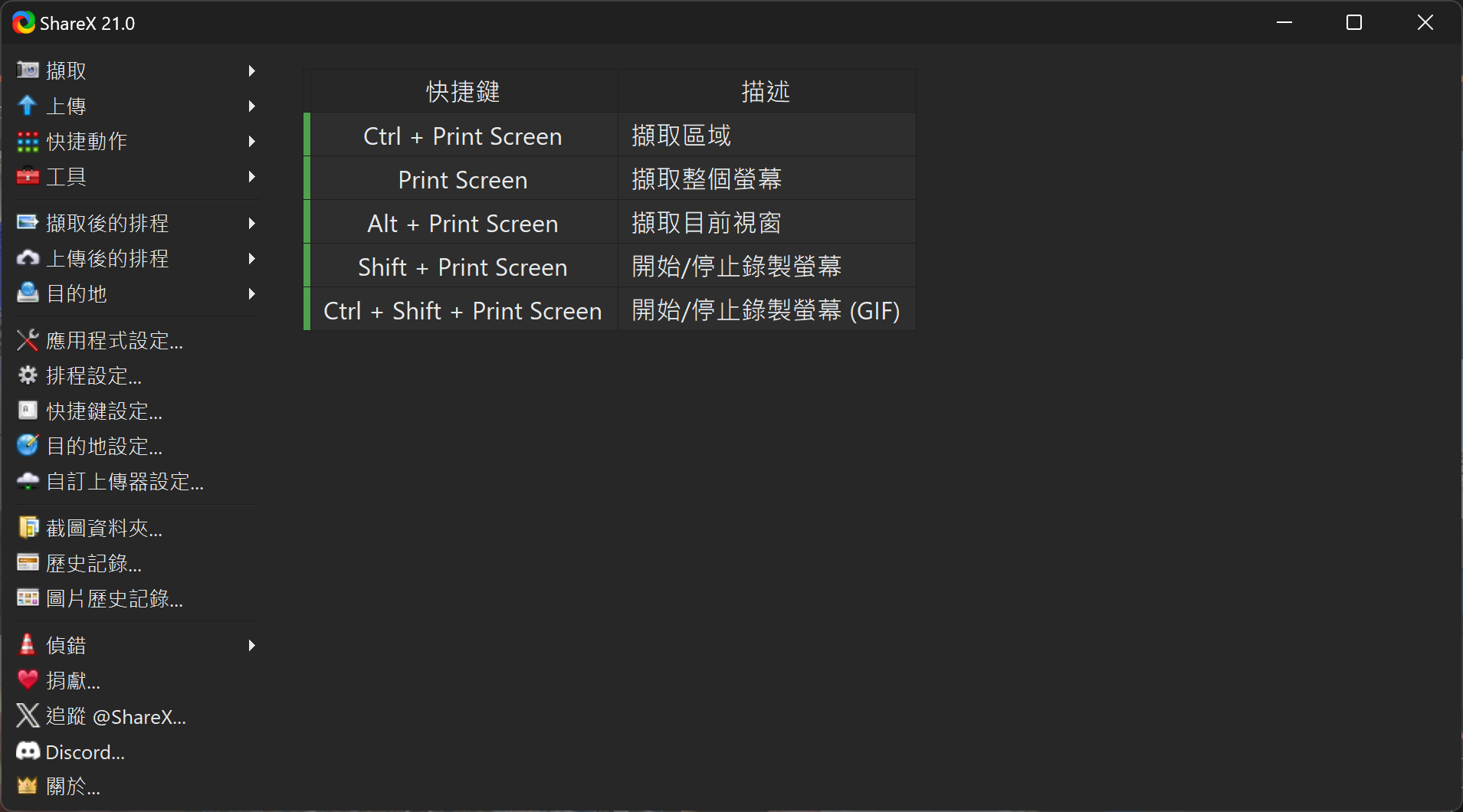
先記住區域截圖與目前視窗兩組快捷鍵,其他功能需要時再開
如果快捷鍵和其他軟體衝突,可以進入「快捷鍵設定」重設。ShareX 的功能很多,但我不建議第一天就把每一組都改完;先確定區域截圖、目前視窗與錄影能正常使用就夠了。
真正實用的是「擷取後的排程」
Windows 內建剪取工具也能截圖,ShareX 拉開差距的地方是「擷取後的排程」。截圖完成後,可以顯示快速排程選單、開啟圖片編輯器、複製到剪貼簿、儲存檔案、執行 OCR、掃描 QR Code,或交給後續動作處理。
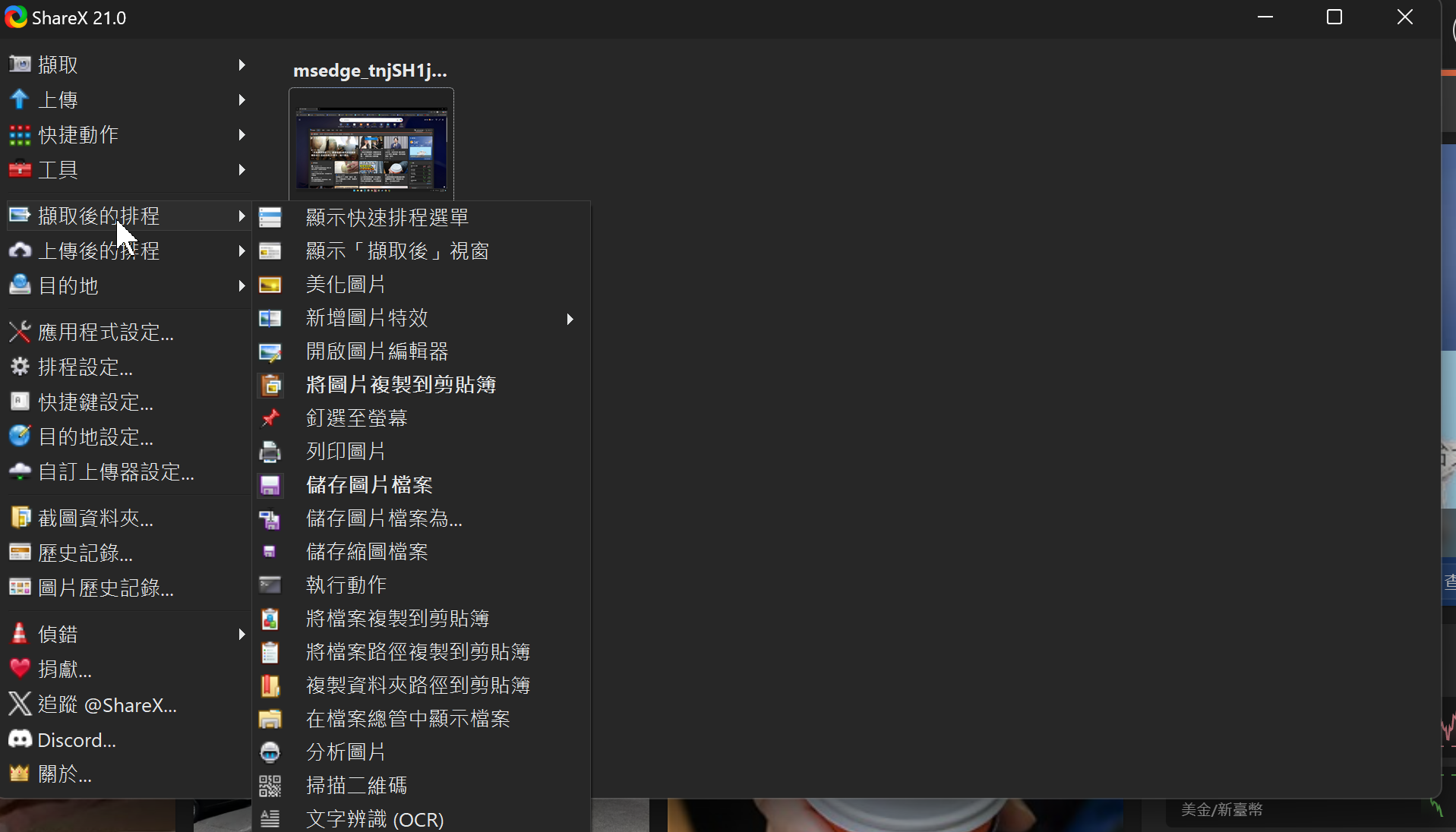
每次截完要做什麼,可以直接在「擷取後的排程」決定
我自己會保留「開啟圖片編輯器」、「將圖片複製到剪貼簿」與「儲存圖片檔案」。這樣截完先標記,關閉編輯器後就能存檔,再貼進文章或聊天視窗。若只是偶爾需要其他動作,開啟快速排程選單臨時選,比把所有動作一起勾上更乾淨。
ShareX 也會保留截圖縮圖與歷史紀錄。對著項目按右鍵,可以重新開啟、複製、上傳、編輯圖片、釘選到螢幕或執行 OCR,不必回檔案總管找剛才存到哪裡。
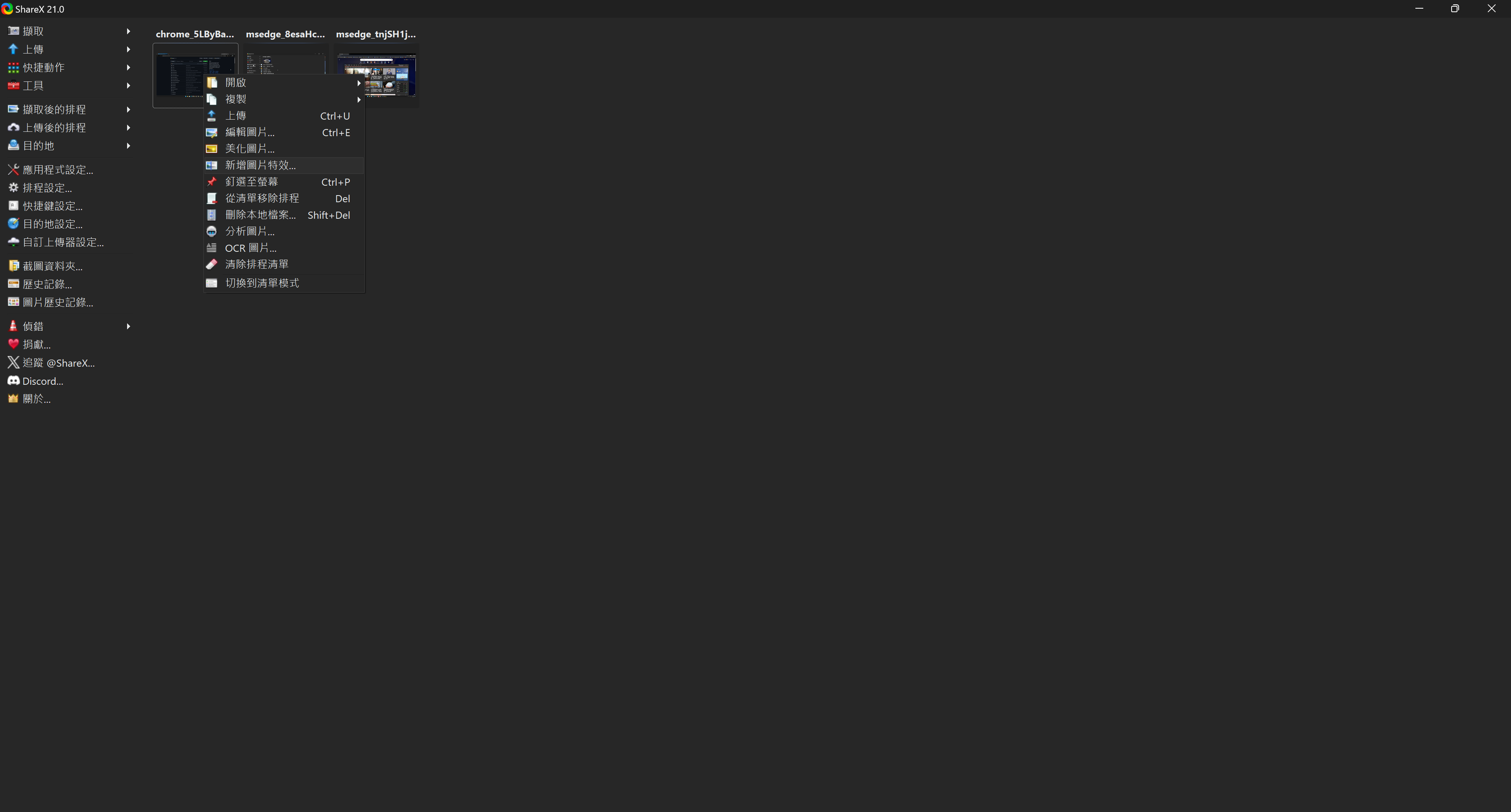
剛截完的圖片留在主畫面,之後還能重新編輯或執行其他動作
圖片編輯器沒有花俏,但工具齊全
上面的 19 秒影片就是我實際截一塊 GitHub 頁面,再進 ShareX 圖片編輯器加框線與文字。工具列可以畫矩形、圓形、箭頭、文字、對話框與步驟編號,也有模糊、像素化、聚光燈、裁切與放大。
這套編輯器的優點是離截圖很近。寫教學、回報 Bug 或傳畫面給別人時,通常只需要框出位置、補一句話、遮掉敏感資訊,做完就複製或存檔,不值得另外開 Photoshop。
它的缺點也很明顯:按鈕多,而且新版工具列仍然有一點工程工具的味道。第一次使用不用每個圖示都摸過,矩形、箭頭、文字、模糊與裁切先會用,已經能處理大部分截圖。
OCR 能用,但結果要自己整理
ShareX 的 OCR 可以從圖片選取區域,再把辨識結果複製出來。我的測試畫面選了「繁體中文(台灣)」,拿 GitHub 頁面上的英文內容辨識,單字大致抓得到,但空格與換行沒有整理好,像 3 months ago 會黏成 3monthsago。
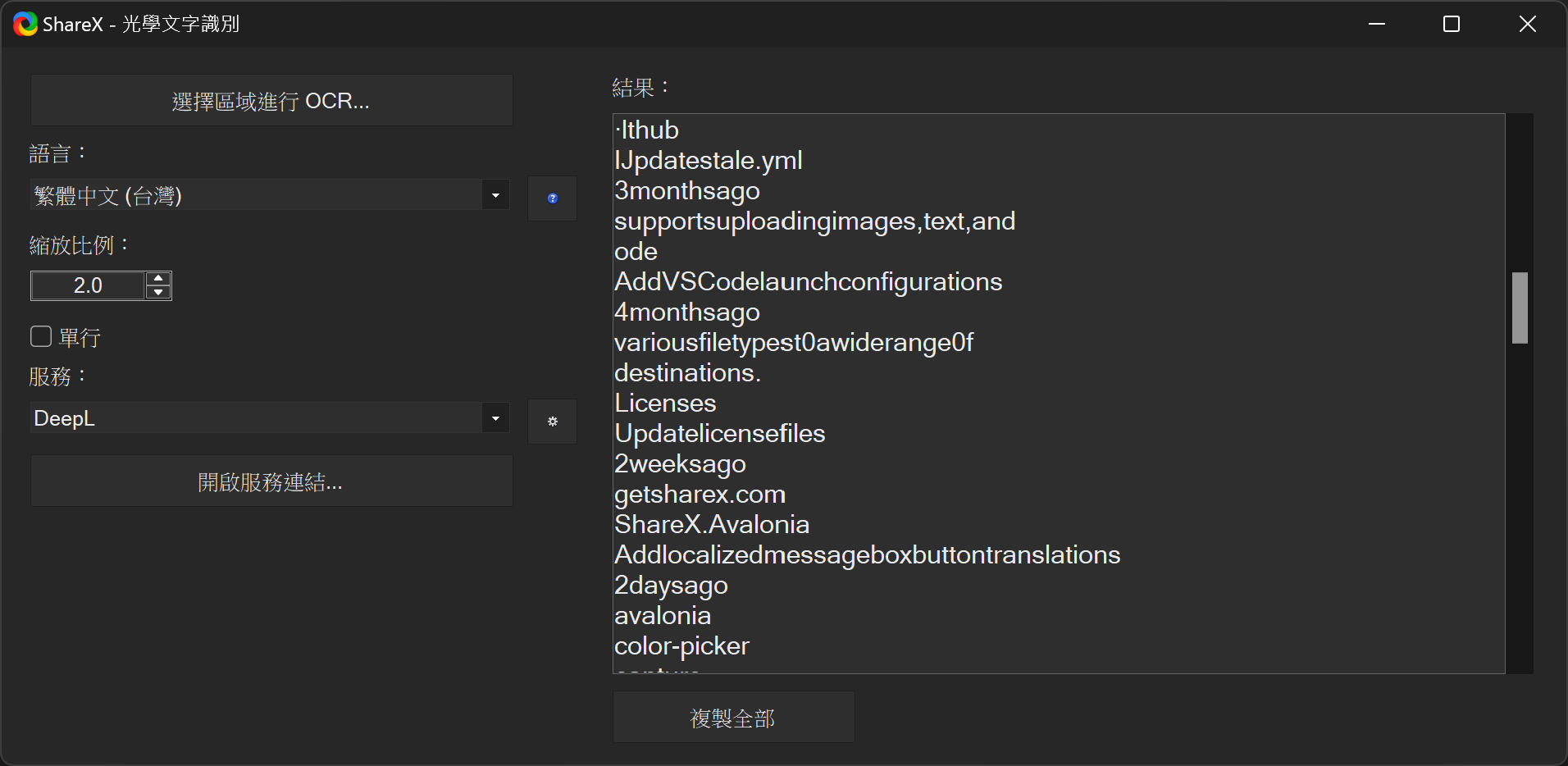
文字抓得出來,但英文空格與段落仍要手動整理
換一塊範圍再測,檔名與關鍵字同樣能辨識,結果仍有黏字。這功能適合從圖片臨時抄一段文字,不適合期待它直接還原一份排版完整的文件。
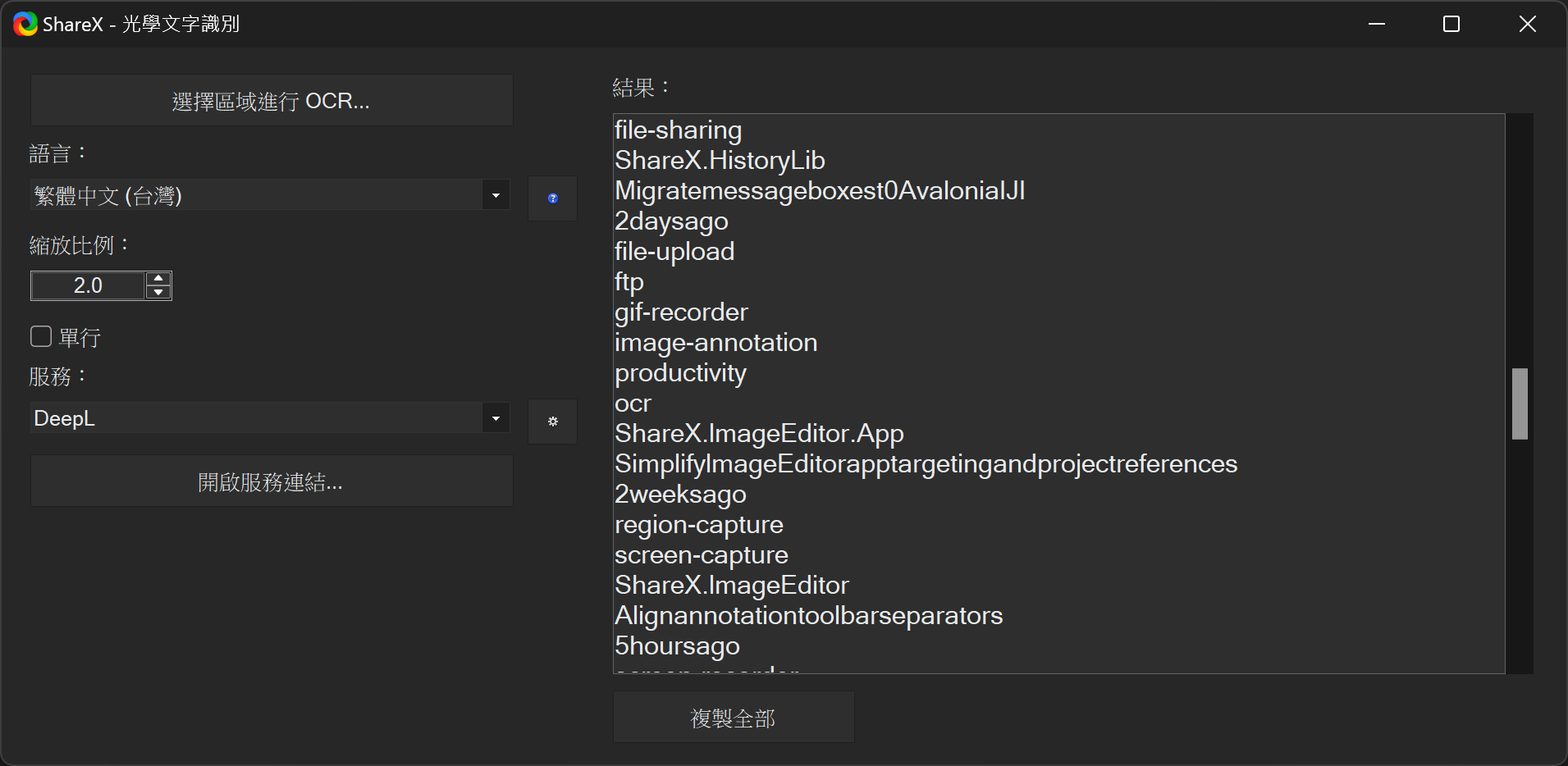
臨時複製畫面文字夠用,正式文件還是要重新校對
功能很多,但不用全部開
除了這次實測的功能,ShareX 還有捲動截圖、螢幕錄影、GIF、釘選到螢幕、色彩選擇器、尺規、圖片特效、QR Code、檔案上傳與自訂上傳器。21.0 又加入背景移除與圖片比較,工具選單確實有點像雜物櫃。
我的做法是把 ShareX 當成截圖工作流,不把它當成每個工具都必須學會的瑞士刀。平常只用快捷鍵截圖,截完自動進編輯器;需要 OCR、錄影或捲動截圖時,再從選單叫出來。
上傳功能也不是必開。ShareX 可以把圖片或檔案送到不同目的地,再自動複製網址,但如果畫面可能包含帳號、內部資料或私人對話,我會先維持本機儲存。真的需要分享連結,再設定自己信任的服務。
老工具為什麼還值得裝
如果你一個月只截幾張圖,Windows 內建剪取工具比較省事。ShareX 適合的是每天要做教學、回報問題、整理素材或傳工作畫面的人,尤其同一套「截圖後動作」會重複很多次的情境。
它不新,也不簡單。可是快捷鍵、截圖、標記、存檔、剪貼簿與歷史紀錄全部接得起來,而且不用訂閱。對 Windows 截圖工具來說,老、可靠、實用,已經是很高的評價。