

Pake 實測:一行指令把 Threads 網站打包成約 10MB 的 Mac App
Pake 是以 Rust/Tauri 製作的開源工具,可以把網站打包成 macOS、Windows 或 Linux 桌面 App。我實測將 Threads 網站做成獨立 App,從終端機輸入網址到拖進 Applications 就能使用。
前言
有些網站我每天都會開,但又不想讓它一直混在一堆瀏覽器分頁裡。Threads 就是其中一個。它有網頁版,功能已經夠用,可是每次要發文或回留言,還是得先找出那個分頁。
Pake 做的事很直接:丟進一個網址,它就把網站包成桌面 App。這次我用 CLI 把 https://www.threads.com 打包成一個名為 threads 的 Mac App。第一次會花時間下載打包環境,但完成後把 DMG 裡的 App 拖進 Applications,之後就能像一般 App 一樣從啟動台開啟,不必先打開瀏覽器。
它不是把網站改造成原生 App,登入、內容和功能還是 Threads 網頁版;差別是它有自己的視窗、自己的圖示,也不再卡在我的 Chrome 分頁列裡。
我怎麼把 Threads 打包成 App
我這次走的是 CLI,先安裝 Pake:
pnpm install -g pake-cli
接著只要網址和 App 名稱:
pake https://www.threads.com --name threads
Pake 會自己抓網站圖示,接著下載第一次打包需要的環境、安裝相依套件,再輸出對應平台的安裝檔。我的 Mac 跑完後得到 DMG,打開後把 threads 拖進 Applications,就完成了。
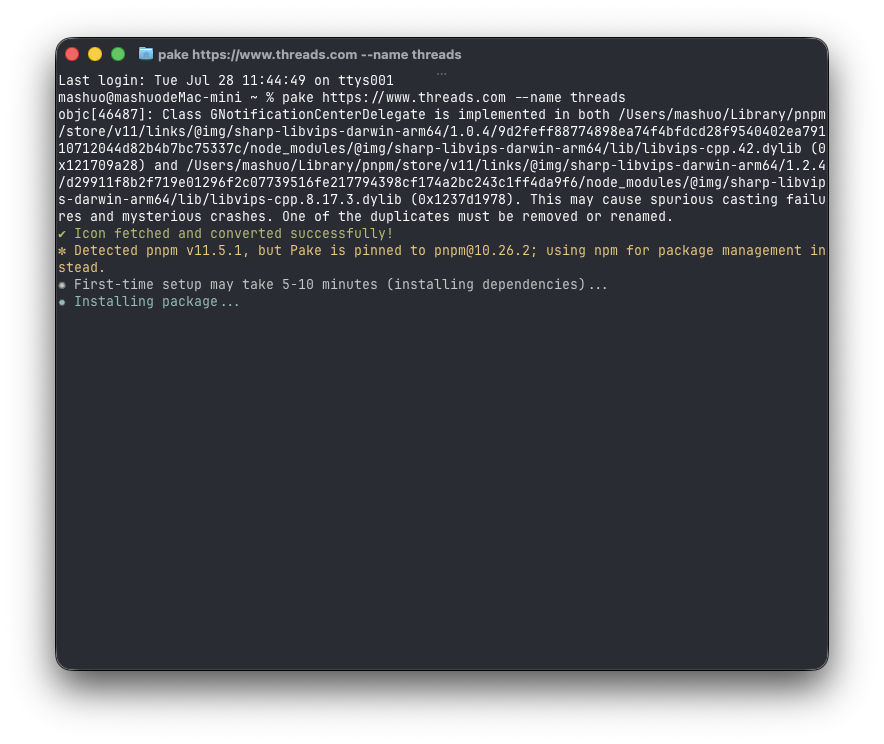
網址加上 App 名稱,就是我這次的核心指令
第一次打包會比之後慢,這是 Pake 在準備 Tauri 與其他相依元件,不是卡住。我的影片裡也保留了這段等待過程;之後要再做另一個網站,流程就比較快。
如果剛安裝完輸入 pake 顯示找不到指令,先開一個新的終端機視窗;我這次用 pnpm 安裝後,也可以執行:
source ~/.zshrc
讓 shell 重新讀取 pnpm 加進去的路徑。
拖進 Applications 後,網站就有自己的位置
打包完成的 Threads App 出現在 Applications 裡,會用 Threads 圖示。對我來說,這就是 Pake 最有趣的地方:我沒有寫網頁、沒有碰 Tauri 設定檔,只輸入網址,它就產出一個可以安裝的 App。
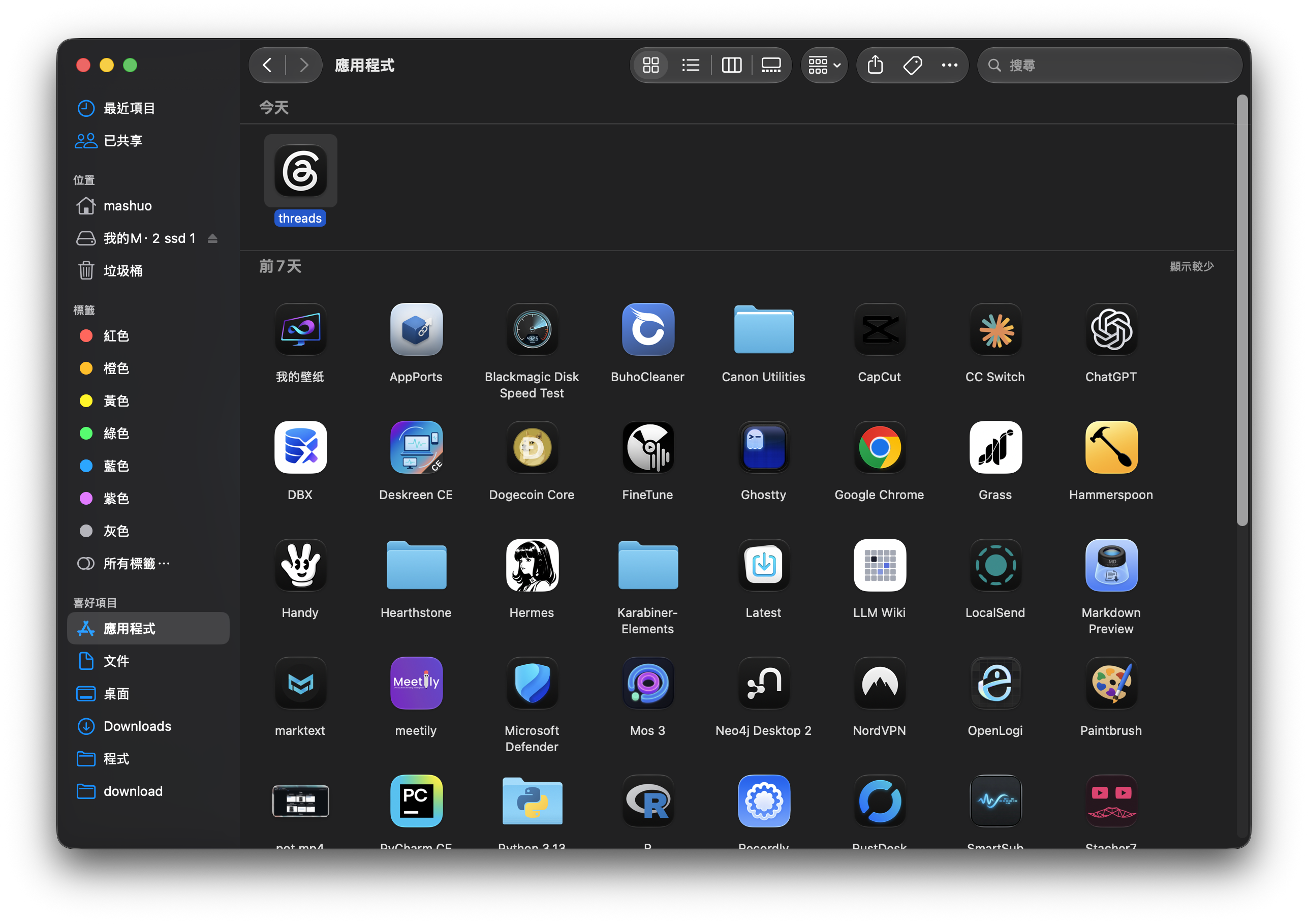
拖進 Applications 後,Threads 就和其他 Mac App 放在一起
Pake 用 Rust 和 Tauri 做打包,官方 README 說產物通常可控制在 10MB 以下,遠小於常見的 Electron 包裝。這次我做的 Threads App 大約也是 10MB 左右,不過實際大小仍會隨網站、圖示和目標平台變動。
它不是只適用於 Mac
Pake 支援 macOS、Windows 和 Linux;同一個網站可以打包成對應平台的桌面程式。官方也準備了不少可直接下載的熱門網站包裝,例如 ChatGPT、Gemini、Notion 和 YouTube Music。
不過我覺得最有用的不是那些現成 App,而是任何你常開、卻不值得一直佔著瀏覽器分頁的網站:公司內部後台、筆記工具、閱讀網站,或像 Threads 這種每天會點進去幾次的服務。
哪些情況適合用 Pake
如果你平常完全不用終端機,這個方式不一定是最快的入口。Pake 有現成下載包和線上打包選項,可以少處理一些環境問題;但想要改圖示、App 名稱、視窗寬高,或一次包好幾個常用網站時,CLI 反而很順。
例如可以指定尺寸、圖示並隱藏標題列:
pake https://weekly.tw93.fun --name Weekly \
  --icon https://cdn.tw93.fun/pake/weekly.icns \
  --width 1200 --height 800 --hide-title-bar
我會把 Pake 當成「幫常用網站留一個 App 位置」的小工具。它不取代瀏覽器,也不會讓網站離線運作;但對每天固定會開的幾個網頁,直接從 Applications 點開確實舒服很多。