

MOLE 實測:讓 AI Agent 先分析,再幫 Mac 清出 15GB 空間
MOLE 是 macOS 的開源終端機維護工具。我實測用 mo analyze、mo status 和 mo clean --dry-run 檢查硬碟與快取,最後清出 15.29GB;它也很適合交給 AI Agent 先分析、由人確認後再清理。
前言
Mac 的儲存空間快滿時,我通常知道是快取、開發工具或瀏覽器在佔位置,卻很難馬上判斷該從哪裡下手。手動翻 ~/Library 很花時間,直接裝清理軟體又常讓我不知道它到底要刪什麼。
這次我試了 MOLE。它是給 macOS 用的開源終端機工具,把清理、磁碟分析、App 解除安裝和系統狀態監控放進同一個指令列介面。我沒有一開始就按清理,而是先跑掃描和預覽;確認清單後才執行,最後這台 Mac 實際清出了 15.29GB。
我後來覺得它在 AI Agent 很普及的現在更有意思。MOLE 不只是把結果畫在終端機上,mo analyze 和 mo status 都能輸出 JSON。只要 Agent 已獲得使用本機終端機的權限,就能先替我整理容量最大的區塊、指出異常的快取,再由我決定要不要進到清理這一步。
影片裡是我依序跑 mo analyze、mo status 和 mo clean --dry-run 的過程。真正清理完成要花一點時間,所以我把最後結果放在本文後面。
AI Agent 最適合做分析,不該自動按下清理
以前我要管理容量,通常得自己在 Finder、系統設定和終端機之間切來切去。現在可以把「找問題」交給 Codex、Claude Code 這類能使用本機 shell 的 Agent:讓它跑 mo analyze --json,再把最大的資料夾、舊下載檔和快取分類成一份好讀的建議。這比叫 Agent 自己猜 ~/Library 裡哪些東西能刪可靠得多。
我會給 Agent 類似這樣的限制:
請用 mo analyze --json 和 mo clean --dry-run 檢查這台 Mac 的可清理空間。
列出最大的類別、可能影響與建議保留的項目。
不要執行 mo clean;等我確認後才可以清理。
這個分工很剛好:Agent 擅長讀清單、比對容量和整理重點;人負責確認結果是否真的能刪。MOLE 的 --dry-run、白名單和操作紀錄,剛好讓這個流程不會變成「叫 AI 幫忙,結果把資料清掉」。
我先用 mo analyze 看空間被誰吃掉
第一個我會開的是:
mo analyze
它會先把磁碟使用狀況分成 Home、User Library、Applications、System Library 和舊下載檔等區塊,再讓我往下鑽。這比直接清快取有用,因為我可以先知道問題是在應用程式、使用者資料庫,還是下載資料夾。
MOLE 的分析介面裡可以用方向鍵或 Vim 的 h、j、k、l 操作;如果在分析畫面挑選檔案清理,它會先移到垃圾桶,而不是直接硬刪。要檢查外接硬碟時,也可以指定路徑,例如 mo analyze /Volumes。
第二步是先預覽,別急著清
真正讓我想繼續用它的,是這個預覽模式:
mo clean --dry-run
這次掃描先列出 24.91GB 的潛在可清理空間,包含使用者快取、瀏覽器快取、npm 快取、Xcode Simulator 快取和日誌。它同時把完整清單輸出到 ~/.config/mole/clean-list.txt,可以先打開慢慢看;想保留特定路徑,也能用 mo clean --whitelist 加進白名單。
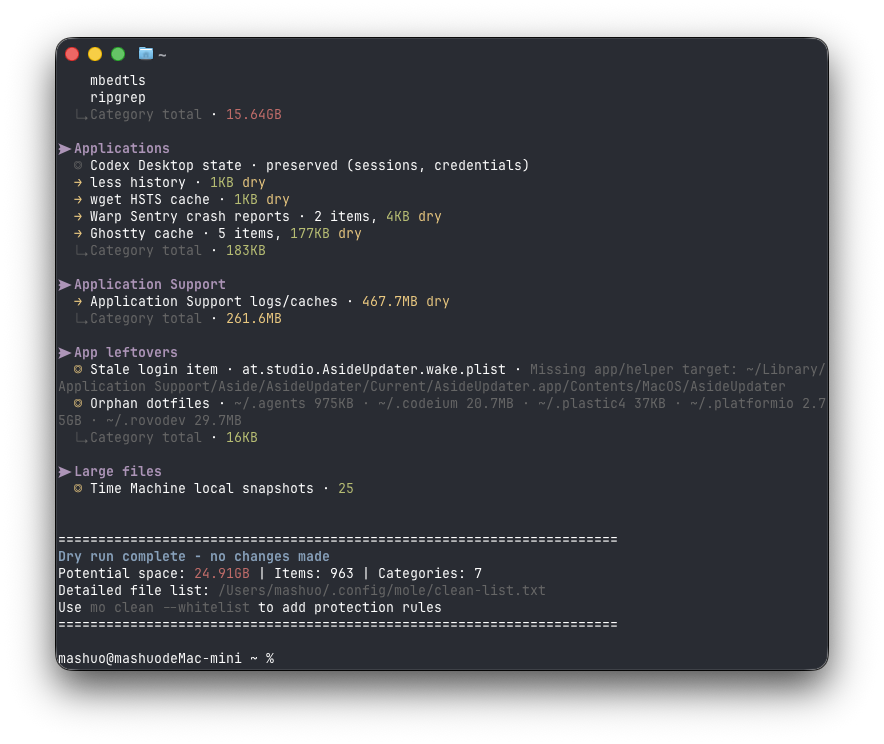
預覽模式只掃描,畫面明確標示不會刪除任何檔案
這裡有一個我覺得值得保留的習慣:不要看到數字很大就直接執行 mo clean。例如我這次看到 Time Machine local snapshots,MOLE 只提示可以用 tmutil listlocalsnapshots / 另外檢查,沒有把它當成一般快取直接清掉。正在用的 App、想保留的瀏覽器資料,或不確定用途的資料夾,都先看清單再決定。
執行清理後,我這台 Mac 的結果
確認預覽內容後,我才執行:
mo clean
過程會要求管理員權限,因為部分系統快取和診斷日誌需要更高權限才能處理。我的結果是清除 1,557 個項目、45 個類別,合計 15.29GB。其中包含 npm 快取、開發工具快取、瀏覽器舊快取和日誌;下次需要時,這些快取會由對應的工具重新建立或下載。
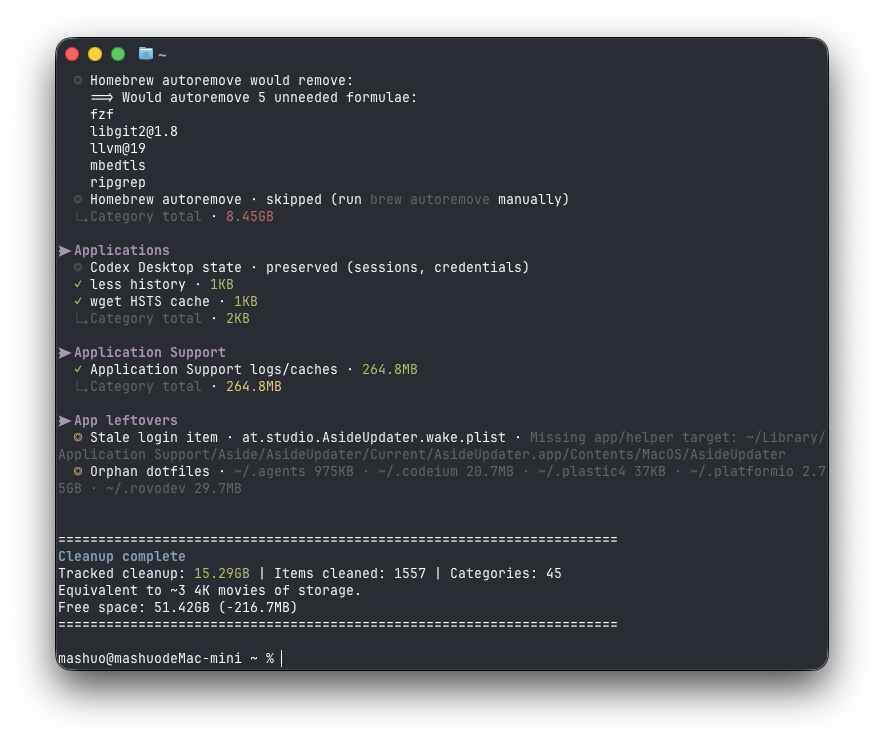
最後實際清出 15.29GB;預覽數字和執行結果不必然相同
預覽的 24.91GB 和最後的 15.29GB 不應該直接拿來當作前後對帳。兩次掃描的時間點、正在使用的 App、被保護或略過的項目都可能不同。對我來說,預覽是用來確認範圍,最後的完成畫面才是這次真正清掉的容量。
mo status 適合臨時看系統狀態
mo status
除了清理,MOLE 還有一個即時儀表板,可以看 CPU、記憶體、磁碟、網路和目前最吃資源的程序。我不會讓它常駐取代系統監控工具,但當 Mac 突然變慢時,開一次就能先知道是記憶體吃緊、磁碟快滿,還是哪個程序正在跑。
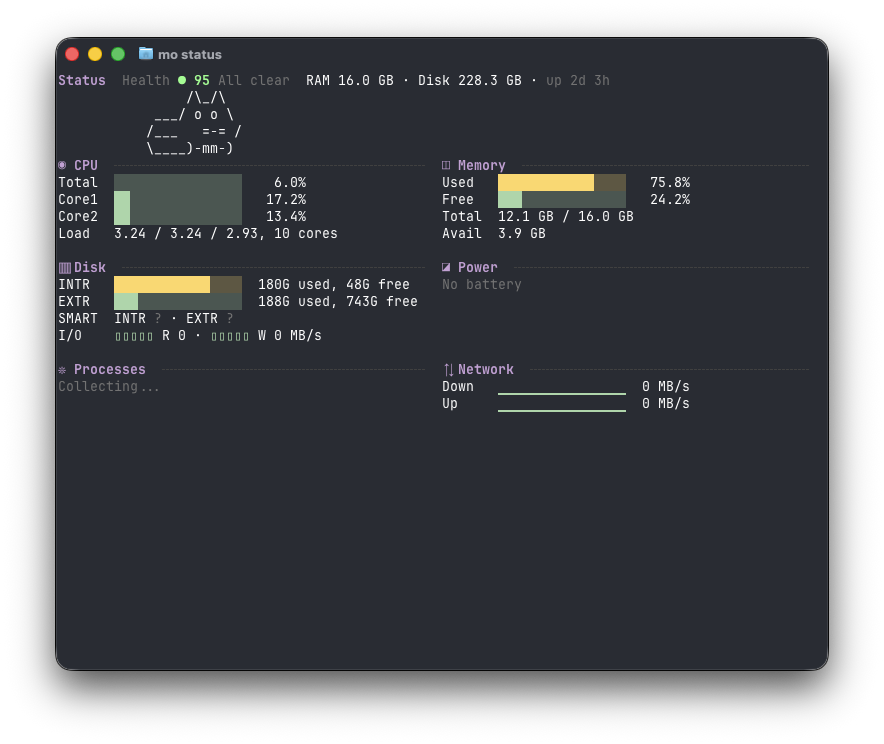
狀態頁把常用的系統數據放在同一個終端機畫面
安裝與我建議的 Agent 使用順序
可從 MOLE Releases 下載,也可以在 macOS 14 或以上透過 Homebrew 安裝:
brew install mole
安裝後,我建議先照這個順序讓 Agent 或自己使用:
mo analyze
mo clean --dry-run
mo clean
第一步找出大方向,第二步確認清理清單,最後才真的動手。想讓 Agent 協助時,可把前兩步的結果交給它整理;最後一行仍保留給自己確認。想看當下效能就補跑 mo status。MOLE 還有 mo uninstall、mo purge 和 mo installer 等功能,但我認為第一次使用先把這三步跑熟就夠了。
我會把它留在 Mac 上,當硬碟又莫名縮水、或開發工具留下太多快取時再拿出來用。它不會替你判斷所有檔案能不能刪,但它把「先看清楚,再清理」這件事做得很直白。