

Stirling PDF 實測:離線跑的開源 PDF 神器,免上傳雲端直接搞定 50+ 種處理需求
我最近實測了開源的 Stirling PDF。這是一款可以完全在本地運行的 PDF 編輯平台,支援合併、壓縮、簽名等多達 50 多種功能,不用擔心敏感文件被上傳到第三方雲端伺服器。
前言
處理 PDF 文件一直是我覺得非常麻煩的事。市面上很多線上 PDF 轉換或編輯工具,但每次把包含個資或專案合約的敏感文件上傳到那些不知道背景的雲端伺服器時,我心裡總是有些疙瘩。雖然有 Adobe Acrobat 這種大廠工具,但訂閱費用高昂,對我這種偶爾才需要改一下 PDF 的開發者來說並不劃算。
後來我找到了 Stirling PDF。這是一個完全開源且可以在本地運行的 PDF 編輯平台。我最喜歡的一點是它支援在本地以個人桌面應用程式運行,或者用 Docker 自建伺服器。
不過有一點需要特別在最前面說明:像 OCR 文字辨識、修復 PDF 等少數進階功能,因為本機桌面版預設沒有包進超大型的識別模型與修復引擎,它是需要將檔案上傳到官方的雲端伺服器來處理,而不是在本地端進行。雖然 OCR 是非常熱門的功能,但要使用的話就得搭配官方伺服器。好在這種需要上雲端的功能非常少,大概也就 5 個左右,其他絕大多數常用的功能,像是合併、分割、旋轉、壓縮、加浮水印、修改密碼等,全部都可以 100% 在本地離線運行,不需要將文件發送到外部服務。
下面是我錄製的一段 Stirling PDF 實際操作介面,你可以看到它的預覽與各項工具的操作流:
下載安裝與平台支援
Stirling PDF 提供了 Windows、macOS 和 Linux 的版本。在它的Stirling PDF 官方文件(按這裡前往) 往下滑找到Installation 頁面,你可以選擇下載適合你系統的安裝檔(Windows 為 Installer、Mac 為 dmg、Linux 為 deb 檔)。
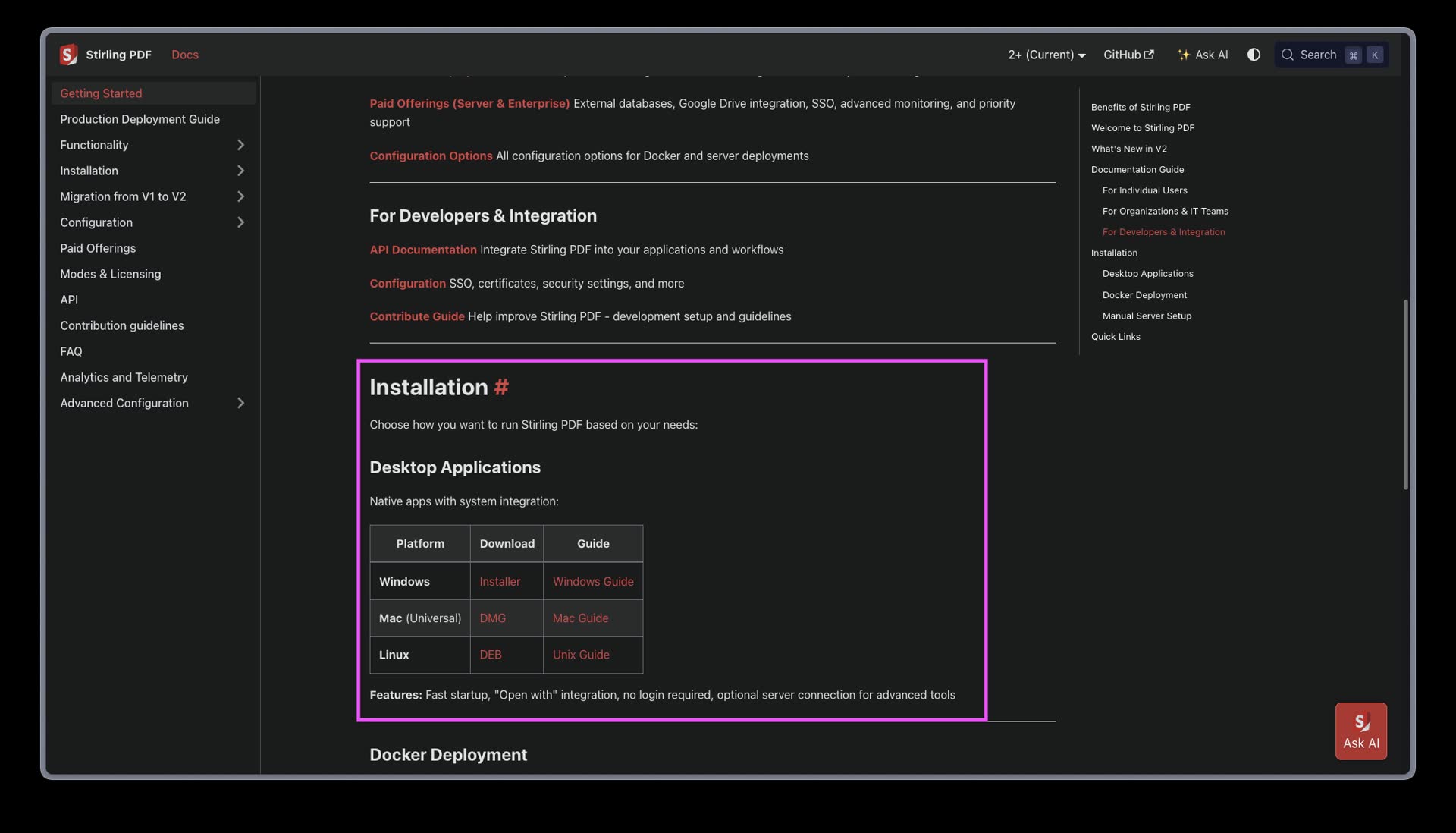
在官網的 Installation 區塊可以選擇 Windows、Mac 或 Linux 版本下載
如果你想把它當作自託管的服務,或者要在團隊內共享,它也提供 Docker 的安裝方式:
docker run -d \
  -p 8080:8080 \
  -v /location/of/templates:/usr/share/tessdata \
  -v /location/of/configs:/configs \
  --name stirling-pdf \
  frooodle/s-pdf:latest
我最常用的幾項功能實測
Stirling PDF 本地執行介面分成很多個功能模組,所有的 PDF 工具都分門別類整理得很好。我挑選了幾個我自己實際使用頻率最高、也覺得做得不錯的功能:
1. 多功能工具 (Multi-tool)
我以前遇到需要對同一個 PDF 進行多種操作(例如先旋轉頁面,接著刪除其中幾頁,最後再壓縮)時,都必須在不同工具之間導出導入好幾次。Stirling PDF 的多功能工具允許我們上傳一次檔案,就可以鏈式地連鎖執行多種頁面操作,非常省時間。
2. 安全與隱私:手寫與憑證簽名
Stirling PDF 在安全性功能上給得很足。除了常見的密碼新增和權限限制外,它支援直接用滑鼠或觸控板進行手寫簽名,也支援使用數位憑證來進行正式的憑證簽名,保證文件的安全性。
3. 密文塗黑 (Redact)
這是在處理敏感合約時很重要的功能。我可以手動框選需要隱藏的敏感資訊將其完全擦除,或者使用自動密文功能,避免重要機密外洩。
4. 頁面重整與格式轉換
不管是將 Word、Excel、Markdown 轉成 PDF,還是從 PDF 中把表格提取成 CSV,或者將 PDF 頁面分割、合併、旋轉、擷取,都可以在側邊欄的頁面操作和轉換分類中快速找到對應的工具。
Stirling PDF 常用工具快速對照表
我把常見的需求整理成一個快速對照表,方便直接尋找對應的工具:
| 我想要解決的問題 | 對應的功能工具 |
|---|---|
| 縮小 PDF 檔案大小以方便傳送 | 壓縮 (Compress) |
| 將掃描的 PDF 圖片轉成可選取與複製的文字 | OCR 辨識 (OCR) |
| 將多個 PDF 檔案合併成一個文件 | 合併 (Merge) |
| 將大檔案拆分成多個獨立頁面 | 分割 (Split) |
| 將 Word、Excel 或圖片與 PDF 互轉 | 格式轉換 (Convert) |
| 為合約或表單加入手寫簽名或數位憑證 | 簽名 / 憑證簽名 (Sign / Certificate Sign) |
| 刪除 PDF 裡的敏感內容或個資 | 隱藏 / 清理 (Redact / Clean) |
| 調整 PDF 頁面順序、刪除空白頁或旋轉 | 重新組織頁面 / 多功能工具 (Reorganize / Multi-tool) |
| 批次處理大量 PDF 工作流 | 自動化工作流程 (Automation) |
實測心得與優缺點
我實際在本地跑了幾天,感覺它的介面反應非常迅速,比以前用線上網頁工具還要舒服。以下是我整理出來的一些主觀心得:
優點:
- 離線安全性:所有文件都在本機完成處理,不會有文件外流的隱私疑慮。
- 介面多語系:支援 40 多種語言,中文介面的翻譯也算完整。
- 免登入限制:下載桌面版之後,不需要像線上工具那樣被限制每日轉換次數或被強迫登入。
缺點(踩坑經驗):
- OCR 與修復功能的雲端依賴:正如前言提到的,OCR 文字辨識和修復 PDF 等少數約 5 個進階功能,因為本地桌面端程式預設沒有打包繁重的辨識模組,必須上傳到官方雲端伺服器才能執行。如果你處理的是絕對不能離網的超機密文件,在使用這些功能時需要特別留心。如果想要完全在本地端完成 OCR,則需要使用 Docker 部署並自行掛載相關模型語系包,這對一般使用者來說門檻較高。
雖然有一點小門檻,但它依然是我目前用過最滿意的開源 PDF 解決方案。如果你平常也很在乎合約、個資的隱私安全,又不想被 Adobe Acrobat 訂閱綁死,我非常推薦下載本機桌面版來用用看。