

TranslucentTB 實測:幾 MB 記憶體,讓 Windows 工作列變得更順眼
TranslucentTB 是一款免費開源的 Windows 工作列外觀工具,只用幾 MB 記憶體、幾乎不吃 CPU,就能在透明、模糊、壓克力與一般模式間切換。我把最大化視窗設成一般模式,其餘工作時維持模糊,兼顧閱讀性與桌面質感。
前言
我今天想分享的 TranslucentTB,是一個很符合我口味的 Windows 小工具:它不試著重做整個桌面,只專心把工作列變得更好看。官方的說法是它只使用幾 MB 記憶體,CPU 幾乎沒有負擔;我實際裝著日常使用,也沒有感覺到系統因此變慢。
它可以讓 Windows 10、Windows 11 的工作列切換成一般、不透明、清晰、模糊或壓克力風格,還能依照目前畫面狀態自動改變。免費、開源,而且效果非常直接:桌布和工作列不再像兩塊硬切開的區域,整個桌面會乾淨很多。
它做的事情很單純,但很有感
TranslucentTB 常駐在系統匣,右鍵就能切換工作列效果。它不是只有「透明」而已,常用狀態包含:
- 一般:完全維持 Windows 原本的工作列外觀。
- 清晰:視覺上更接近透明,桌布會直接延伸到工作列。
- 模糊:保留半透明感,同時讓工作列上的圖示與文字更容易辨識。
- 壓克力:更接近 Windows Fluent Design 的霧面質感。
真正方便的是動態規則。它可以分別處理「有視窗開啟」、「視窗最大化」、「開始功能表開啟」、「搜尋開啟」和「工作檢視開啟」等情境,所以不是每次都要手動切換。
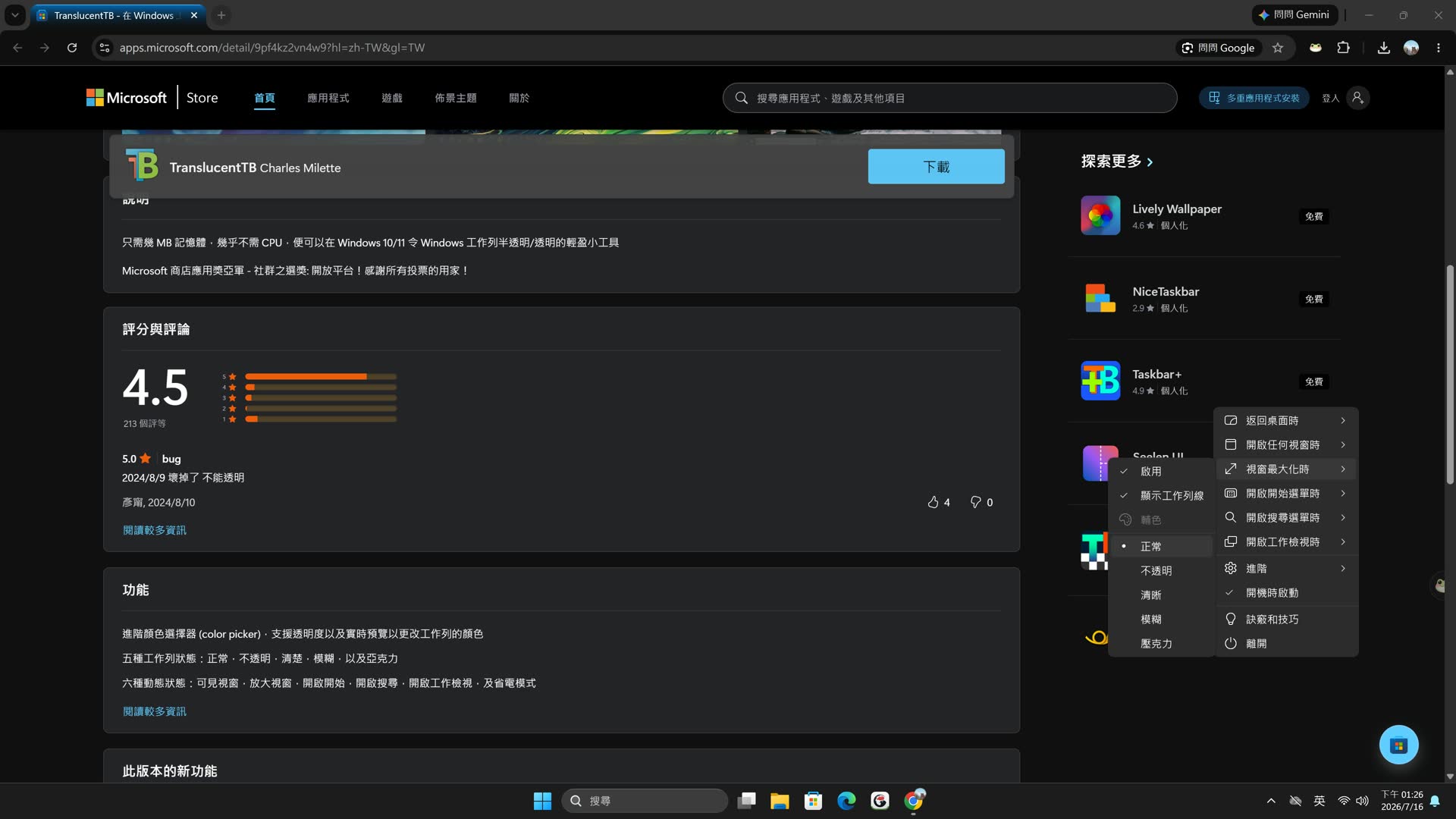
從系統匣右鍵選單就能設定各種工作列狀態與動態規則
我的設定:最大化時一般,其餘時間模糊
我自己不喜歡把工作列長期設成全透明。桌布顏色或亮度一變,圖示有時會不夠清楚;看起來很酷,但不一定最適合每天用。
所以我現在的習慣是把 「視窗最大化時」設成一般模式。例如 Chrome 最大化時,工作列會回到原本較穩定的樣子,閱讀網頁、切換分頁或找圖示都很清楚。
而在一般工作狀態,例如只開一個比較小的視窗、桌面還看得到大部分桌布時,我把 「開啟任何視窗時」維持在模糊模式。這個狀態是我最喜歡的平衡:工作列的圖示仍然看得清楚,但又帶有一點柔和的透明感,不會像全透明那麼容易被背景干擾。
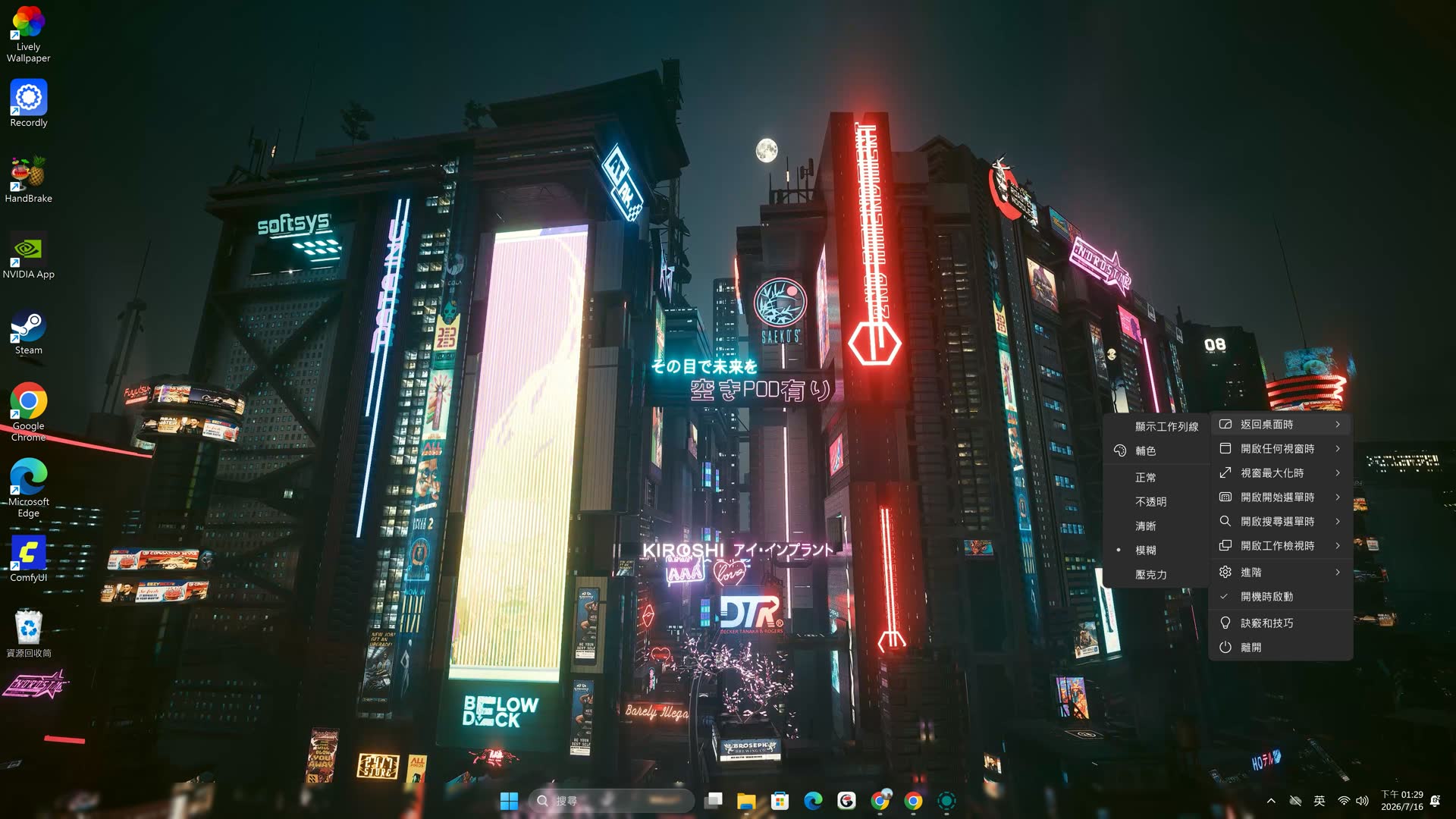
模糊模式保留桌布氛圍,也讓圖示比全透明時更容易閱讀
這種設定沒有什麼標準答案。桌布很簡單、工作列圖示不多的人,可以多用清晰或壓克力;像我一樣希望保留可讀性的人,模糊模式會比較耐看。
下載與安裝
最省事的方法是直接從 Microsoft Store 官方頁面 下載,安裝後也能使用 Store 的背景自動更新。這款工具是免費的,原始碼以 GPLv3 授權公開在 GitHub。
如果你習慣用命令列,Windows 的 winget 也可以一行完成:
winget install TranslucentTB.TranslucentTB
安裝後從開始功能表開啟 TranslucentTB,右下角系統匣會出現它的圖示。右鍵點它,先進入「視窗最大化時」和「開啟任何視窗時」各選一次效果,就能做出接近我上面的設定。想讓它開機自動啟動,也可以在同一個選單勾選「開機時啟動」。
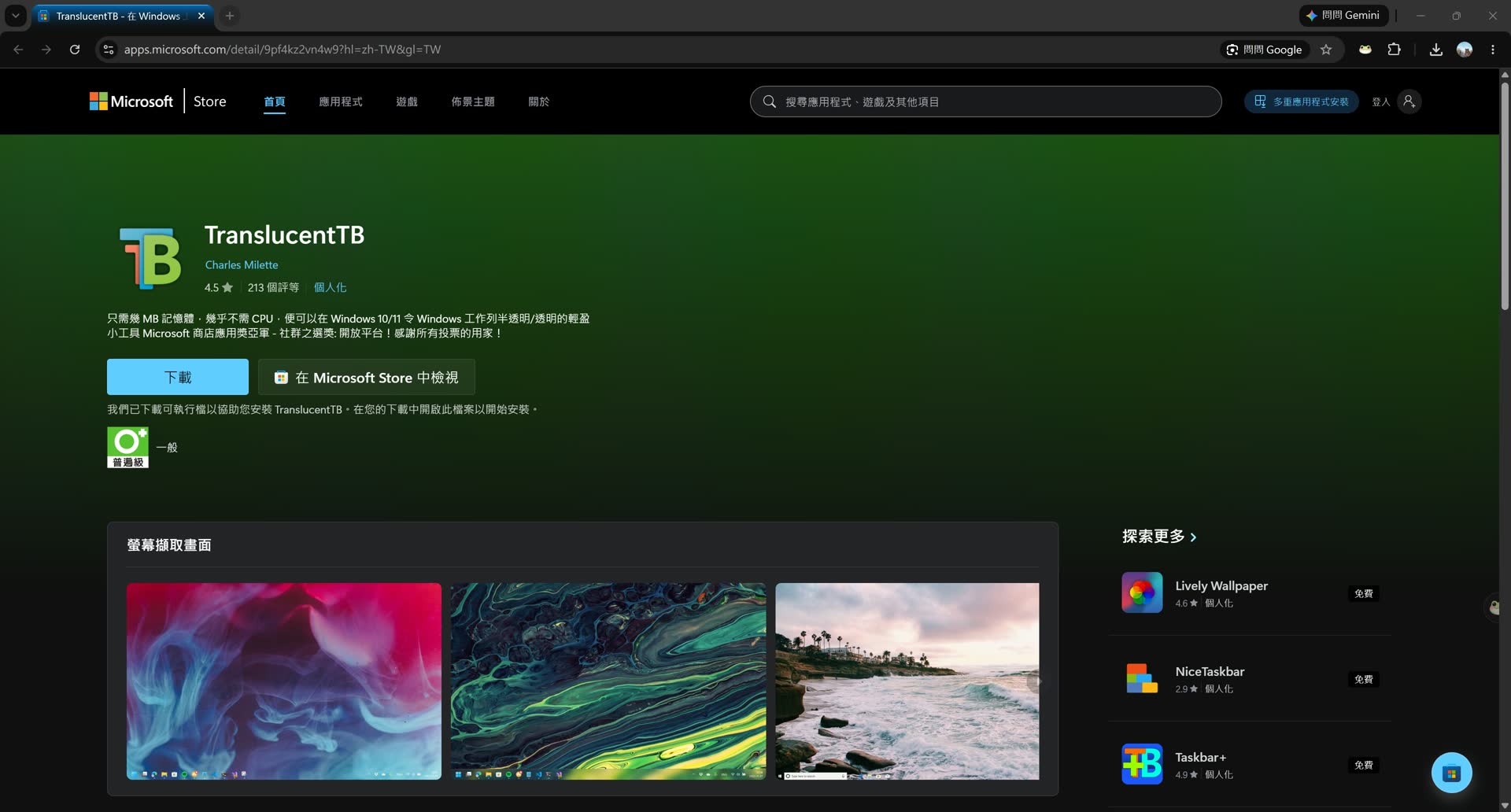
Microsoft Store 可直接免費下載,也能改用 winget 安裝
GitHub Releases 也提供安裝檔;其中 portable zip 版僅支援 Windows 11。一般使用者我仍會優先選 Microsoft Store,安裝和更新最簡單。
使用幾天後的心得
TranslucentTB 沒有要解決什麼重大問題,它只是把 Windows 每天都會看到的工作列處理得更舒服。也因為它夠輕量,反而很適合長期留在背景:不需要學習成本,不需要一直打開設定,只要一次把規則調成自己喜歡的樣子就好。
我最推薦的不是盲目追求全透明,而是先用模糊或壓克力,再把最大化視窗保留為一般模式。這樣既能讓桌面看起來更有整體感,也不會犧牲工作時最重要的辨識度。
如果你跟我一樣喜歡把桌面整理得乾淨一點,但不想裝一堆會吃資源的客製化軟體,TranslucentTB 很值得試一次。
相關連結: