

TRex 實測:macOS 選取螢幕文字就複製,QR Code、Raycast 與自動化都能用
我實測 TRex:一款 macOS 選取螢幕區域後直接把文字放進剪貼簿的開源 OCR 工具。它也能讀 QR Code、條碼、支援 Raycast、快捷鍵、CLI、Shortcuts 與 Watch Mode。
前言
我這次測的是 TRex。它做的事情很單純:把螢幕上原本不能選取的文字抓出來,直接放進剪貼簿。沒有先跳結果視窗、沒有再按一次複製;我從上方選單列點 Capture、框選區域,接著到任何輸入框直接按 Command + V 就能貼上。
這段影片先是從畫面上的圖片/影片字幕做 OCR,後半段再對 QR Code 框選。兩種情境都是同一個流程:看得到、框起來、貼上。
它方便的地方,是把「複製」這一步拿掉
我以前用螢幕 OCR,大多會經過這幾步:截圖、打開 OCR 工具、辨識、看結果、複製、回到原本 App 貼上。TRex 的思路比較像 macOS 原生截圖:叫出擷取、框一塊區域,結果就已經在剪貼簿裡了。
所以它最適合的是很零碎、但一天會遇到很多次的需求:
- 網頁、PDF、App 裡不能反白的文字。
- YouTube、線上課程或會議分享畫面裡的字幕、網址、指令。
- 截圖或圖片上的錯誤訊息、序號、地址。
- 畫面上只有 QR Code 或條碼,想快速取出內容。
它不會取代要處理整份 PDF、批次幾百張圖片的 OCR 工作台;它是「看到一段就立刻帶走」的常駐工具。這個定位很清楚,實測也真的順。
實際操作:選單列 → 框選 → Command + V
TRex 平常住在 macOS 上方選單列。點圖示後,最常用的第一個項目就是 Capture;官方也支援可自訂的全域快捷鍵,所以熟悉後可以完全不點滑鼠。
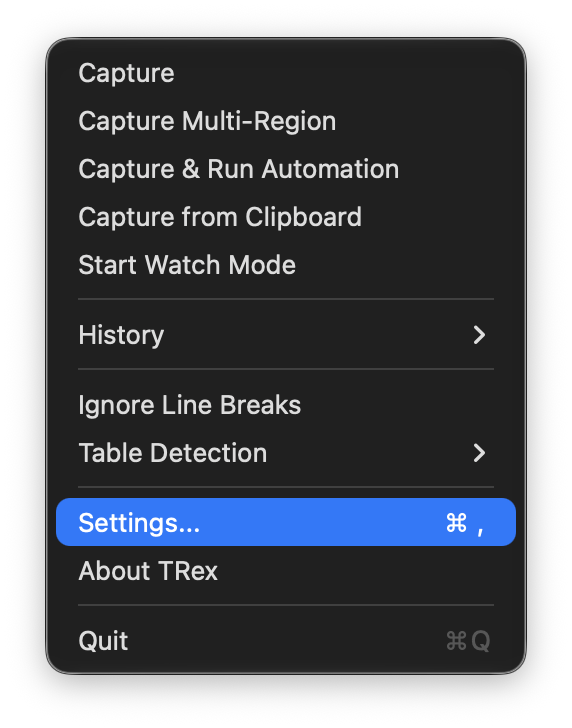
核心操作是 Capture;其他功能都收在同一個選單列入口
我的基本流程就是三步:
- 從選單列按
Capture,或按自己設定的快捷鍵。 - 像截圖一樣框選文字或 QR Code。
- 切回原本的筆記、聊天或終端機,直接按
Command + V。
這裡最容易誤會的一點是:不需要再按複製。TRex 把辨識結果直接寫進剪貼簿,第三步就是貼上。影片中先抓雙語字幕,接著抓 QR Code,最後都直接貼進 Markdown 文件;要記下影片中的一句話、會議中的連結或畫面上的指令時,這個流程比手打快很多。
QR Code 和條碼也不是另一套工具。官方把它列成內建能力,所以同樣用擷取範圍對準碼圖即可。若你有設定自動化,它還能對 QR Code 裡的 URL 做後續動作;單純想把內容貼到筆記裡,照基本流程就夠了。
安裝:想支持作者用 App Store;想免費用 Homebrew 或 Releases
我會先給最直接的結論:TRex 的原始碼是 MIT 授權,GitHub Releases 與 Homebrew 都能免費下載;Mac App Store 是付費版。 我查到美國區 App Store 目前標價 US$7.99,實際價格會依商店地區變動。如果你想透過 App Store 支持作者、偏好商店更新與購買紀錄,可以選 Store;如果只是想先用,免費管道已經很完整。
官方下載入口在 GitHub Releases。有 Homebrew 的話,直接執行:
brew install --cask trex
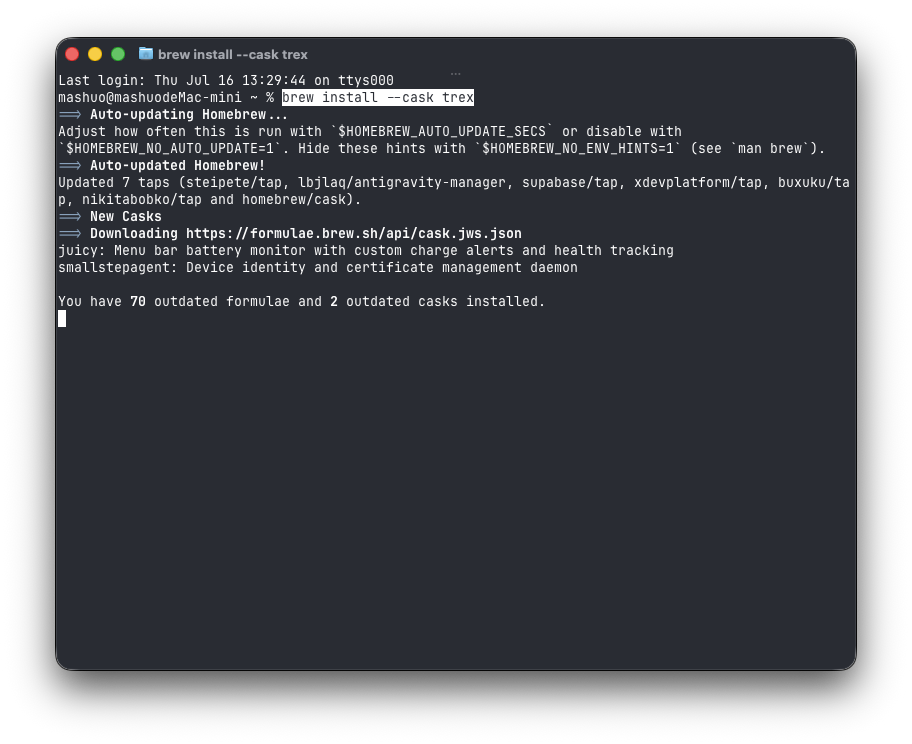
Homebrew 安裝指令只有一行:brew install --cask trex
目前 Homebrew Cask 要求 macOS 14 以上,App Store 列出的需求則是 macOS 14.6 以上。不要只看舊教學寫的系統版本;安裝前以自己選的發行管道顯示的要求為準。
第一次要開「螢幕與系統錄音」權限
TRex 要從你正在看的畫面取字,因此第一次啟動會要求 macOS 的 Screen Recording 權限。這裡的名稱很容易讓人以為它要錄影片,但對這類螢幕 OCR 工具而言,這就是取得畫面像素、拿去辨識文字所需的系統授權。
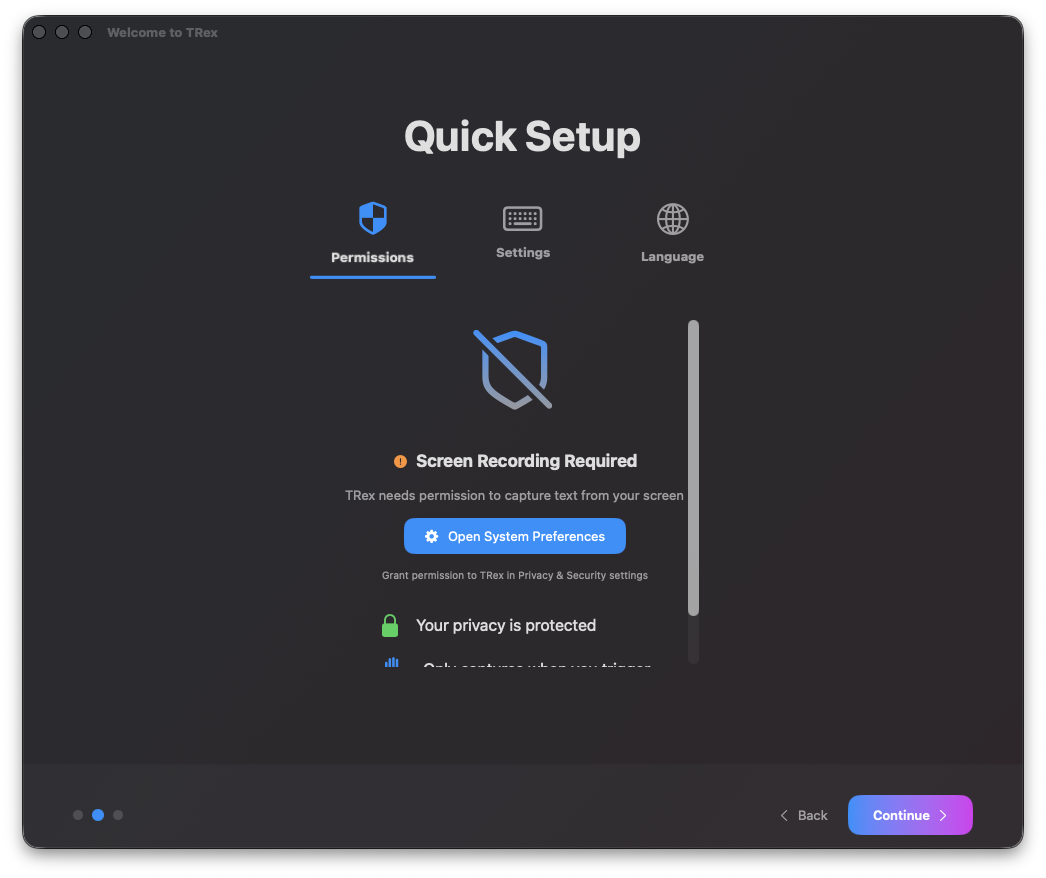
第一次使用要到 macOS 隱私權設定允許螢幕錄製
開權限後如果還是不能框選,先完整結束 TRex 再重開一次,通常就能正常使用。這個授權也值得認真看待:TRex 可以讀取你框選的螢幕內容,處理帳號、私密聊天或公司內部畫面時,仍然要只框選真正需要的範圍。
TRex 的一般 OCR 不需要網路,官方 README 也把離線運作列為核心特性。不過 v2.0 新增了可選的 OpenAI、Anthropic、Ollama 與 Apple Intelligence LLM 功能;選擇雲端供應商時,畫面內容會依該供應商的設定處理,不能把它和本機 OCR 混為一談。想完全留在本機,就使用內建 OCR、本機執行的 Ollama,或支援裝置上的 Apple Intelligence 路線,並確認自己的設定。
Raycast 支援,讓它更像日常工作流的一部分
我覺得 TRex 很適合 Raycast 使用者。官方有提供 Raycast Script Commands:把 TRex 專案下載並解壓後,到 Raycast Settings → Script Commands 加入 Resources/Raycast/TRex Commands 這個資料夾,就可以在 Raycast 搜尋 Capture Text 執行,也能再綁自己的快捷鍵。
這比單獨記一組快捷鍵更順的地方,是它會進到原本的 Raycast 工作流。你可以用 Raycast 開始 OCR、框選,然後直接貼到目前的程式編輯器、筆記、Slack 或瀏覽器。需要的時候叫得出來,不需要的時候 TRex 就安靜待在背景。
要注意的是,這是官方附的 Script Commands,不是 Raycast Store 裡一鍵安裝的 Extension;第一次要手動選一次資料夾。但設定好之後很穩,也完全符合 TRex「少一個步驟」的定位。
不只 OCR:v2.0 把進階工具也放進來了
我一開始以為它只是選單列 OCR,後來才發現功能比這多不少。選單和設定頁裡可以看到它已經把許多進階用法收進來。
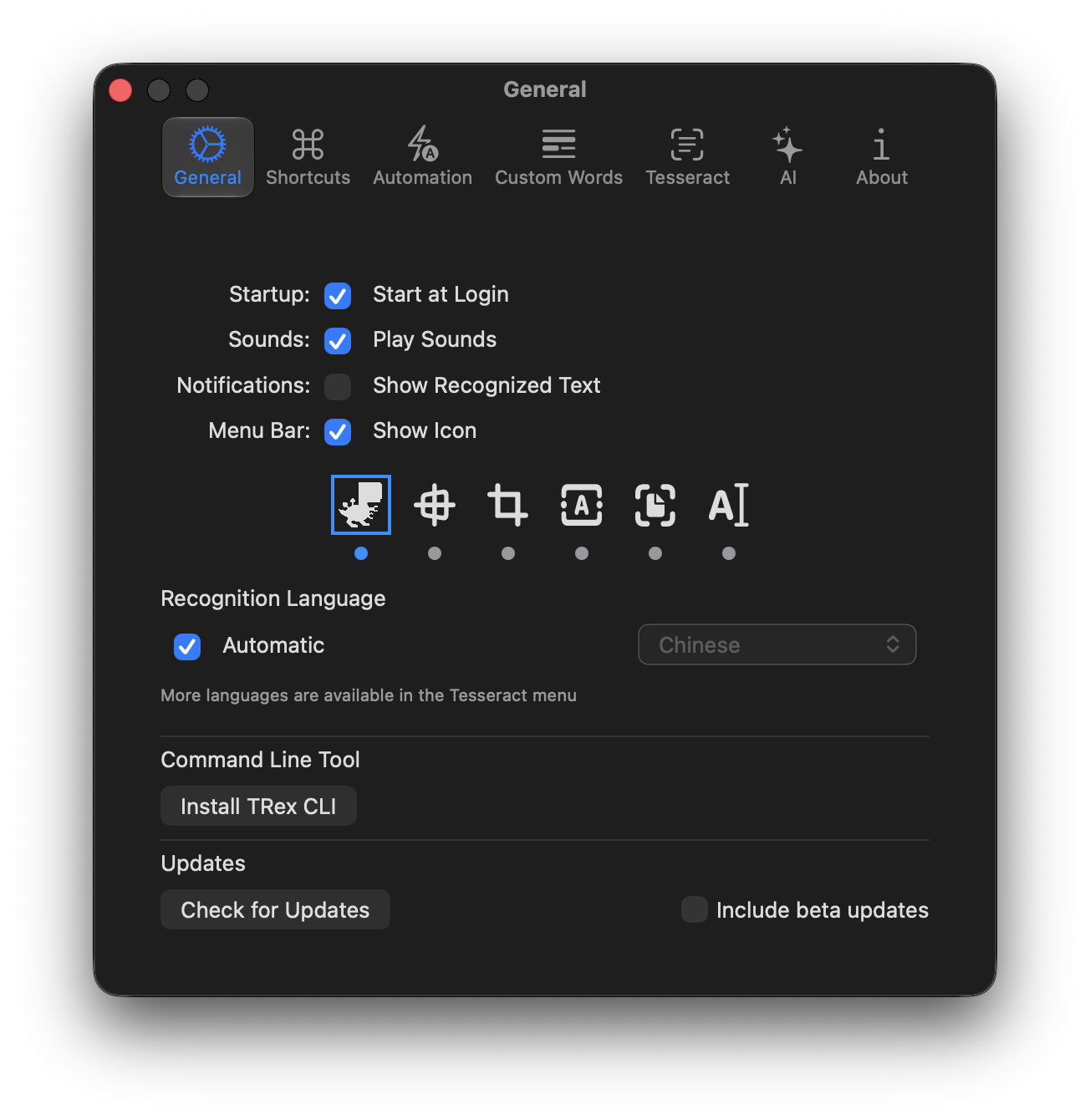
設定頁不只調語言,還能設定快捷鍵、自動化、AI 與 CLI
我把比較值得知道的功能分成兩層:
| 功能 | 實際用途 | 我會在什麼時候用 |
|---|---|---|
| Multi-Region Capture | 一次框多個區域,再合併成一份辨識結果;v2.0 最多可選 50 個區域 | 網頁有分欄、表單或投影片上有零碎文字 |
| Capture from Clipboard | 辨識剪貼簿中的圖片 | 已經截圖或從網頁複製圖片後,不想再框一次 |
| History | 保留擷取紀錄與縮圖,可一鍵重複複製 | 剛剛抓過的地址、錯誤訊息需要再貼一次 |
| Watch Mode | 監看一塊螢幕區域,內容改變時自動擷取 | 監看數字、狀態文字或不方便直接匯出的資訊 |
| Table Detection | 將表格轉成 Markdown、CSV 或純文字 | 需要把畫面裡的表格放進筆記或試算表 |
| Custom Words / Languages | 設辨識語言與專有名詞詞庫 | 中英混合、產品名稱、醫療或工程名詞 |
| CLI、URL Scheme、Shortcuts | 讓腳本、捷徑或其他 App 觸發擷取與後續動作 | 重複性很高的個人自動化 |
v2.0 也加入了 LLM OCR 與後處理選項。它可以搭配 OpenAI、Anthropic、Ollama 或 Apple Intelligence,讓辨識結果做格式化、校正或轉換;但我不會一開始就把 LLM 打開。一般複製螢幕文字時,內建 OCR 的速度和隱私路徑都比較單純。只有遇到複雜表格、很差的畫質,或真的想把多段結果整理成特定格式時,我才會考慮這些進階選項。
小小一個,功能卻不只基本 OCR
我一開始看到它有首次設定、語言、Tesseract、AI、表格、歷史紀錄、Watch Mode、自動化與 CLI,會以為它不是小工具。但實際 App 包在測試機上約 13.8 MB,大約就是 15 MB 的等級;Mac App Store 目前列的是 4.6 MB,兩個數字受安裝包與版本影響,但都能說明它的體積很小。
我實際操作時,從點選單列/Raycast 到框選、辨識、貼上的反應很快,沒有為了功能多而把基本流程拖慢。這裡的「快」是日常使用的體感,不是我用儀器跑出的延遲 benchmark;CPU 和記憶體也沒有量測數字,所以不會硬寫成不精確的效能結論。
這個取捨我很喜歡:基本擷取仍然只有「選單列/Raycast → 框選 → Command + V」,不必先學會所有功能;想做自動化時,才再打開多出來的設定。
實測心得
TRex 是那種第一次用就會理解價值的工具。影片字幕、圖片文字、不能選的網頁內容、QR Code,本來都要重新打字或繞一個 OCR 網站;現在就是框一下,直接貼。
我最推薦給三種人:
- 常常從影片、截圖、PDF 或 App 畫面抄文字的 macOS 使用者。
- 已經用 Raycast,想把 OCR 放進原本啟動器和快捷鍵習慣的人。
- 想從簡單螢幕 OCR 開始,但之後可能會用到 QR Code、表格、歷史紀錄、CLI 或 Shortcuts 自動化的人。
如果你的工作是大量處理整份掃描 PDF 或幾百張圖片,還是要找批次/文件型 OCR 工具;TRex 的強項是快速擷取「眼前這一塊」。它本體小、基本流程很短,又保留 Raycast 和自動化的延伸空間,我覺得非常值得裝起來。
相關連結: