

WhatCable 實測:Mac 的 USB-C 線到底跑多快、能不能帶螢幕,一打開就知道
WhatCable 是 macOS 選單列工具,能直接讀出 USB-C 線材、連接埠與裝置的實際協商狀態。我用它看到 USB4/Thunderbolt 40 Gbps、240W、e-marker,以及 4K 144Hz 螢幕連線的細節。
前言
USB-C 最煩的地方,是外觀幾乎都一樣。接上去能充電,不代表能跑高速 SSD;能接螢幕,也不代表現在真的跑在該有的規格。線材包裝丟掉之後,通常只剩猜。
WhatCable 是一個 macOS 選單列工具,會直接讀取 Mac、線材和已連接裝置回報的資訊,再用比較好懂的方式告訴你目前是哪一段在限制速度或充電。它不是跑 benchmark,也不是量測儀器;它讀的是 USB-C/Thunderbolt 連線協商當下的能力。對整理一堆線、外接 SSD、螢幕和 Hub 的人來說,這其實已經很實用。
我這次測試一路都很順,安裝後直接打開就能用,沒有遇到權限或裝置連不上之類的問題。
我這次看到哪些線材資訊
WhatCable 會把連線拆成幾個部分:Mac 的連接埠、線材本身,以及另一端的裝置。第一張卡片直接判斷這條線是 Thunderbolt/USB4,而且目前正以最高資料速度 40 Gbps 運作。
畫面裡還能看到幾個平常很難確認的細節:
- 這條線是兩條 20 Gbps 通道組成的 40 Gbps 連線。
- 線內有 e-marker 晶片,會回報自己的規格。
- 額定為 50V/5A,最高可承載 240W。
- WhatCable 判定控制器確認為支援 40 Gbps 的 Thunderbolt 線材。
- 另一端接的是 ASMedia 246x 裝置,連線也確實維持在 40 Gbps。
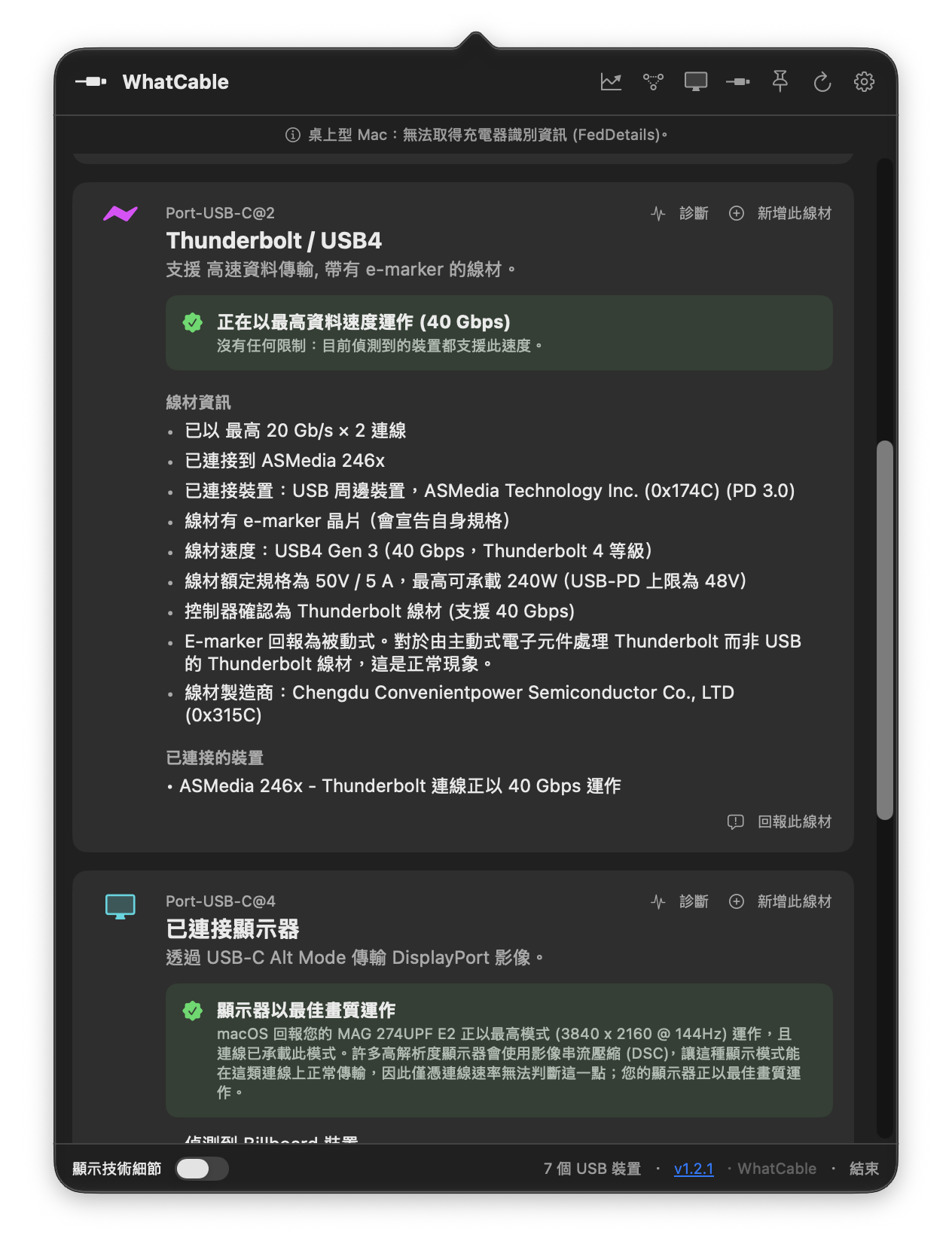
它把線材、裝置和連接埠各自回報的資訊放在同一張卡片裡
我覺得最有意思的是,它不只寫「這是一條 Thunderbolt 線」,還會把 e-marker 回報的製造商和被動式線材狀態列出來。這樣至少可以知道眼前這條線宣告的規格是什麼,不用再從外皮的字猜半天。
不過這裡有個界線要講清楚:e-marker 是線材自己回報的能力,不是 WhatCable 把線材拆開驗證。它能很快幫你找出明顯的規格差異和目前連線瓶頸,但不是用來判定線材內部用料真假的儀器。
接螢幕時也能看出目前狀態
下面那張卡片是螢幕連線。WhatCable 顯示它透過 USB-C Alt Mode 傳輸 DisplayPort,螢幕正以最高畫質運作;畫面裡的 MAG 274UP E2 是 3840 × 2160、144Hz。
它也有把限制講明白:這個連線用到 Display Stream Compression(DSC),所以無法再用實際傳輸速率反推出線材的完整速度。但工具仍能確認螢幕目前沒有因為連線品質被迫降到較差模式。
這種資訊很適合拿來排除「明明買了高規格螢幕,為什麼只有 60Hz」這類問題。你可以先看是線材、Mac 的 port、外接 Hub,還是螢幕本身卡住,而不是先亂買一條新線。
畫面上方另外出現「桌上型 Mac:無法取得充電器識別資訊(FedDetails)」;我這台的確無法讀到這個欄位。不過下方的線材和顯示器連線資訊都仍然正常顯示,所以我不會把它當成線材錯誤。
安裝方式
官方提供 下載頁 與 GitHub Releases。如果你習慣用 Homebrew,我這次直接用作者提供的 cask:
brew install --cask darrylmorley/whatcable/whatcable
安裝後 WhatCable 會常駐在選單列。它需要 macOS 14 Sonoma 以上,而且目前只支援 Apple Silicon Mac。打開後插上充電器、Hub、SSD 或螢幕,它會自己更新對應的連線狀態。
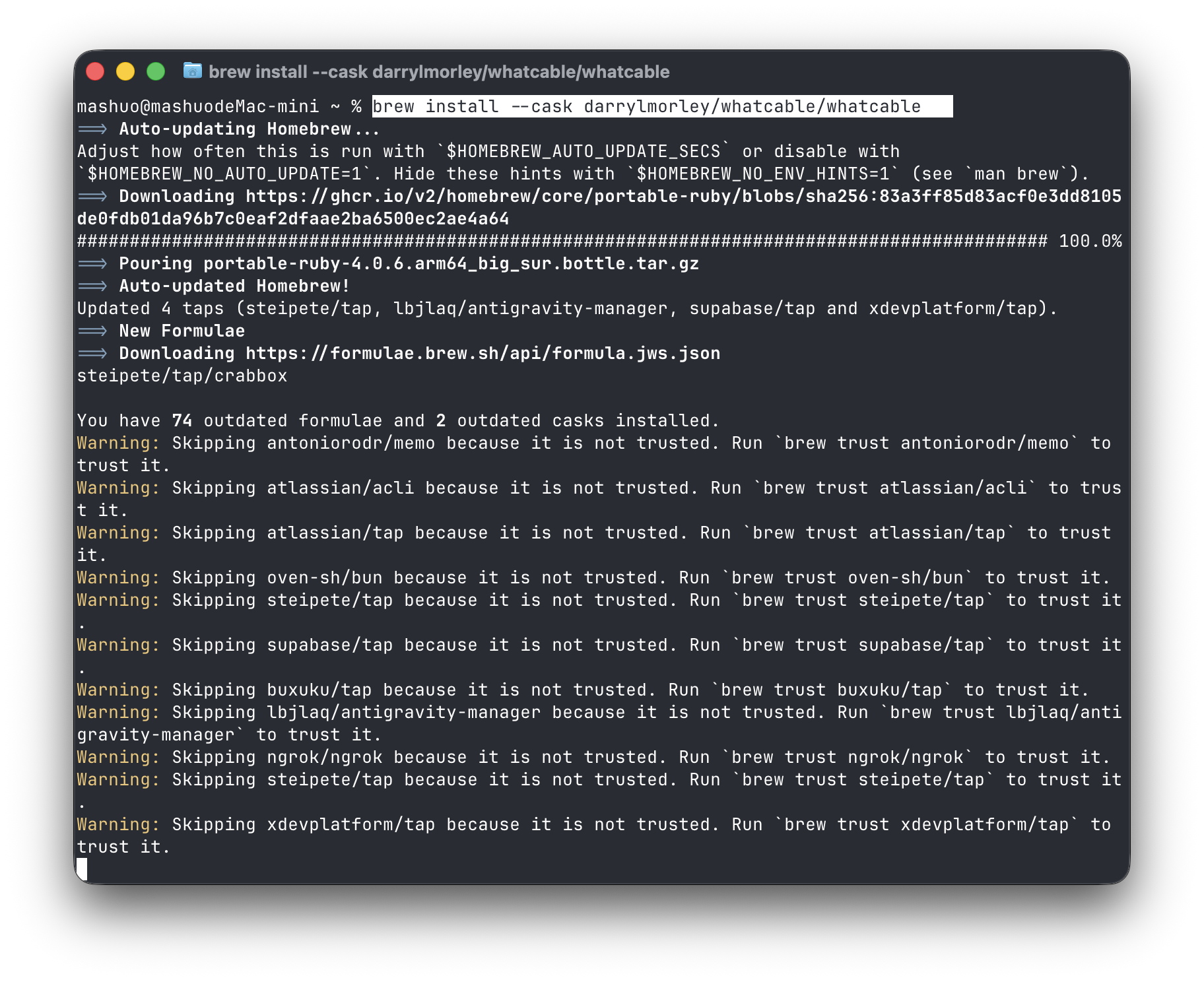
我直接用 Homebrew 安裝 WhatCable
設定不多,但有兩個選項值得知道
WhatCable 預設就是選單列工具,可以設定登入時啟動,也能切換是否顯示在選單列。想看更多原始資料時,可以開啟「顯示技術細節」。
另一個我覺得很實際的選項是「略過 USB 深入探測」。官方說明提到,某些 KVM 切換器或 Hub 在被深入讀取時可能出現異常;如果你插著這類設備後遇到怪問題,可以打開它,讓 WhatCable 不再查詢 USB 裝置的細部規格。
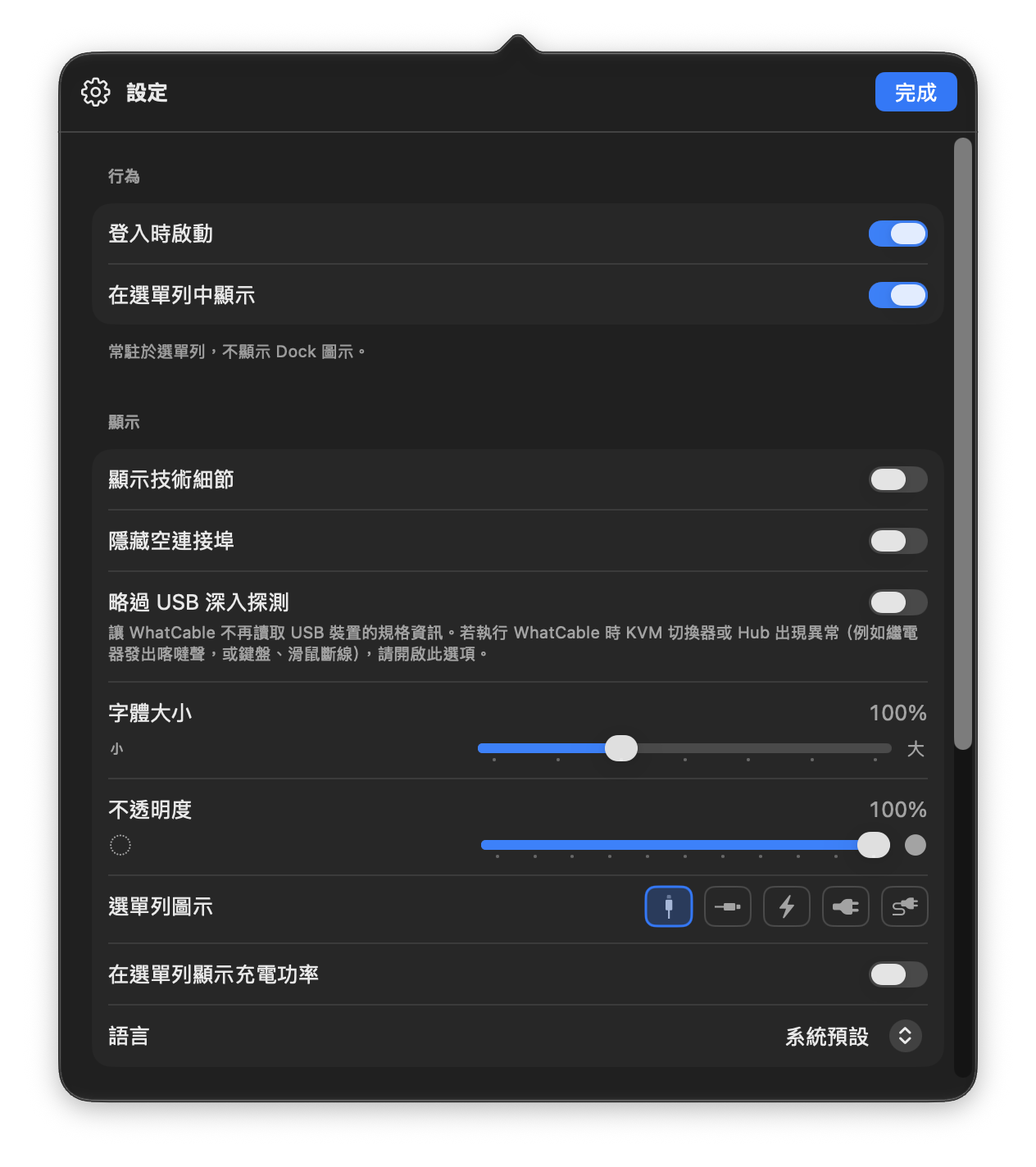
設定頁保留了必要的選項,遇到 Hub 或 KVM 異常時也有退路
適合誰用
如果你桌上只有一條充電線,WhatCable 可能不會改變什麼。但手邊有外接 SSD、4K 螢幕、Dock、Hub 或一堆看不出規格的 USB-C 線時,它會讓你少很多猜測。
我會把它當成需要時打開的診斷工具:插上線後先看它目前跑多少、哪一段限制了連線,再決定要不要換線或改接別的 port。它把原本藏在系統資訊裡、一般人很少會去看的內容整理得很好,而且不需要帳號,也沒有額外設定流程。