

DBX:支援 70+ 種資料庫的輕量管理工具,連 Supabase 也能直接看表格、跑 SQL
DBX 是一款約 20 MB 的輕量開源資料庫工具。我這次實際連上 Supabase,也看了它的多資料庫管理、編輯器主題、AI 助理與 MCP 整合。
前言
我平常是直接在 Supabase 後台看資料,資料量不大時其實很夠用。不過台通專案已經累積了大量節目和逐字稿,加上我最近也在學其他 Database,不想每學一種就換一套工具,這才試了 DBX。
DBX 是一款跨平台的開源資料庫管理工具。官方目前列出超過 70 種資料庫引擎,常見的 PostgreSQL、MySQL、SQLite、Redis、MongoDB 和 DuckDB 都在裡面。我現在先拿 Supabase 當第一個連線,之後學到其他資料庫,就能繼續放在同一個地方管理。
我這次主要測了兩件事:用 Supabase 的 PostgreSQL 連線打開資料表,還有直接跑一段 SQL 查詢。實際用起來比我原本想得直覺。
我想把不同的 Database 放在同一個地方
剛開始建立連線時,DBX 會先讓你選資料庫類型。除了 PostgreSQL 和 MySQL,還有 Redis、MongoDB、SQLite、Cloudflare D1、ClickHouse、Turso 等等。可以把多個連線留在同一個側邊欄,這才是我會想繼續用 DBX 的主要原因。
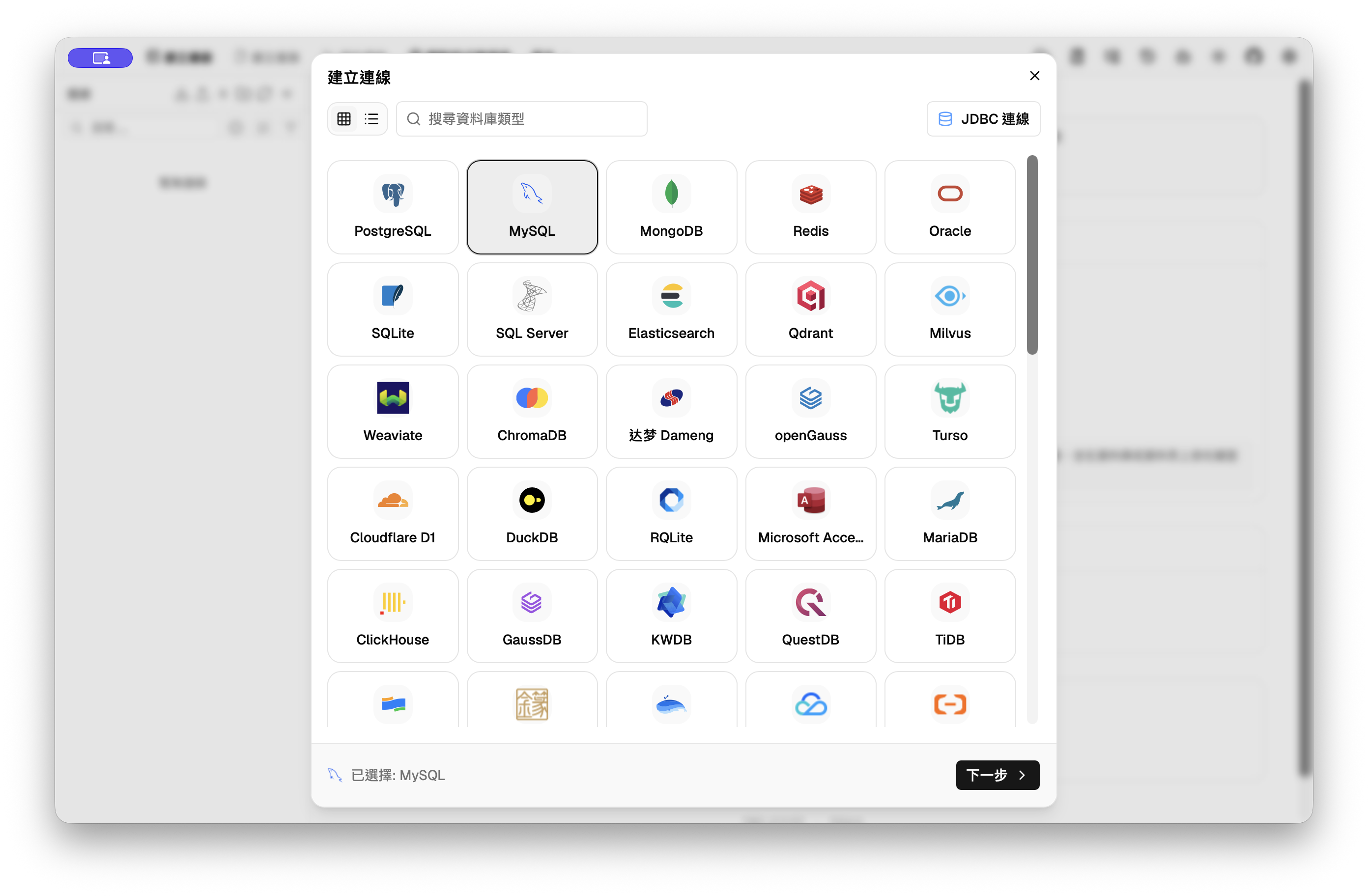
建立連線時就能看到它支援的資料庫種類有多廣
這不代表 DBX 會取代 Supabase Dashboard。Auth、Storage、Edge Functions 和專案設定,還是回 Supabase 處理最直接。DBX 的優勢是把資料表、SQL、schema 與不同引擎的連線放在同一個工作區。
除了這次有用到的資料表瀏覽和 SQL 查詢,官方還提供 ER 圖、schema 比較、資料匯入匯出和跨引擎資料傳輸。SQL 編輯器也有自動完成、格式化、區段執行與查詢紀錄。這些我這次沒有全部測完,但之後開始比較不同環境的 schema,或者要在不同資料庫之間搬資料時,就不用再另外找工具。
輕量、主題,還有 AI 與 MCP
DBX 官網把「約 20 MB」直接放在首頁。它的桌面程式用 Tauri 建立,核心與原生驅動使用 Rust。我沒有專門跑效能 benchmark,不過這次打開大量節目和逐字稿資料,包括切換資料表與顯示查詢結果,整體操作都很順。
UI 的自訂程度也比我原本想得多。我安裝的版本裡,SQL 編輯器可以切換 9 種主題,主介面也能調整深淺色與外觀。這不是我選資料庫工具的第一條件,但是查詢畫面會開很久,能調成自己看得舒服的樣子還是很實用。
DBX 還有內建 AI 助理,可以用來產生 SQL、解釋查詢、建議優化方式與協助排錯。透過 MCP Server,Claude Code、Cursor、VS Code Copilot 等 Agent 也能讀取 DBX 裡已經建立的連線、查看資料表和執行查詢。官方預設會擋下寫入與危險 SQL,除非使用者另外開放權限。我這次還沒有實際把 Agent 接進來,但這會是我之後繼續用 DBX 最想測的功能。
我這次是連 Supabase
Supabase 底層就是 PostgreSQL,所以在 DBX 裡選 PostgreSQL,再填入 host、port、user、password 和 database 就可以。DBX 也能讀取完整的 PostgreSQL 連線網址,不用自己逐格拆開。
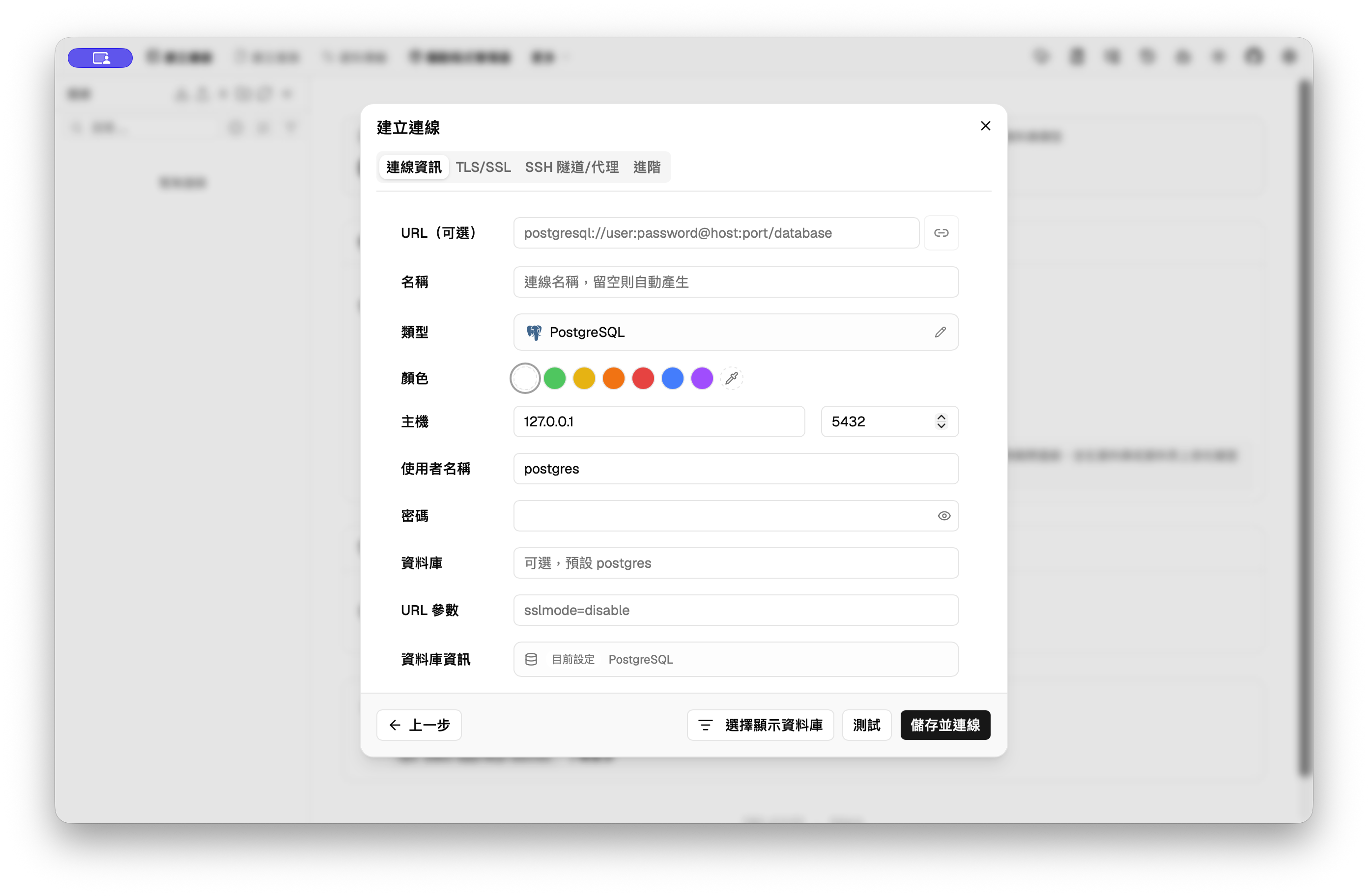
PostgreSQL 的連線欄位很清楚,也可以直接貼完整網址
我一開始用 Supabase 預設的 direct connection,但我當下的網路環境沒有順利連上 IPv6 主機。後來改用 Supabase 提供的 Session pooler 就成功了。這不代表每個人都要選 pooler,只是如果 direct connection 在本機一直逾時,可以回 Supabase 的 Connect 畫面改用 Session pooler 試試。
這裡還有一個很容易混淆的地方:連資料庫要用的是 database password,不是 Supabase 前端常用的 anon key。而且完整連線字串裡會同時包含帳號、密碼和主機,截圖或錄影前一定要先檢查畫面。
連上後,資料庫結構一眼就看得懂
連線成功後,左邊會把 database、schema、資料表、view、function 和 extension 分類列出來。我這個台通專案的 public schema 裡有 episodes 和 transcripts 兩張主要資料表,點開就能直接瀏覽內容。
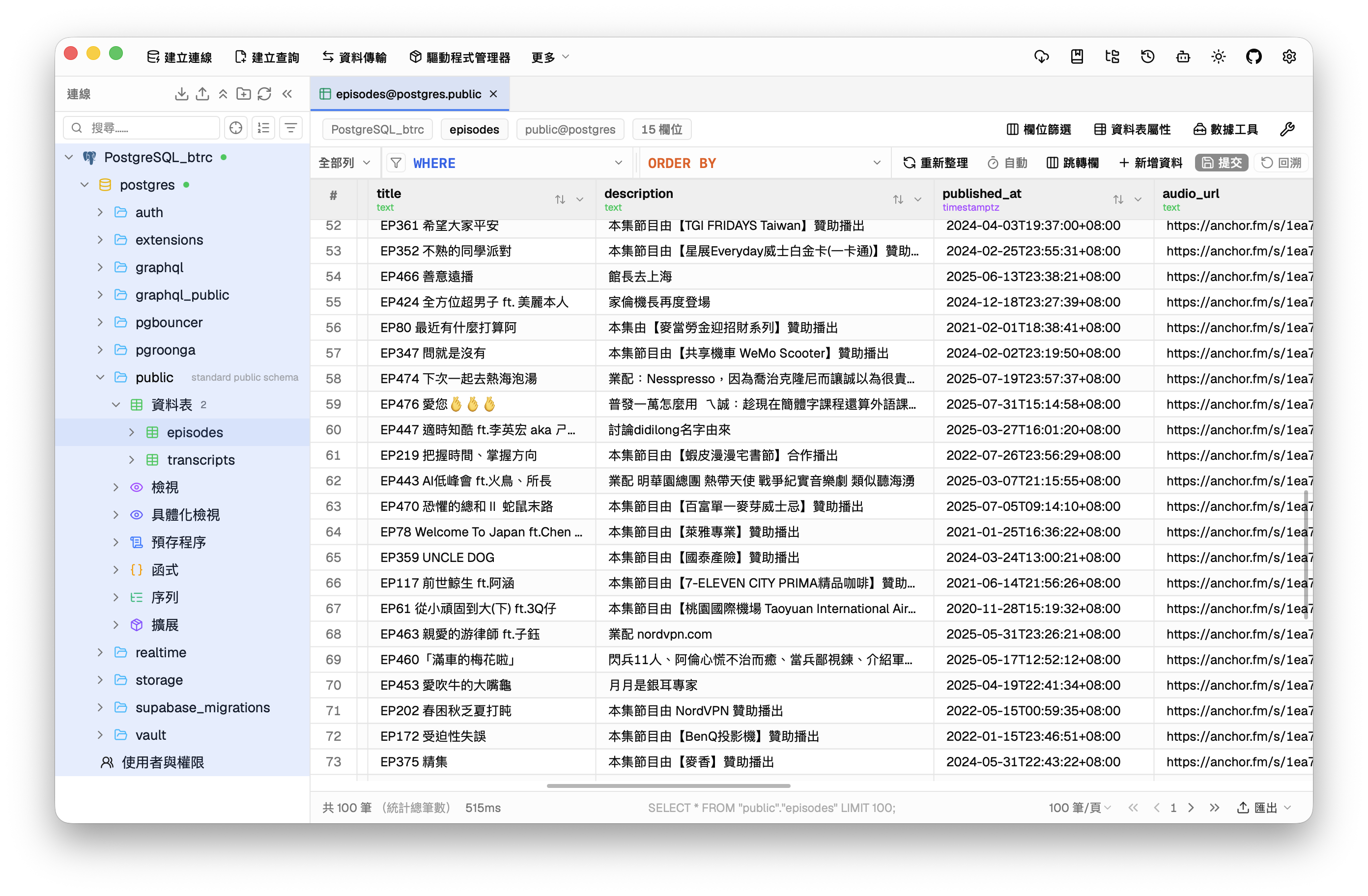
我的 Supabase 資料連上後,節目與逐字稿資料表都能直接展開
畫面中顯示的是公開節目資訊,包括標題、簡介、發佈時間和音訊網址。DBX 也支援 WHERE、ORDER BY、欄位篩選和匯出,想快速確認某筆資料時,不用每次都另開程式碼處理。
用 SQL 查詢最新節目
我錄影時只做了一個很單純的讀取查詢,取出最新 20 集的 ID、標題和發布時間:
SELECT
  id,
  title,
  published_at
FROM public.episodes
ORDER BY published_at DESC
LIMIT 20;
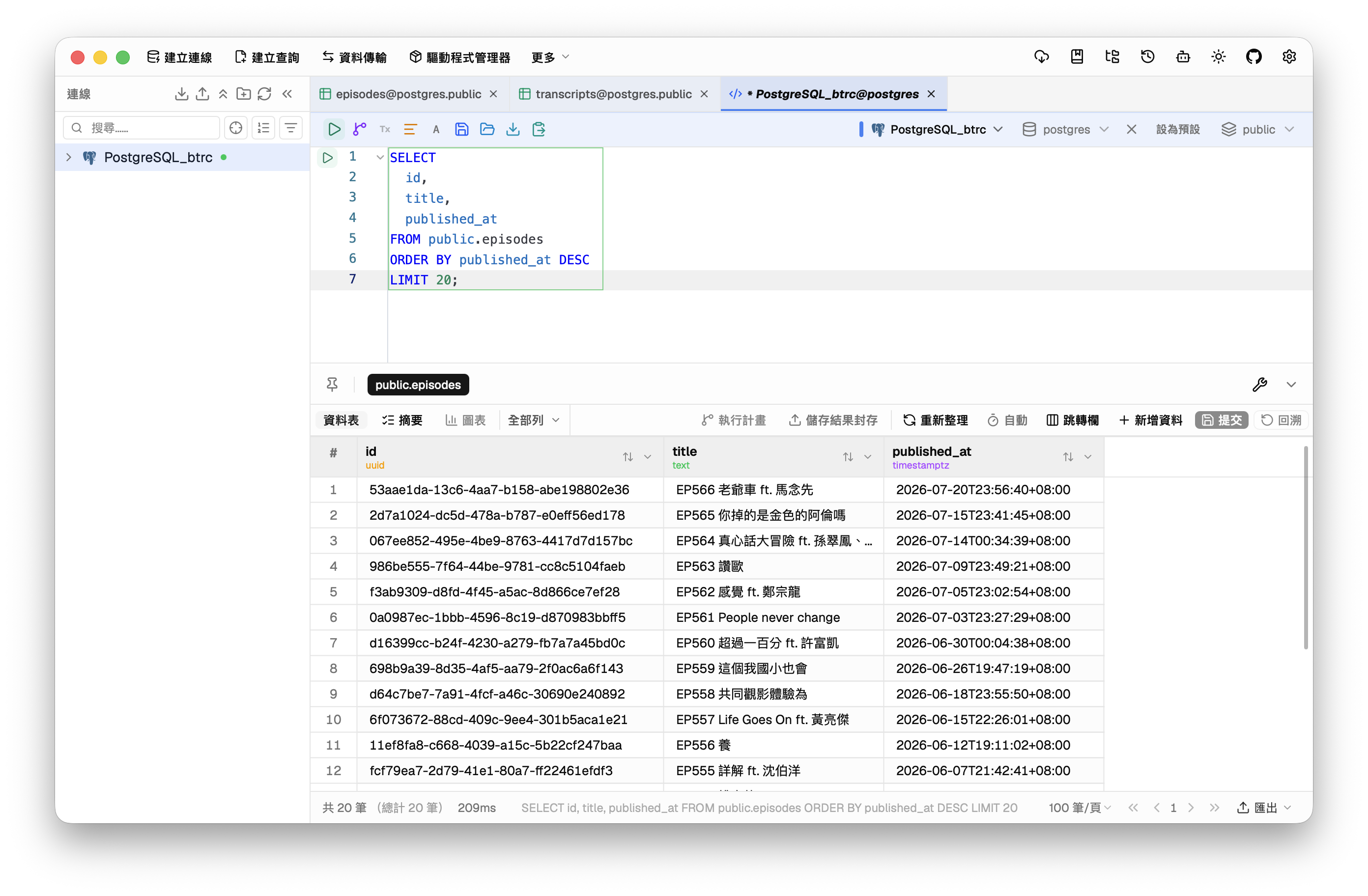
查詢和結果放在同一個畫面,這次只取公開欄位與 20 筆資料
這種操作對熟悉 SQL 的人當然很基本,但我平常比較少直接碰資料庫,能夠先從左邊確認資料表和欄位,再在右邊查詢,比較容易確認自己正在查哪張表。查詢結果也可以直接匯出,之後如果真的要整理 CSV 或 Excel,不用再多寫一支臨時腳本。
下載與安裝
最直接的方式是到 DBX 官方網站下載,頁面會依 macOS Apple Silicon、macOS Intel、Windows 和 Linux 分開提供版本。也可以從 GitHub Releases 挑選對應的安裝檔。
我在 Mac 上是直接用 Homebrew 安裝:
brew install --cask dbx
安裝完開啟 DBX,新增 PostgreSQL 連線就能開始用。如果你平常已經習慣 Supabase Dashboard,而且只是偶爾看一兩張表,其實不一定需要多裝工具。但當資料表變多、開始常常查 SQL,或同時還要管 MySQL、Redis 和 SQLite,DBX 就會比一直在不同後台之間切換順手很多。