

AppPorts 實測:把大型 Mac App 搬到外接硬碟,還能像原本一樣啟動
我實測 AppPorts 在 macOS 上把應用程式遷移到外接 SSD 的流程,包含 GitHub Releases 下載、Gatekeeper 隔離解除、語言切換、鎖定遷移與非鎖定遷移,以及實際搬移後的使用感受。
前言
我最近在整理 Mac 的內建儲存空間,發現最尷尬的不是照片或影片,而是那些平常會用、但單顆就好幾 GB 的 App。尤其是開發工具、設計工具、瀏覽器系工具,一個個放在 /Applications 裡,看起來不多,累積起來很快就把內建 SSD 吃掉一大塊。
這次我實測的是 AppPorts。它是一個專門給 macOS 用的應用程式遷移工具,可以把 /Applications 裡的大型 App 搬到外接硬碟、SSD、SD Card 或 NAS,同時在原本位置保留一個很小的啟動器殼。對 macOS 來說,App 看起來還在本機;但真正佔空間的本體已經移到外部儲存。
我自己的測試是把幾個 App 轉到外接 SSD。實測結果比我預期順很多,搬移速度很快,搬完後從 Launchpad、Finder 或原本習慣的方式啟動,體感上基本上就像 App 還在原本位置一樣。
先從 GitHub Releases 下載
AppPorts 的下載方式很直接:進到 AppPorts Releases 下載頁,找到最新版本,往下看 Assets,下載 .dmg 檔。
我寫這篇時是 2026-07-01,GitHub Releases 上最新版本是 v1.7.1,發佈時間是 2026-06-24。這版新增了自訂本機掃描目錄,對 JetBrains Toolbox、Steam 這類不一定把 App 放在 /Applications 的工具比較友善;也補上 Stub Portal 版本同步與掃描效能改善。
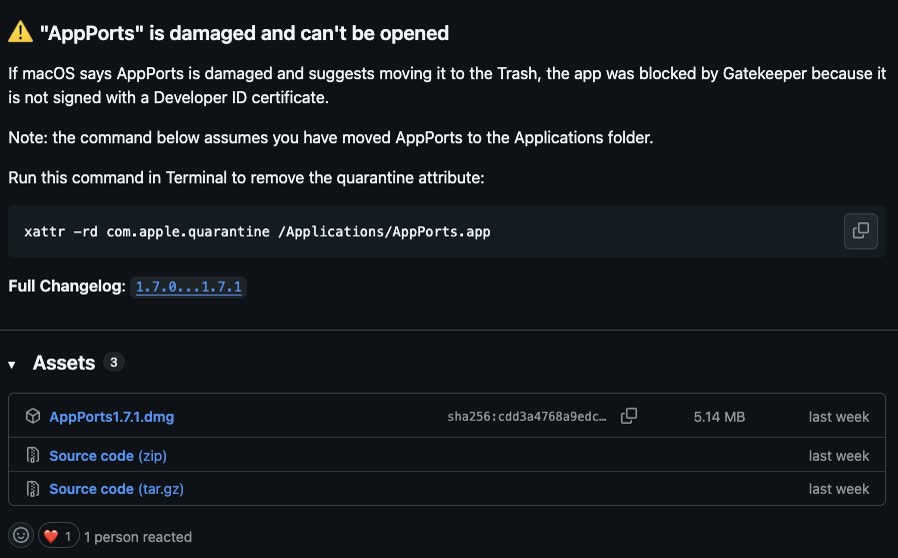
到 GitHub Releases 的 Assets 下載 AppPorts DMG
下載完成後打開 .dmg,把 AppPorts 拖進 Applications。這一步跟一般 macOS App 一樣,沒有特別複雜。
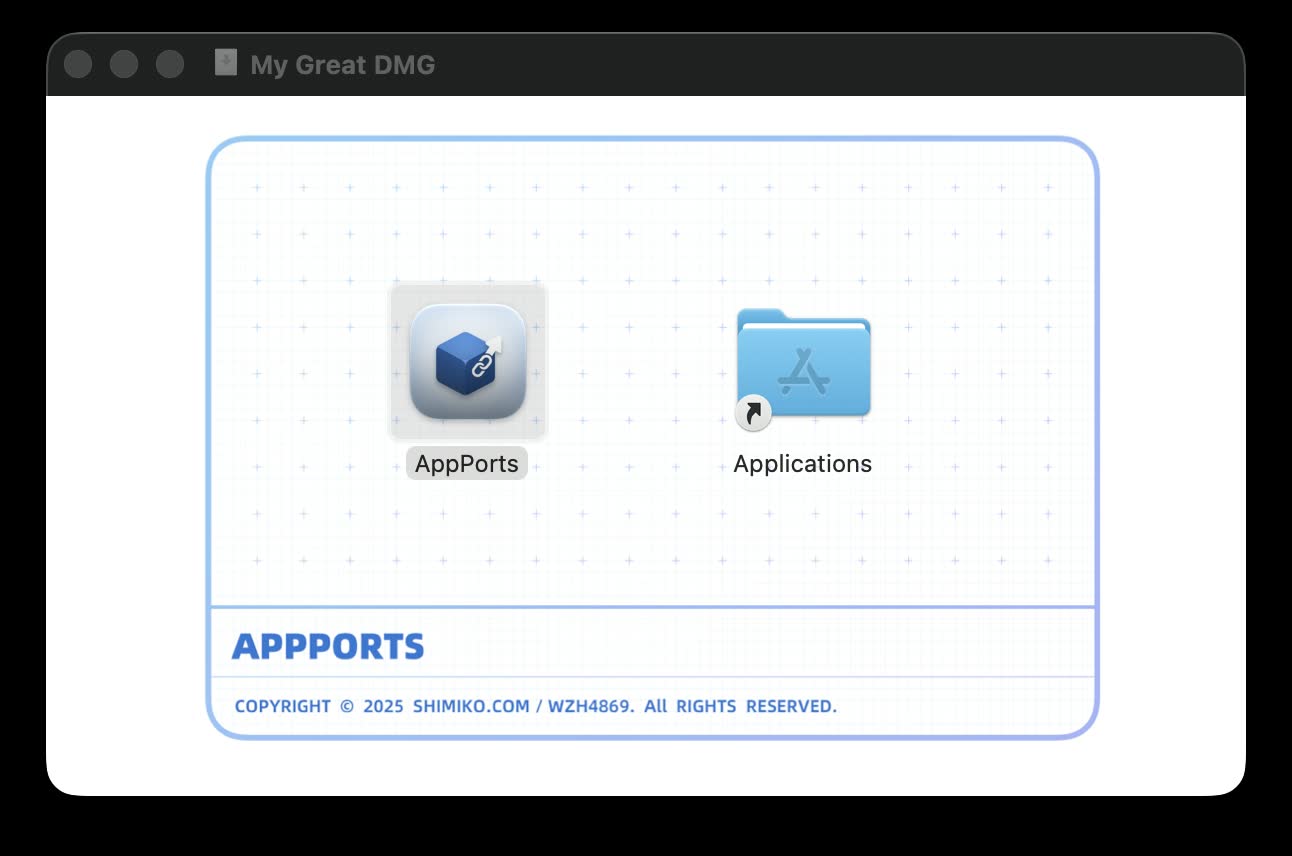
打開 DMG 後,把 AppPorts 拖進 Applications
第一次打開可能會被 macOS 擋下
我第一次打開時遇到 macOS 跳出「AppPorts 已損毀,無法打開」這類提示。這不是因為檔案真的壞掉,而是因為 AppPorts 沒有使用 Apple Developer ID 簽名,被 Gatekeeper 擋下。
官方 README 和 release notes 都有寫解法。前提是你已經把 AppPorts 放進 /Applications,接著在 Terminal 執行:
xattr -rd com.apple.quarantine /Applications/AppPorts.app
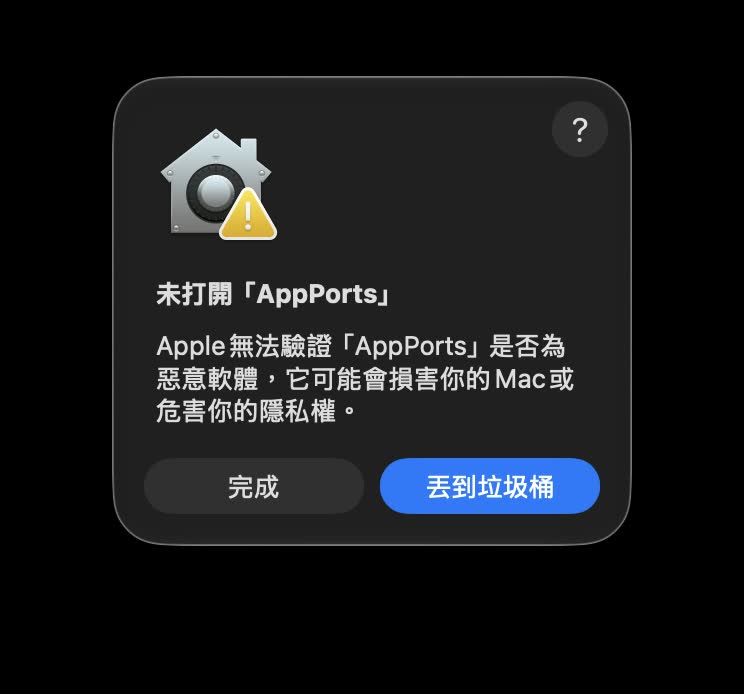
如果 macOS 擋下 AppPorts,需要先解除 quarantine 屬性
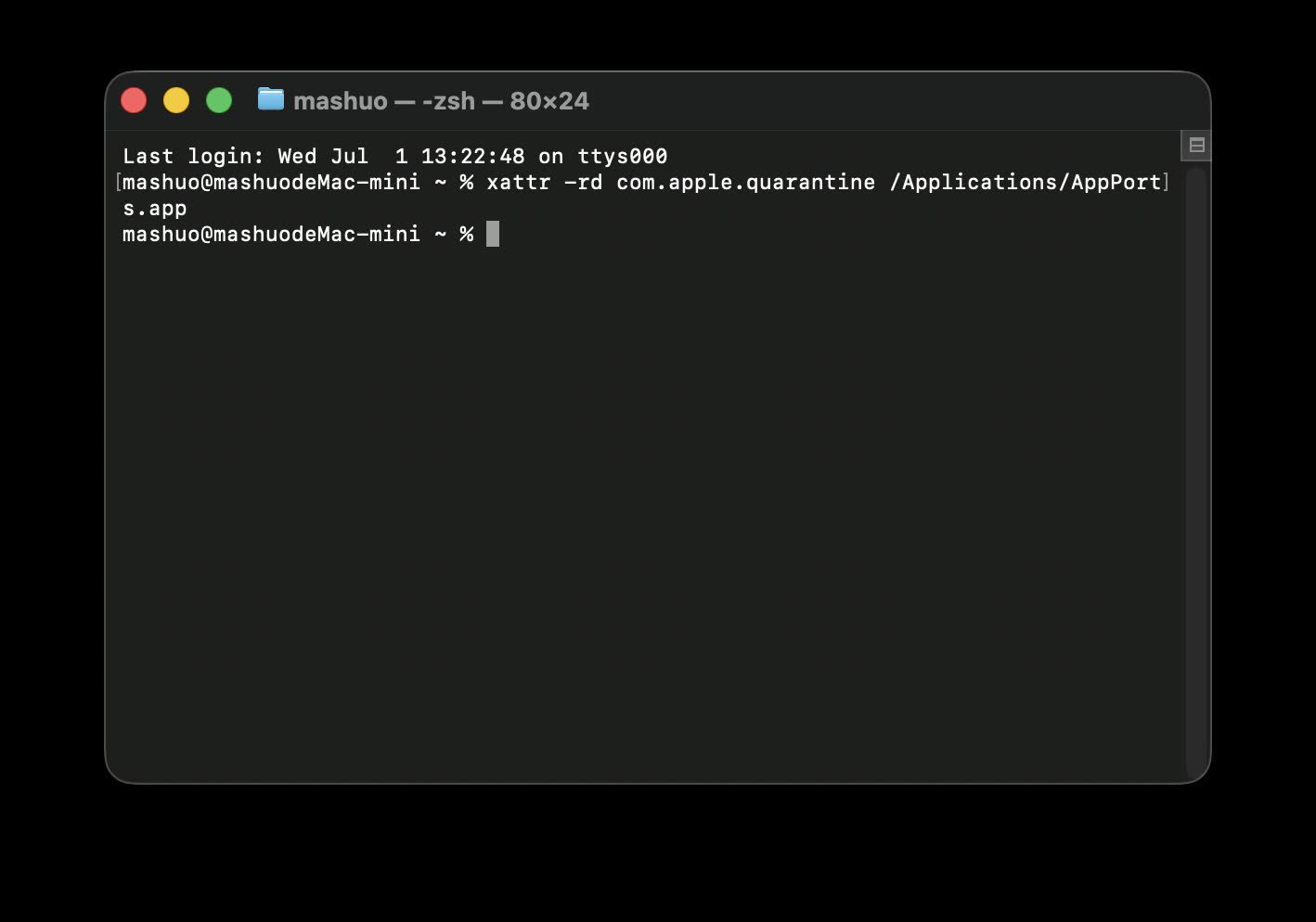
在 Terminal 執行官方提供的 xattr 指令後,再重新打開 AppPorts
這段我會特別提醒一下:如果你不是從官方 GitHub Releases 下載,就不要隨便對不明來源 App 執行這類解除隔離的指令。這個指令本身不神秘,但它等於是告訴 macOS 不要再用 quarantine 標記擋這個 App,所以來源要先確認。
打開後先切語言與給權限
解除 Gatekeeper 後再次打開,AppPorts 就能正常進到主畫面。介面右上角可以切換語言,我這邊直接切成繁中或中文介面來操作,流程會比較直覺。
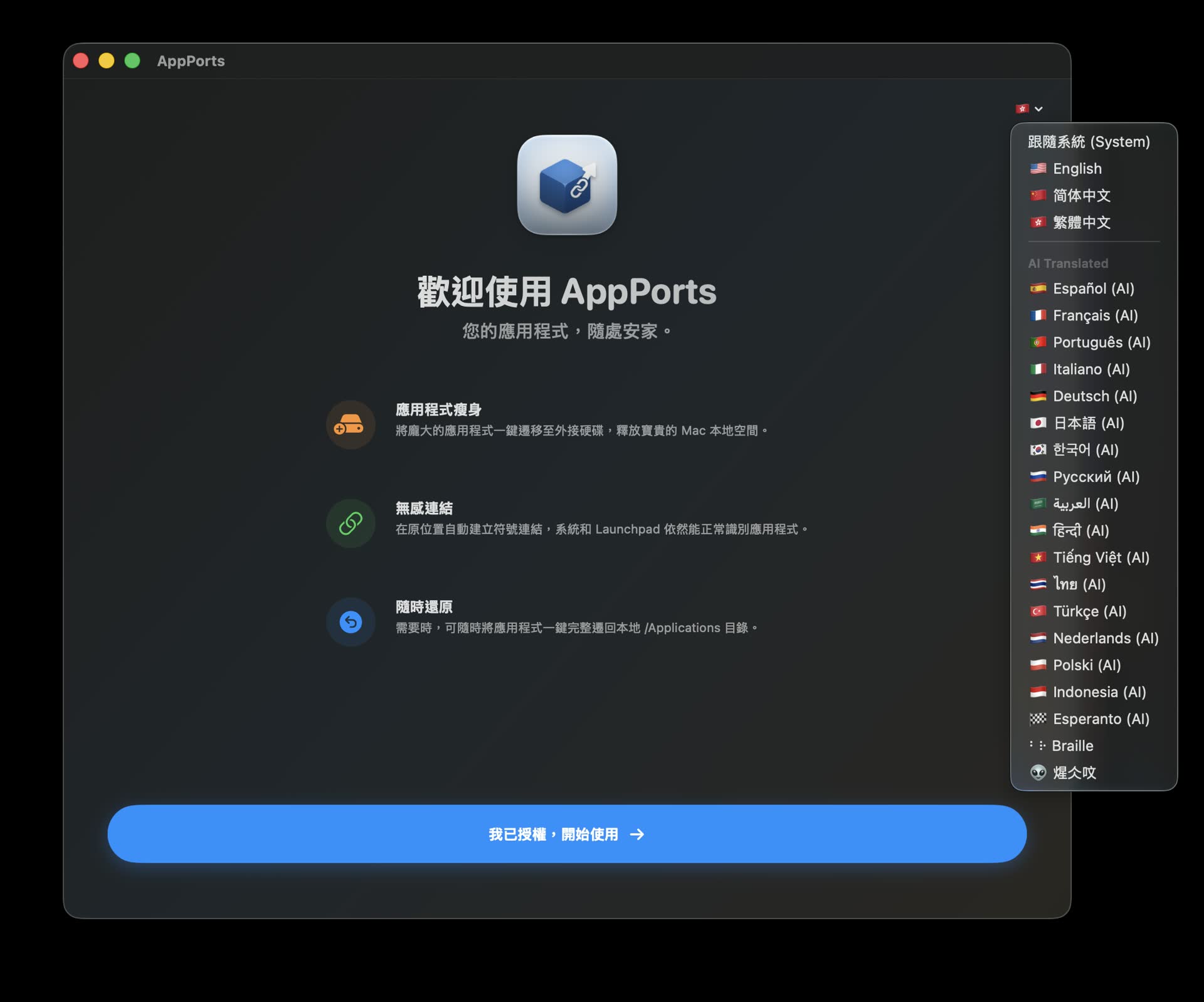
右上角可以切換語言,第一次操作會輕鬆很多
因為 AppPorts 需要讀取和修改 /Applications,實際使用前通常還需要給 Full Disk Access。官方文件也有提醒:到 System Settings 裡的 Privacy & Security,找到 Full Disk Access,把 AppPorts 加進去並開啟,然後重新啟動 AppPorts。
這一步我覺得合理。它要搬 App、建立啟動殼、處理簽名或恢復,沒有足夠權限就很容易卡在一半。與其等錯誤跳出來才回頭查,不如第一次設定時就先補齊。
鎖定遷移和非鎖定遷移怎麼選
AppPorts 最核心的操作就是選一個 App,選外接硬碟上的目標位置,然後按遷移。它會把真正佔空間的 App 搬出去,再在原本 /Applications 位置留下 Stub Portal。
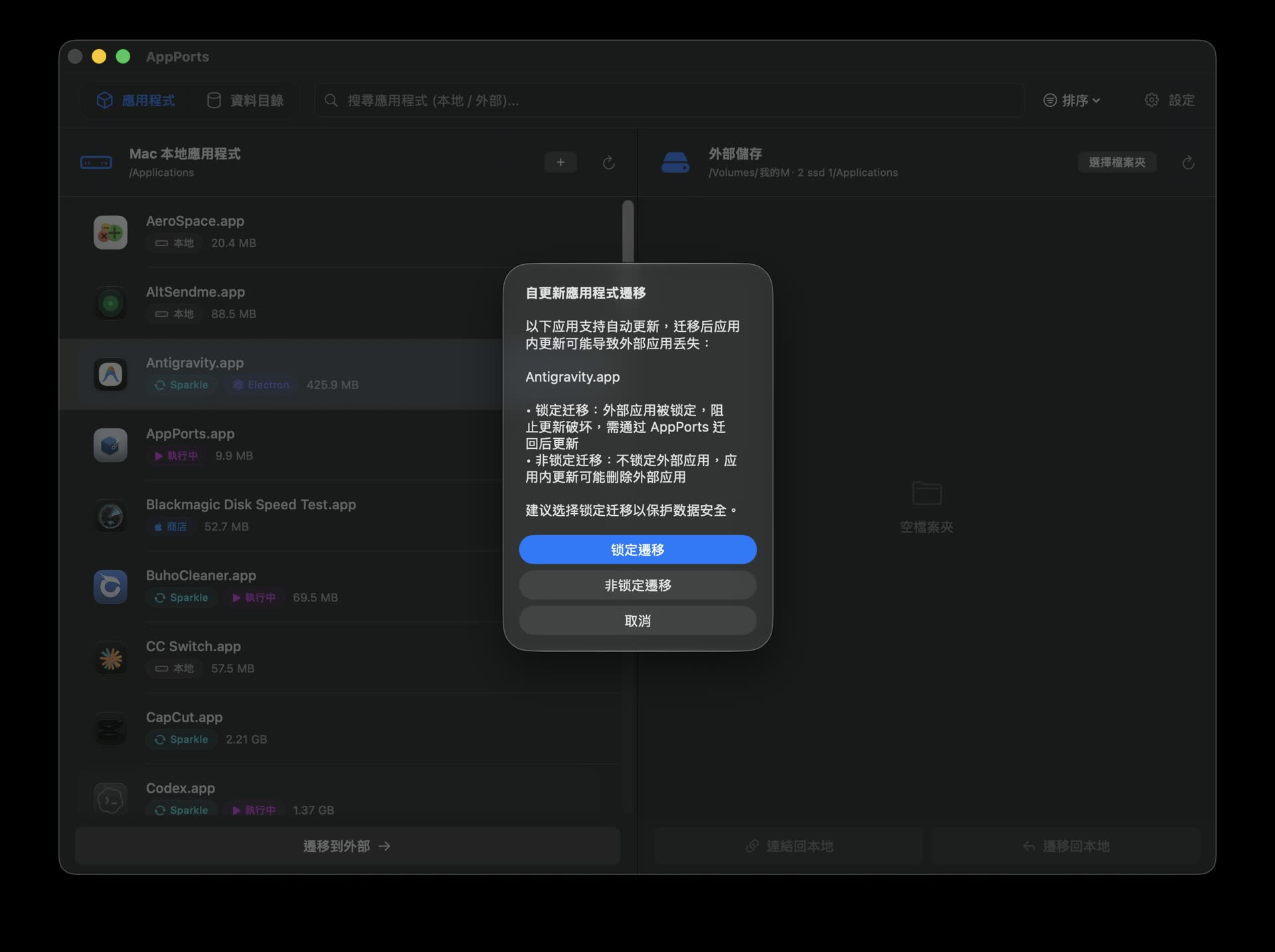
選定外接硬碟位置後,可以選鎖定遷移或非鎖定遷移
這裡比較需要理解的是 鎖定遷移 和 非鎖定遷移。
我的理解是:如果某個 App 會自己更新,例如 Electron App、Sparkle 更新器、瀏覽器類工具,鎖定遷移比較安全。它會保護外接硬碟上的 App 本體,避免自動更新流程誤刪或覆蓋外部儲存裡的內容。
非鎖定遷移則比較適合更新邏輯單純、或你知道自己之後會怎麼處理更新的 App。它比較沒有那麼強的保護限制,但也代表你要自己理解這個 App 更新時會發生什麼事。
我實測時沒有把它當成「所有 App 都無腦搬」的工具。系統 App、正在執行的 App、已經被連結過的 App,AppPorts 本來就會擋。至於 Office、Adobe 這種大型套件,我會更保守一點,至少先確認官方安裝與更新方式,再決定要不要搬。
實測搬移後的感覺
我最在意的是兩件事:搬移速度和搬完後的日常啟動體驗。
搬移速度取決於 App 大小、外接硬碟速度、連接介面和檔案數量。以我這次接外部 SSD 的測試來說,幾個 App 搬過去都很快,沒有出現長時間卡住或讓人不安的狀況。搬完後回到 Finder 看,原本 Applications 裡仍然有 App 圖示,不會像傳統 symlink 那樣出現箭頭角標。
啟動體驗也比我想像自然。對 macOS 來說,它還是能從原本位置啟動;對我來說,我也不用改掉原本的使用習慣。這是 AppPorts 比單純手動搬 App 或自己做 symlink 更吸引我的地方。
不過我會給自己一個界線:外接硬碟拔掉時,依賴它的 App 就不該期待能正常啟動。AppPorts 有孤立連結偵測,可以提示外部 App 不在,但這不代表它能讓不存在的磁碟 magically 變回來。要把 App 搬出去,就要接受那顆外接碟變成工作環境的一部分。
它不只是把 App 搬走
AppPorts 讓我比較意外的是,它不是只做「搬 App + 建 symlink」這麼簡單。
官方 README 裡提到幾個我覺得重要的設計:
- Stub Portal:在本機保留小型啟動殼,讓 App 看起來仍在原本位置。
- 沒有 Finder 箭頭角標:不像傳統 symlink,視覺上更接近原生 App。
- Launchpad 和 App Menu 支援:不只是 Finder 能點,系統層面的啟動入口也要能正常工作。
- 自動更新保護:針對 Sparkle、Electron、Chrome 類型的自更新 App 提供鎖定策略。
- 簽名管理:遷移後若遇到 damaged 警告,可以做重新簽名或恢復原始簽名。
- 孤立連結偵測:外接硬碟不在或 App 被刪掉時,列表會標出問題。
- App 資料目錄遷移:除了 App 本體,也能處理部分
~/Library或工具資料夾。
這些東西其實都在處理同一個問題:macOS App 不是普通資料夾,不能只看檔案有沒有複製過去。啟動、更新、簽名、Launch Services、資料目錄,每一層都有可能出事。AppPorts 的價值在於它把這些細節包成比較可操作的流程。
我會怎麼使用它
如果你內建 SSD 很大,或平常 App 數量不多,AppPorts 不一定是必裝工具。但如果你跟我一樣,Mac 內建容量有限,又有幾個大型 App 長期佔空間,它就很值得試。
我會優先搬這幾種:
- 體積大,但不是每天都會用的 App。
- 下載後拖進 Applications 的獨立 App。
- 更新頻率不高,或可以接受手動處理更新的 App。
- 遊戲、開發工具、實驗性工具這類外接 SSD 也能承受啟動速度的 App。
我會比較保守的則是:
- 系統內建 App。
- 背後有複雜安裝器和背景服務的大型套件。
- 每天開機後一定會用、而且不能因外接碟沒插而失效的 App。
- 還沒備份、也不確定資料放在哪裡的 App。
簡單講,我不會把 AppPorts 當成救命工具,而是把它當成「讓外接 SSD 正式加入 Mac 工作流」的整理工具。它可以幫你省內建空間,但你還是要知道哪些 App 適合搬、哪些 App 應該留在本機。
結語
AppPorts 這次實測給我的感覺是:它把一件原本可以手動硬做、但很容易留下後遺症的事,整理成一個比較完整的 macOS 工作流。
我喜歡它的地方不是「可以把 App 搬到外接硬碟」這件事本身,而是它搬完之後仍然盡量維持原本的使用方式。Finder 圖示正常、Launchpad 能用、App 仍像在本機,這些細節加起來才是真正讓人願意長期使用的原因。
但我也不會建議看到工具就把所有 App 一次搬光。先從幾個大型、低風險、可重新下載的 App 開始測,確認外接 SSD 穩定、啟動正常、更新流程可接受,再慢慢擴大範圍。這樣 AppPorts 就不只是清空間的小工具,而是幫你把 Mac 內建 SSD 和外部儲存分工整理清楚。