

Upscayl 實測:免費開源的本機 AI 圖片放大工具
我實測 Upscayl 這套免費開源 AI 圖片放大工具,從 GitHub Releases 與 Homebrew 安裝、第一次選語言、選模型,到用 Digital Art 模型把 He-Man 圖片放大 4 倍的實際效果。
前言
這次我實測的是 Upscayl,一套主打免費、開源、可在本機跑的 AI 圖片放大工具。
我會想試它,是因為最近整理舊圖、低解析度截圖或一些被壓縮過的素材時,常常遇到「圖片還能看,但一放大就糊」的情況。用一般銳化工具很容易把邊緣弄得很硬,細節也不一定真的回來;Upscayl 這類工具則是用 AI upscaling 的方式推測細節,把圖片放大到更高解析度。
我這篇不是把它講成萬能修圖神器。我的感覺比較像是:它很適合處理低解析度、像素感明顯、或原圖本來就有清楚輪廓的圖片;但如果照片本身嚴重失焦、手震或資訊已經糊成一片,Upscayl 也不會憑空把不存在的細節救回來。
另外要先誠實講,它不適合拿來修真人、尤其是真人人臉的照片。它不是專門針對人像臉部修復調教的工具,放大後可能會把皮膚、五官或表情補得不自然。如果你的需求是修復老照片、人像照或臉部細節,我下一次會再分享一套比較專門做人像照片修復的軟體。
先說重點:本機版免費開源,但需要 GPU
Upscayl Desktop 是 AGPL-3.0 授權的開源專案,支援 Linux、macOS、Windows。這篇我講的是下載到自己電腦上跑的本機版。
要注意的是,官方 README 有提醒它需要 Vulkan 相容的 GPU 才能正常放大圖片。如果裝好後跑不動,可能不是操作問題,而是顯示卡、驅動或 Vulkan 支援度不合。
從 GitHub Releases 下載
如果你想抓桌面版,最直覺的入口是官方下載頁,或直接到 GitHub Releases。
我實測時是從 Releases 頁面開始。進去後往下找到最新版本的 Assets,就可以依照自己的系統下載對應安裝檔。Windows 通常會找 .exe,macOS 會找 .dmg,Linux 則會看到 AppImage、deb、rpm 等不同格式。
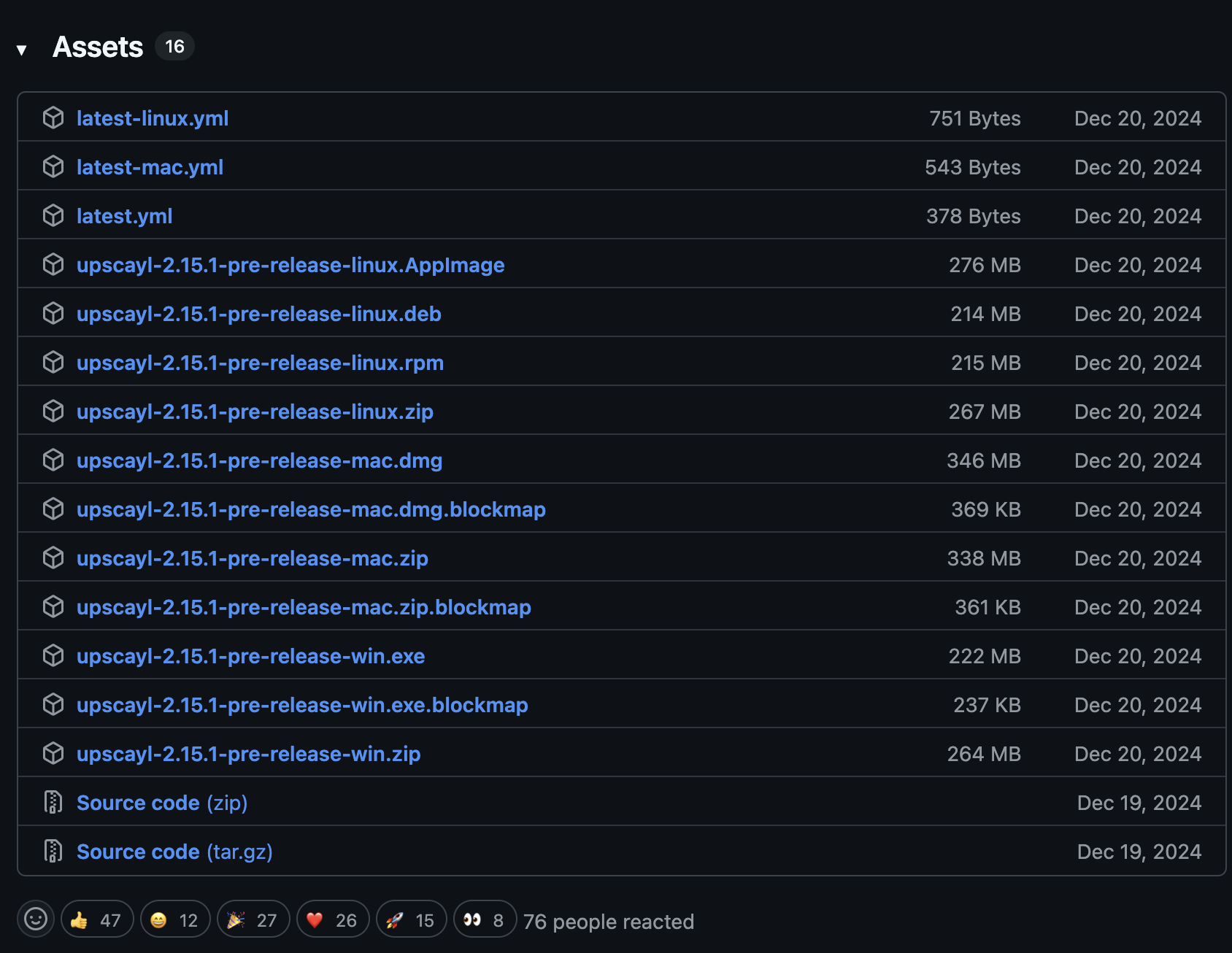
到 GitHub Releases 的 Assets 依照系統下載安裝檔
這裡我會建議不要隨便從第三方下載站抓安裝檔。Upscayl 本身有官方網站和 GitHub Releases,直接從官方來源下載比較乾淨,也比較容易確認版本。
我查資料時,官方 GitHub README 標示 v2.15 已發布,GitHub Releases 上也能看到 2.15 相關版本。文章截圖和操作流程會隨版本介面略有不同,但大方向一樣:下載、安裝、選圖片、選模型、開始放大。
macOS 可以用 Homebrew 安裝
如果你和我一樣在 macOS 上習慣用 Homebrew 管工具,Upscayl 也可以直接用 cask 安裝。
brew install --cask upscayl
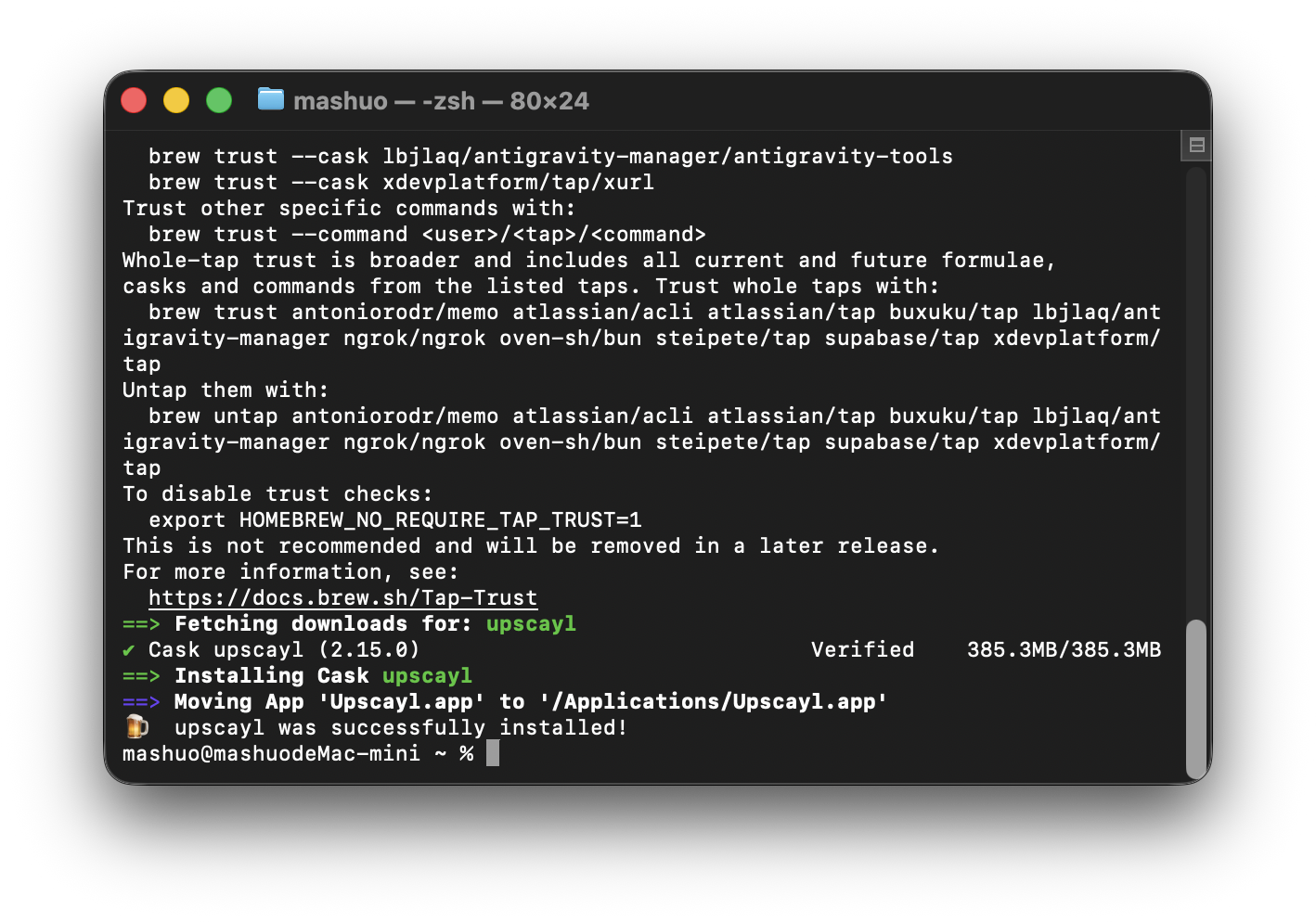
macOS 可以下載 dmg,也可以用 Homebrew cask 安裝
Homebrew 的好處是安裝、更新、移除都很直覺。只是第一次打開時,macOS 仍然可能跳出安全性提示,這是常見的 Gatekeeper 流程。照官方 README 的方式,從 Applications 裡對 App 按右鍵選 Open,通常就能正常啟動。
如果你是一般使用者,不熟終端機,那就走官網下載 dmg 的路線就好。Homebrew 不是必要條件,只是對常裝工具的人比較順手。
第一次打開先選語言
Upscayl 第一次啟動時,會先進到語言選擇畫面。這一步很簡單,但我覺得值得截下來,因為它會影響後面操作時的理解成本。
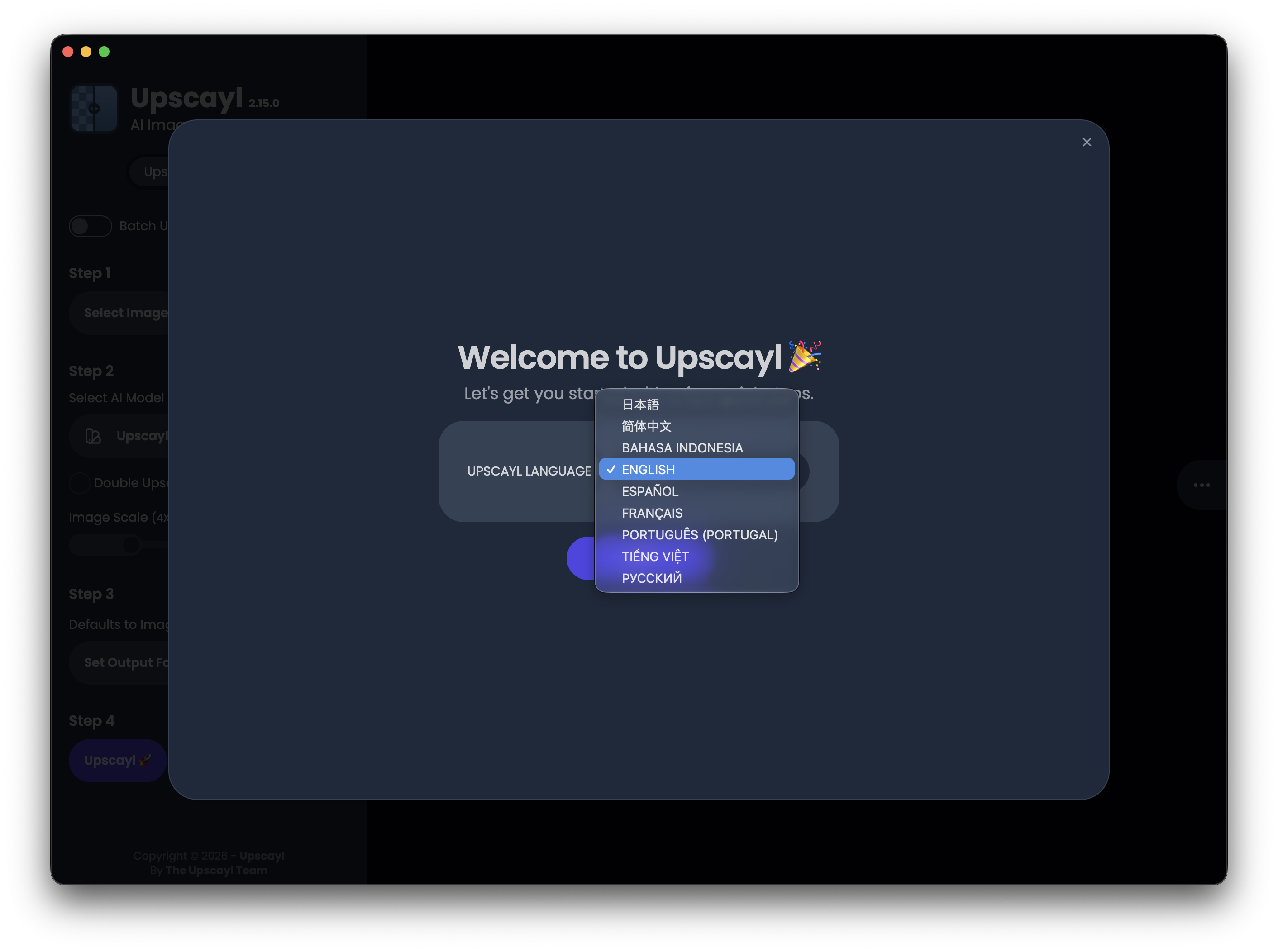
第一次打開先選語言,後面操作會輕鬆很多
我自己的習慣是,這種有模型、輸出倍率、輸出資料夾、批次處理等選項的工具,先切成熟悉的語言會比較不容易誤按。尤其 Upscayl 雖然介面很簡單,但如果你第一次接觸 AI upscaler,看到 General Photo、Digital Art、High Fidelity 這類模型名稱時,還是需要稍微理解一下差異。
選圖片與模型
主畫面核心流程很直接:選圖片、選模型、設定倍率或輸出選項,然後開始 Upscayl。
我這次用的是一張 He-Man 圖當測試圖,原圖解析度是 450 x 444。這種低解析度圖片很適合拿來看 upscaling 的差異,因為一放大就會看到邊緣、線條和臉部細節有沒有被處理好。
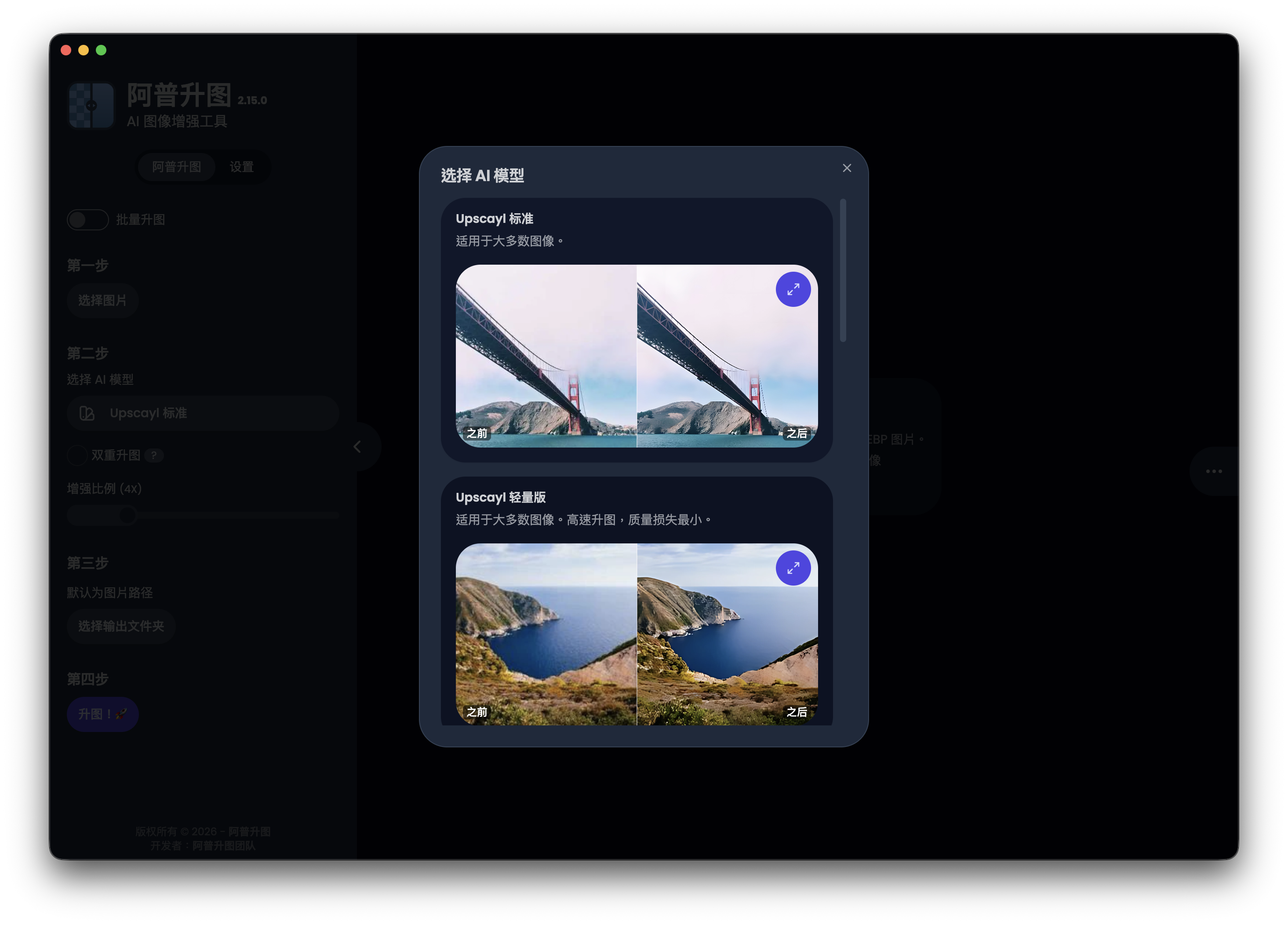
選好圖片後,可以依照素材類型切換不同模型
我這次選的是 Digital Art 模型,因為測試圖比較偏插畫,不是一般照片。這點我覺得滿重要:模型不是越新越好,也不是固定只用一個就好。照片、插畫、動漫風圖、低解析度 icon,適合的模型可能不一樣。
如果你處理的是一般風景、物品或截圖,可以先試 General Photo 或類似名稱的模型;如果是插畫或 AI 圖,Digital Art 往往會比較自然。但真人臉部照片我不會優先用 Upscayl,因為它不是人像修復專門工具。我的做法通常是先挑一張代表性圖片,小範圍試兩三個模型,再決定要不要批次處理整包素材。
He-Man 原圖與 4 倍放大結果
下面這張是原始測試圖。解析度不高,放到文章寬度後可以明顯感覺到細節不足。
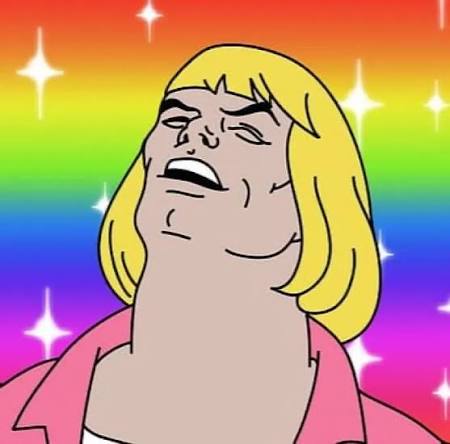
原始圖片:450 x 444
用 Digital Art 模型放大 4 倍後,輸出的圖片變成 1800 x 1776。最明顯的差異是線條比較乾淨,臉部、頭髮、盔甲邊緣也比較能撐住大尺寸顯示。
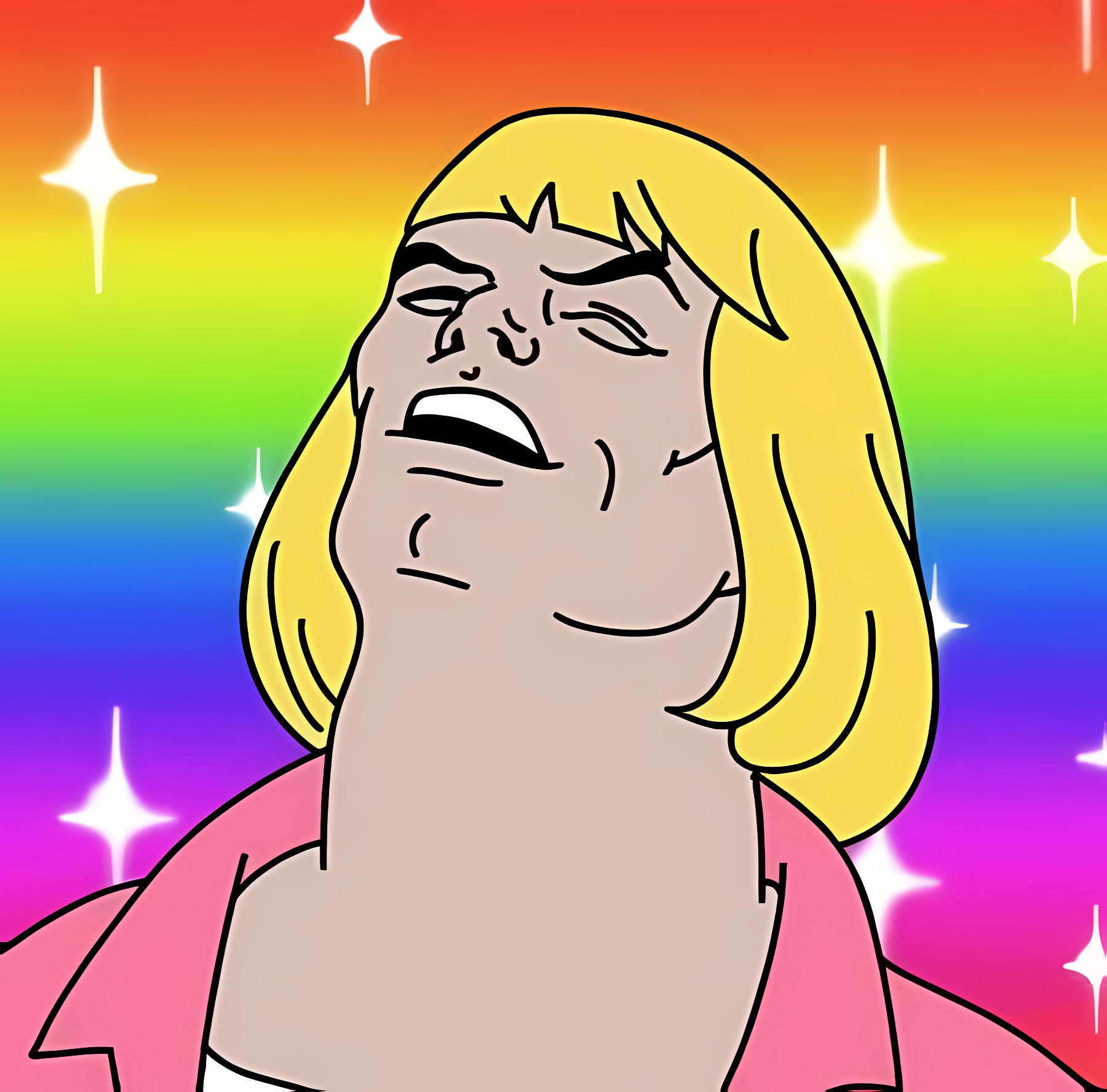
Digital Art 模型 4 倍放大後:1800 x 1776
但我也會提醒一點:AI 放大後的圖片不等於原始高清圖。它會推測細節,所以有些紋理會變得比較「乾淨」或比較像重新畫過。拿來做文章配圖、簡報素材、舊圖修補很實用;如果是嚴格要求原始真實細節的照片,還是要自己判斷結果能不能接受。
實際轉換速度與使用感
我錄了一段實際轉換的過程。Upscayl 的流程很線性,開始後等它跑完就好,不需要很多額外設定。
我實測的感覺是,它的優點在於「夠直覺」。你不需要知道 Real-ESRGAN、NCNN、Vulkan 這些背後名詞,也可以完成一次圖片放大。當然,如果出錯,這些底層名詞又會變得重要,因為很多問題最後都會回到 GPU、驅動、模型或輸出格式。
如果你的需求是偶爾放大幾張圖,Upscayl Desktop 已經很夠用。若你要大量處理圖片,會更需要留意輸出資料夾、硬碟空間、GPU 溫度,以及模型選擇是否一致。圖片放大 4 倍後,檔案大小很容易變大,批次跑一整包素材之前最好先試幾張。
我會怎麼使用 Upscayl
我會把 Upscayl 放在「素材整理」流程裡,而不是把它當成最後一站。
例如寫文章時,如果只有一張解析度偏低但內容重要的產品截圖,我會先用 Upscayl 放大,再看是否需要裁切、壓縮或轉成 WebP。做影片縮圖或社群圖時,如果手上只有小圖,也可以先放大再排版。
但如果圖片本身是模糊照片,尤其是真人人臉,我不會期待它修到像相機重拍。Upscayl 更像是讓低解析度圖片在現代螢幕上比較能看,而不是把所有壞圖都變成高清素材。
我覺得它最適合這幾種情境:
- 舊截圖、舊插圖、低解析度素材需要放大
- 開源工具優先,不想一開始就綁訂閱
- 圖片不想上傳到雲端處理
- 偶爾需要批次放大一批圖
- 想用不同模型試照片、插畫或 AI 圖的效果
比較不適合的情境也要講清楚:
- 真人臉部照片修復
- 老照片中人像五官重建
- 已經嚴重失焦、手震或壓縮到沒有細節的照片
- 需要保持真實臉部細節、不希望 AI 重新補臉的用途
小結
Upscayl 給我的感覺是很務實的工具:介面不複雜,流程也不花俏,但該有的模型、倍率、本機處理和跨平台支援都有。
我最喜歡的是它把「本機 AI 圖片放大」做成一般人能用的桌面 App。你不用自己架環境,也不用先搞懂模型推論流程,只要選圖片和模型就能開始。
它的限制也很清楚:需要相容 GPU,嚴重失焦的照片救不了,AI 補出來的細節也不一定適合所有場景。尤其是真人人臉照片,我不會建議用 Upscayl 當主要修復工具,因為它沒有特別針對人像臉部修復做特化調教,結果很可能會不自然。
所以我的結論是:如果你的需求是把低解析度截圖、插畫、素材圖放大到更能用的尺寸,Upscayl 值得放進工具箱;如果你要修復人像照片,我下一次會再分享一套更專門針對人像照片修復的軟體。