

LLM Wiki 實測:用大模型打造能自動整理與更新的個人離線知識庫
每次整理筆記都覺得繁瑣?LLM Wiki 是一款基於 Andrej Karpathy 理念開發的個人知識庫工具。它能自動讀取文檔、進行兩階段思維鏈分析、生成互相連結的 Wiki 頁面,並完美兼容 Obsidian 與本地 AI 模型。
前言:當傳統筆記遇上自動化 AI 整理
在資訊爆炸的時代,我們每天都會接觸到大量的論文、報告、合約與筆記。傳統的個人知識管理系統(如 Obsidian、Notion)需要花費大量時間手動分類、貼標籤、建立雙向連結;而常見的 RAG(檢索增強生成)系統雖然能回答問題,但每次查詢都是從頭開始臨時檢索,無法沈澱出一個有結構的知識體系。
為了解決這個痛點,前 OpenAI 創始成員 Andrej Karpathy 提出了一個名為 LLM Wiki 的模式:讓大模型來擔任你的圖書館管理員,自動讀取你匯入的文檔,在背景增量建立、修正與維護一個結構化的 Wiki 知識庫。
本文要介紹的開源專案 LLM Wiki,正是將這一設計理念落地為跨平台桌面端應用的硬核工具。它不僅能完全離線運行,還能生成精美的知識關係圖譜,並且與 Obsidian 完美兼容。
實測效果展示
以下是 LLM Wiki 自動化分析文檔並產生動態知識關係圖的實測片段:
LLM Wiki 的核心特色與架構
相較於一般的 AI 閱讀助手,LLM Wiki 採用了更符合人類知識積累的架構:
1. 兩階段思維鏈導入
傳統的文檔導入往往是直接切片(Chunking)並存入向量資料庫。LLM Wiki 則採用了兩階段思維鏈(Chain-of-Thought)機制:
- 第一階段(分析):大模型先完整閱讀原始文件,提取出核心概念、關鍵實體、核心論點,分析其與現有知識庫的關聯,並指出是否存在潛在的知識衝突。
- 第二階段(生成):大模型根據第一階段的分析結果,在背景自動生成或更新對應的 Wiki 頁面,包括為新頁面加上 YAML 屬性、自動為關鍵詞加上雙向連結(wikilinks 語法),並記錄操作日誌。
2. 四訊號相關性模型與社群偵測
為了呈現高質感的知識圖譜,LLM Wiki 內建了多維度的相關性模型,綜合評估以下四種訊號:
- 直接連結:頁面之間是否存在 wikilinks 雙向連結。
- 來源重合度:不同的概念是否源自同一個原始文檔。
- 共同鄰居:兩個概念是否經常與其他相同的實體產生關聯。
- 類型親和力:同類型的頁面(例如實體與實體、概念與概念)之間給予適當的權重加成。
此外,系統內建了 Louvain 社群偵測算法,能自動將關係緊密的頁面歸納為同一個知識聚類,並以不同顏色標示,幫助使用者一眼看出知識的邊界與架構。
零基礎上手教學:從零建構你的 AI 知識庫
以下是使用桌面版應用的白話文操作流程:
第零步:下載並安裝
前往 LLM Wiki 的 GitHub Releases 頁面,下載適合你作業系統的安裝包(支援 macOS DMG、Windows MSI 以及 Linux DEB/AppImage),雙擊安裝即可。
第一步:新建項目與名稱設定
開啟軟體後,第一步是建立一個新的項目。你可以為項目命名、選擇合適的知識庫範本(如學術研究、個人成長、商業分析等),並選擇存放專案的本機資料夾。
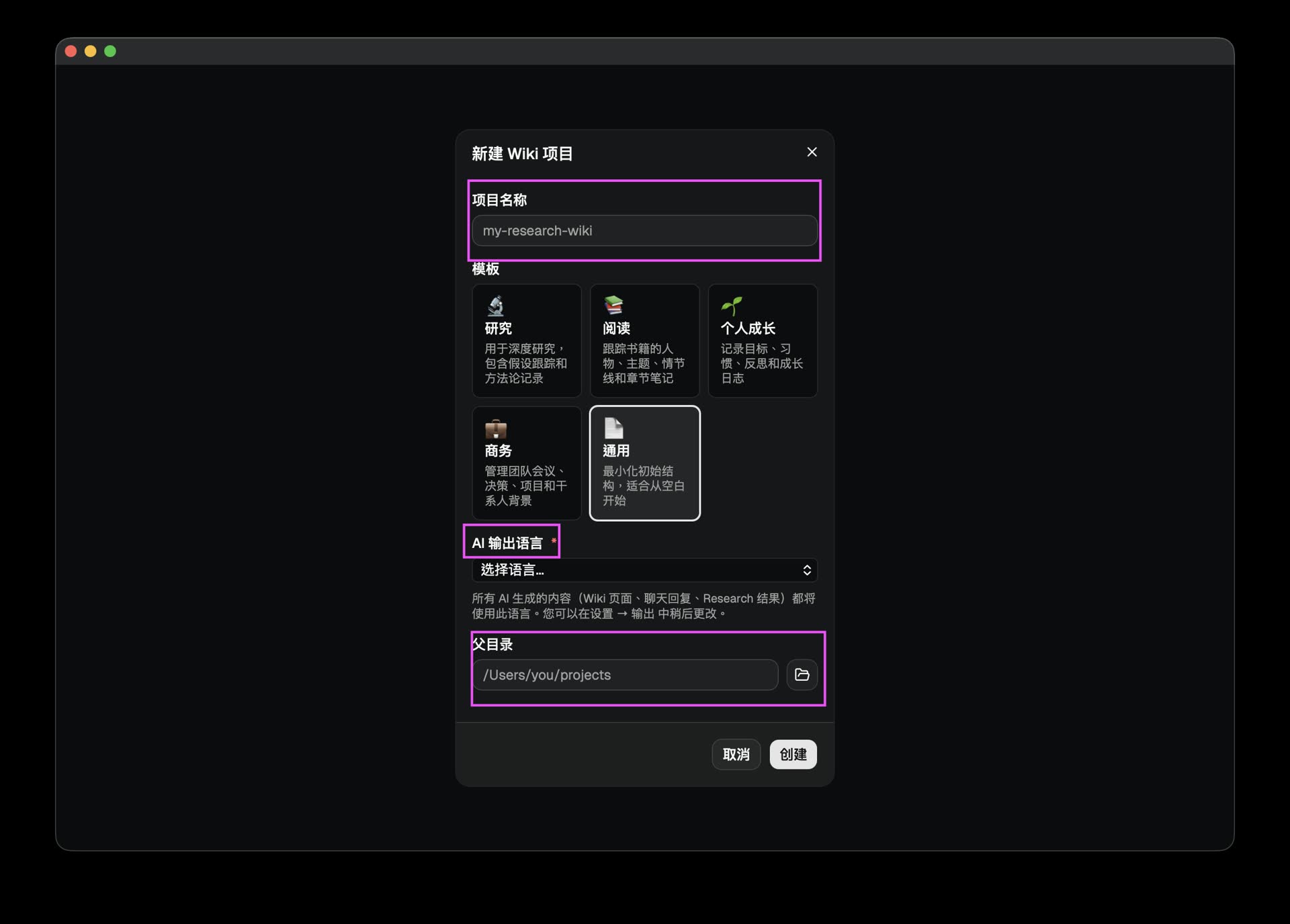
填寫項目名稱、選擇範本與儲存路徑,點擊建立即可完成初始化
第二步:界面語言選擇
系統支援中(簡體)/英介面,進入主畫面後,你可以到偏好設定中切換為中文,讓後續的設定與操作更加直覺。
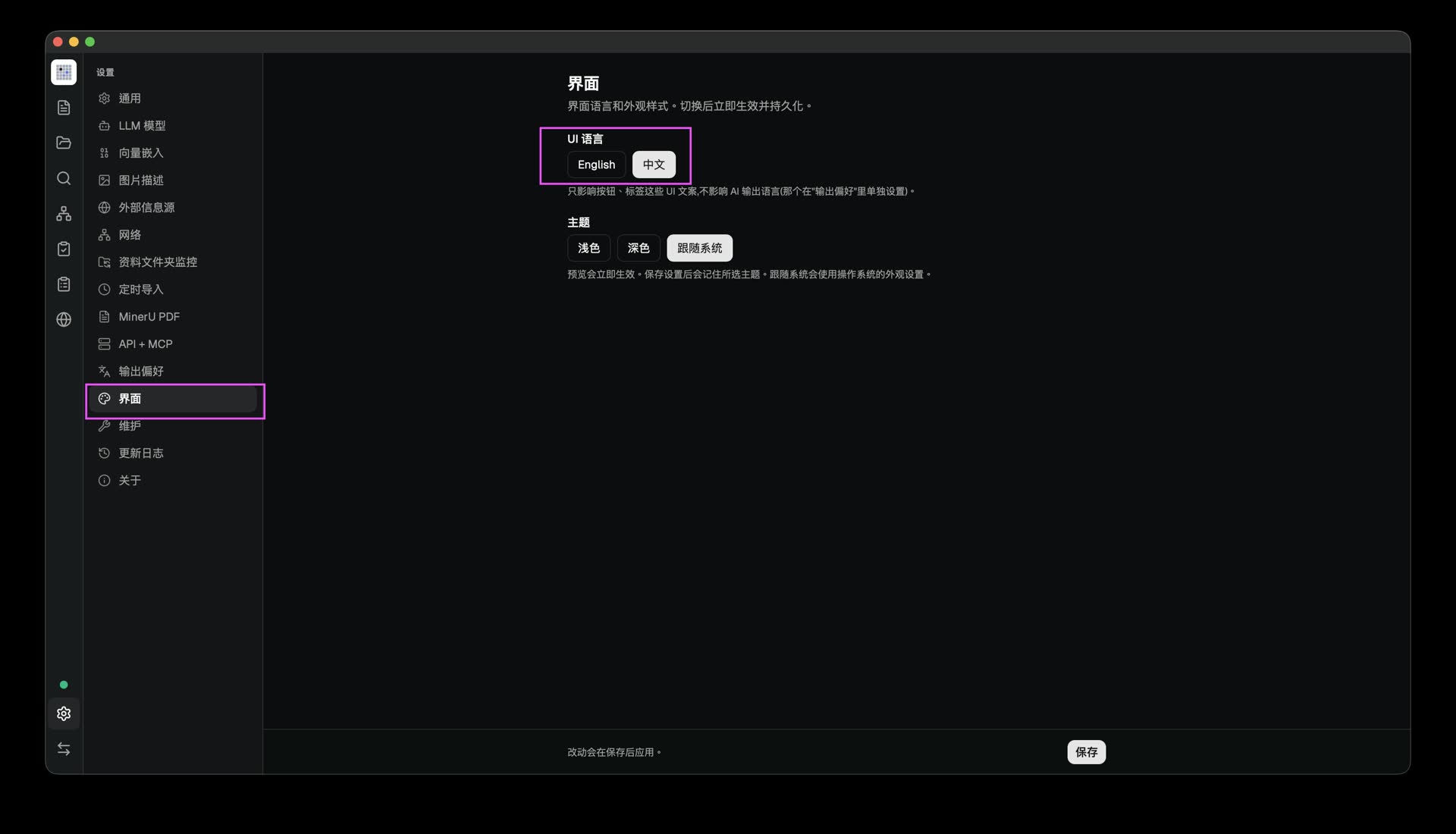
進入設定介面後可以自由切換顯示語言
第三步:大模型設定與串接
LLM Wiki 的核心是背後運作的大模型。你可以選擇使用遠端 API 服務(如 OpenAI、Anthropic Claude、Google Gemini),或是使用 Ollama 本地運行的開源模型(如 Llama 3、Qwen 2.5 等),徹底實現 100% 本地運行的離線知識庫。
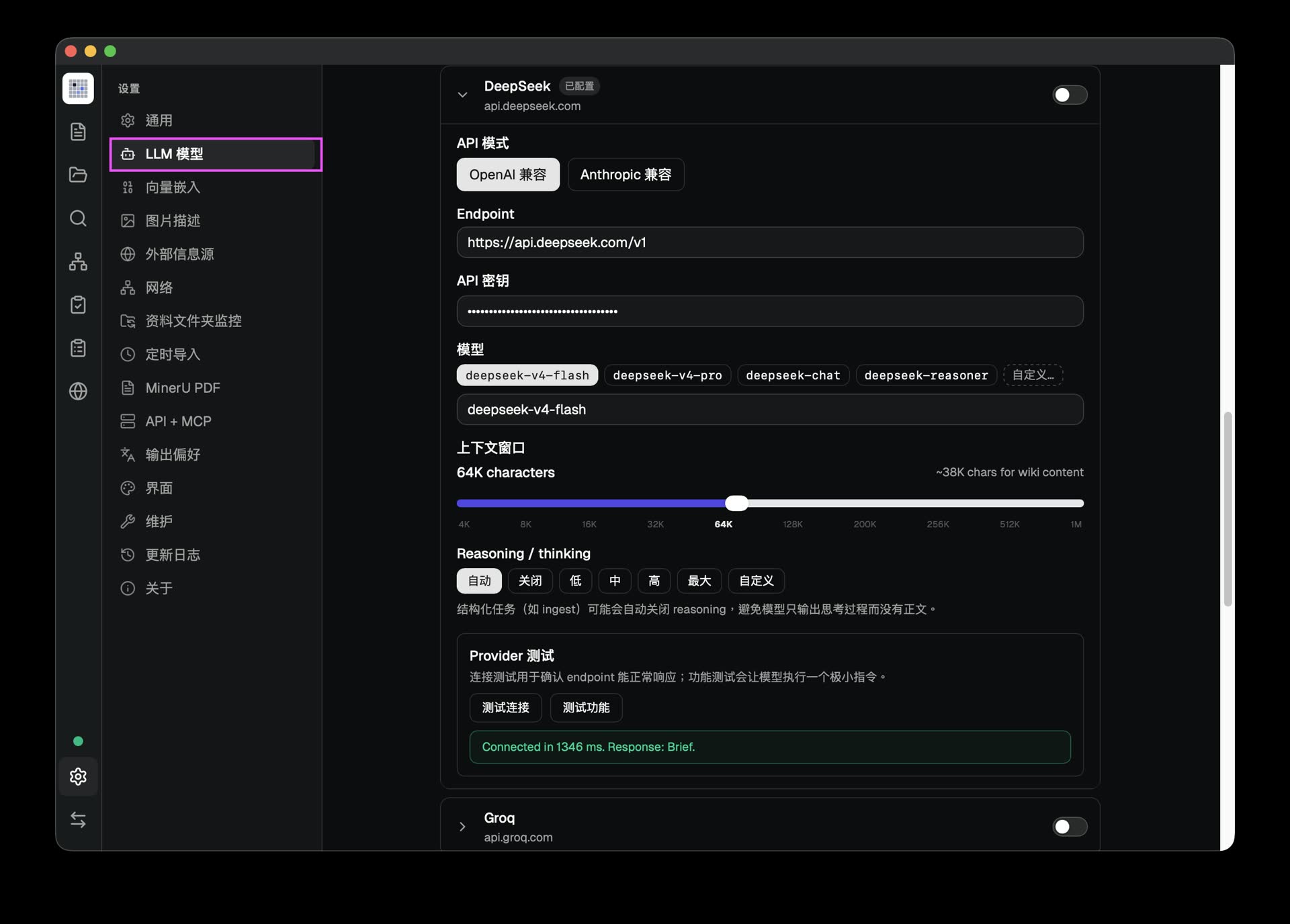
配置你的 LLM 供應商、API 金鑰以及要使用的模型型號
第四步:導入文檔與自動生成關係圖
在來源管理介面,將你想要整理的 PDF、Word(DOCX)、Excel(XLSX)或 Markdown 文件拖入,甚至可以匯入整份資料夾。大模型會在背景開始默默運作,自動解析文檔結構、產生摘要,並在右側即時繪製出精美的知識圖譜。
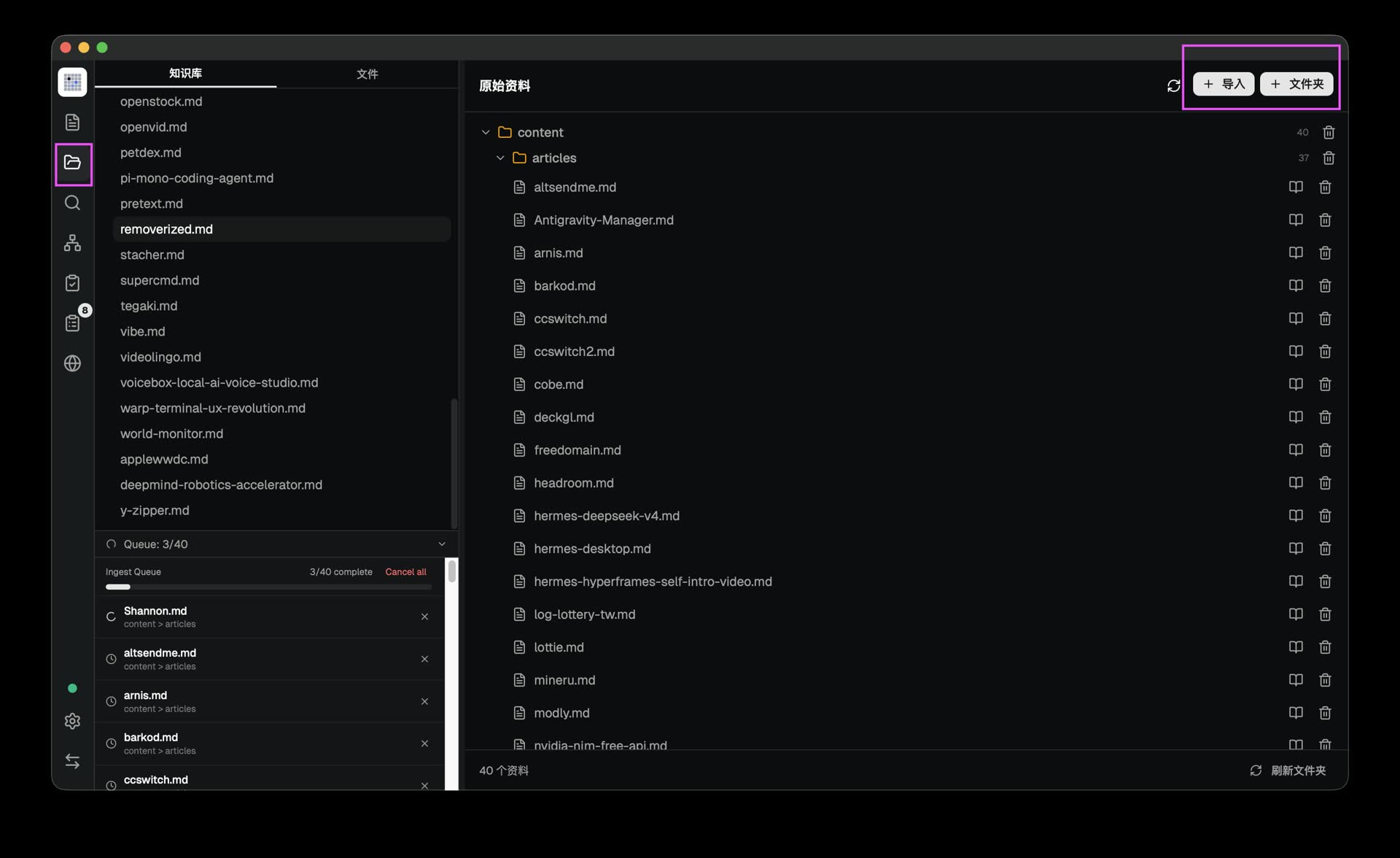
匯入文檔後,系統會在背景執行兩階段分析並自動建立網狀的關係圖
第五步:與 AI 開心對話,精確引用原始文件
當知識庫建立完成後,你可以直接在對話框中向 AI 發問。AI 會在背景調用混合檢索系統,找出相關的 Wiki 頁面作為脈絡,並在回覆中精確標記出引用來源的編號,讓你能夠一鍵跳轉到原始的文檔或段落,避免大模型胡言亂語的幻覺問題。
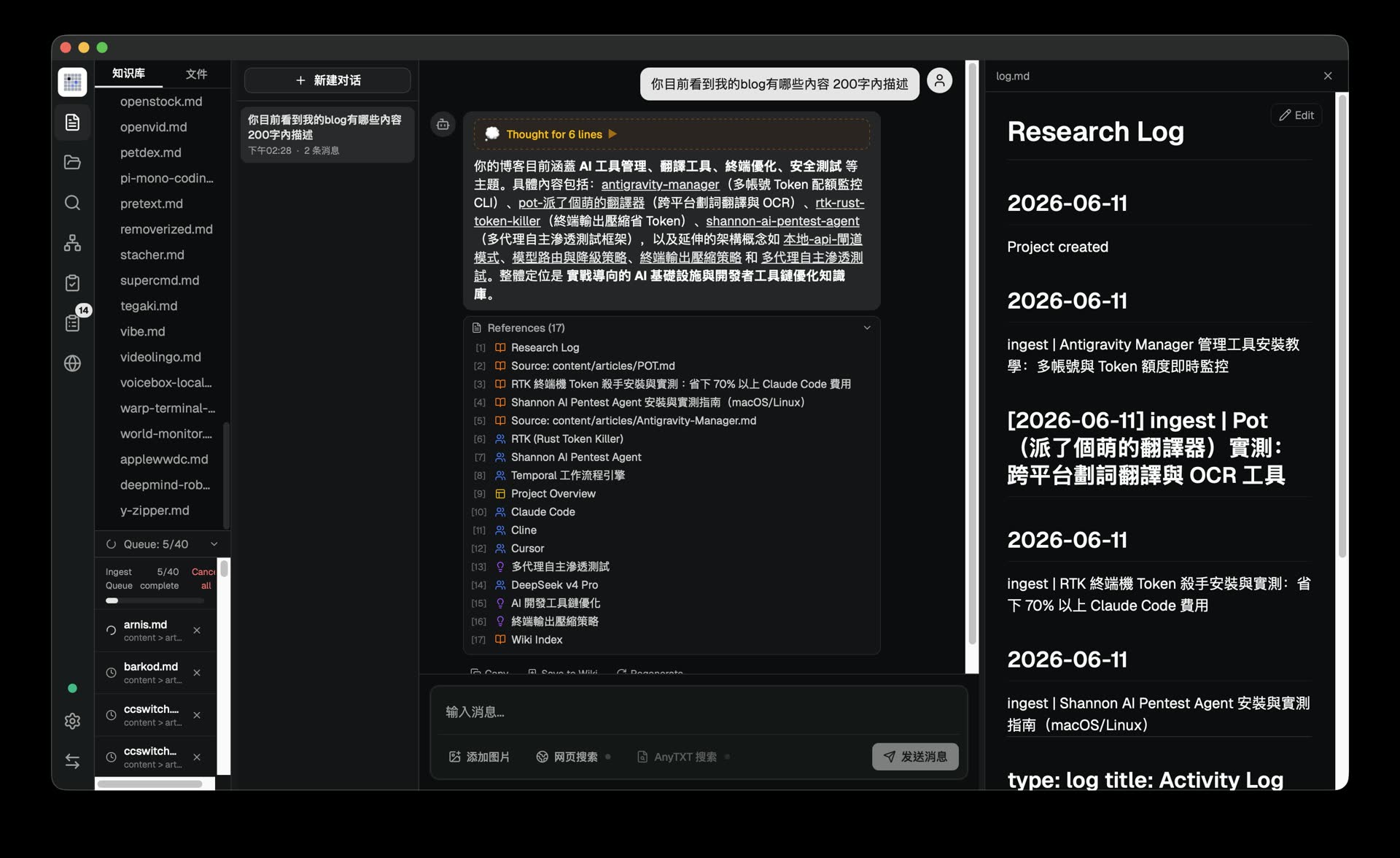
直接使用自然語言與知識庫對話,所有回答皆附帶嚴謹的來源引用連結
為什麼說它是 Obsidian 的最佳拍檔?
許多筆記愛好者都擁有自己的 Obsidian 筆記庫。LLM Wiki 在設計之初就將「兼容性」擺在首位:
- 純 Markdown 格式:LLM Wiki 生成的所有 Wiki 頁面都是標準的
.md檔案,並且放在結構清晰的資料夾中(包含 entities、concepts 等分類)。 - 符合 Obsidian 語法:大模型在寫入關聯概念時,會自動使用
[[wikilinks]]的雙向連結格式。 - 無縫接軌:你可以直接用 Obsidian 開啟 LLM Wiki 的項目資料夾作為一個 Obsidian Vault(儲存庫)。如此一來,你既能享受大模型在 LLM Wiki 介面中幫你自動分析、聊天與生成關係圖的便利,又能同時使用 Obsidian 進行手動編輯、外掛擴充與本地備份。
總結
LLM Wiki 改變了我們整理筆記的習慣。以往需要耗費數小時手動梳理、連結的繁瑣工作,現在只需要把文檔丟進去,AI 就會妥善為你分門別類、拉好關係線,並隨時準備好回答你的任何問題。
不論你是需要閱讀大量學術文檔的科研人員,還是希望打造個人離線大腦的開發者,這款兼具隱私保護、自動化整理與雙向連結功能的開源利器,都非常值得你親自下載體驗。
相關連結:
本文介紹之開源專案 LLM Wiki 採用 GNU General Public License v3.0 授權協議,若你喜歡這款工具,歡迎前往 GitHub 為作者點擊 Star 支持!