

Vibe 實測:最適合小白的跨平台離線 AI 語音轉文字工具,簡潔直覺一鍵搞定!
嫌 Whisper 命令行太難、其他工具設定太複雜?Vibe 是一款極簡、無痛上手的離線語音轉字幕工具。功能雖然精簡,但介面清爽、極易上手,是電腦小白與新手的最佳選擇!
前言:拒絕複雜!為電腦小白量身打造的語音轉寫工具
每次錄完會議、做完訪談或錄製教學影片後,最繁瑣的步驟就是「製作字幕與逐字稿」。雖然 Whisper 等開源模型非常強大,但對大部分電腦新手或非技術背景的「電腦小白」來說,光是看見黑底白字的 Command Line(終端機指令)和一堆環境變數配置,就足以讓人頭痛放棄。
市面上許多語音轉文字軟體雖然功能繁多,但密密麻麻的參數設定、複雜的聲學調整,反而提高了使用門檻。
如果你只想**「把音訊或影片丟進去,然後拿到字幕」,那麼 Vibe 就是你最完美的解決方案!它主打極致簡潔的介面與零學習曲線**,雖然相較於其他專業工具功能沒那麼多,但因為省去了所有繁瑣的設定,反而讓它成為目前最容易上手、最適合新手的離線語音轉文字神器。
實測效果展示 (M4 Mac Mini)
以下是在 M4 Mac Mini 上,使用 Medium Model 進行實測的影片。介面沒有多餘的雜訊,導入音訊後,花費 7 秒 就產出了高品質的字幕(原始影片35秒):
此外,筆者也實測了轉錄一段長度為 21:44 的影片,總共花費了 169 秒(約 2 分 49 秒)完成。
老實說,如果與專門針對 Apple Silicon 極致優化的 Whisper MLX 模型相比,這個速度確實不算特別快;但考慮到它完全不需要配置任何複雜的環境、點開即用,且辨識出的精準度非常不錯,對於一般新手與日常使用來說,這樣的表現已經非常夠用且足夠優秀了!
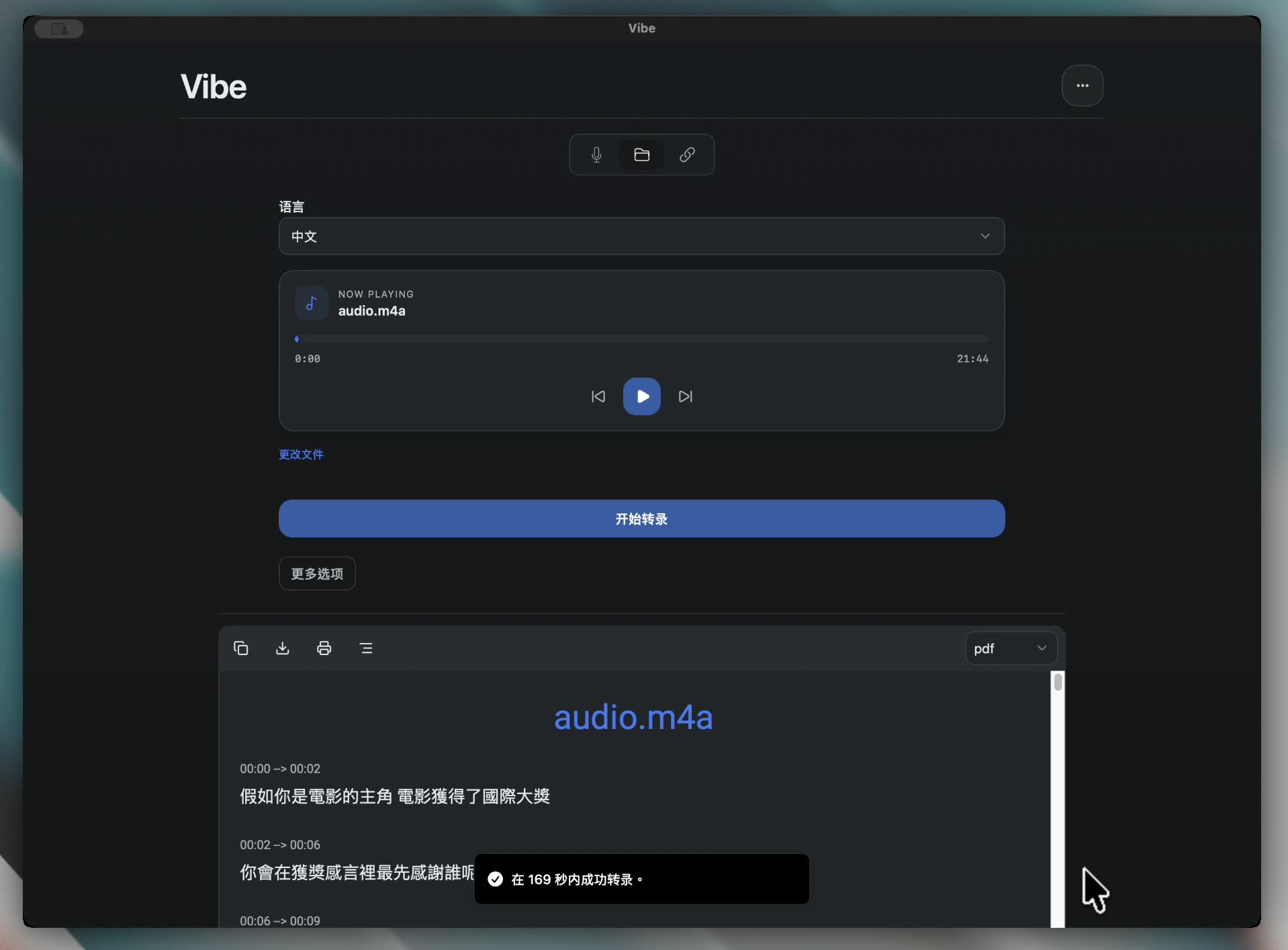
實測轉錄長度 21:44 的影片,總耗時 169 秒
為什麼 Vibe 是新手的最愛?
1. 介面簡潔,沒有多餘的雜訊
開啟 Vibe 後,你不會看到一堆看不懂的專業術語或聲學參數。它的介面極其清爽,幾乎只有「選擇檔案」、「開始轉錄」這兩個核心動作。你只需要把音訊或影片拖進去,點一下按鈕,剩下的事情全部交給 AI 自動處理。
2. 超容易上手,免設定環境
不需要安裝 Python,不需要配置繁雜的 CUDA 環境。Vibe 採用「一鍵安裝,魔法配置」的邏輯,無論是 Windows、macOS 還是 Linux,都能輕鬆安裝並直接運行。
3. 功能剛剛好,不讓新手迷失
相較於其他功能全面但複雜的工具,Vibe 選擇做「減法」。它不提供複雜的說話者識別(Diarization)或細微的聲波剪輯,而是專注於最核心的「轉錄與字幕生成」。對只想快速拿到逐字稿的人來說,這樣反而更省心。
快速安裝與設定指南(三步驟搞定)
Vibe 的模型安裝非常聰明,採用網頁連結直接開啓應用的「Magic Setup」,完全不需要手動搬運檔案:
第 0 步:下載 Vibe 主程式
前往 Vibe 官網下載適合你的系統安裝包:
第一步:進入設定並點擊下載
安裝並打開 Vibe,點擊設定中的 Download 按鈕,瀏覽器會自動跳轉到模型選擇頁面。
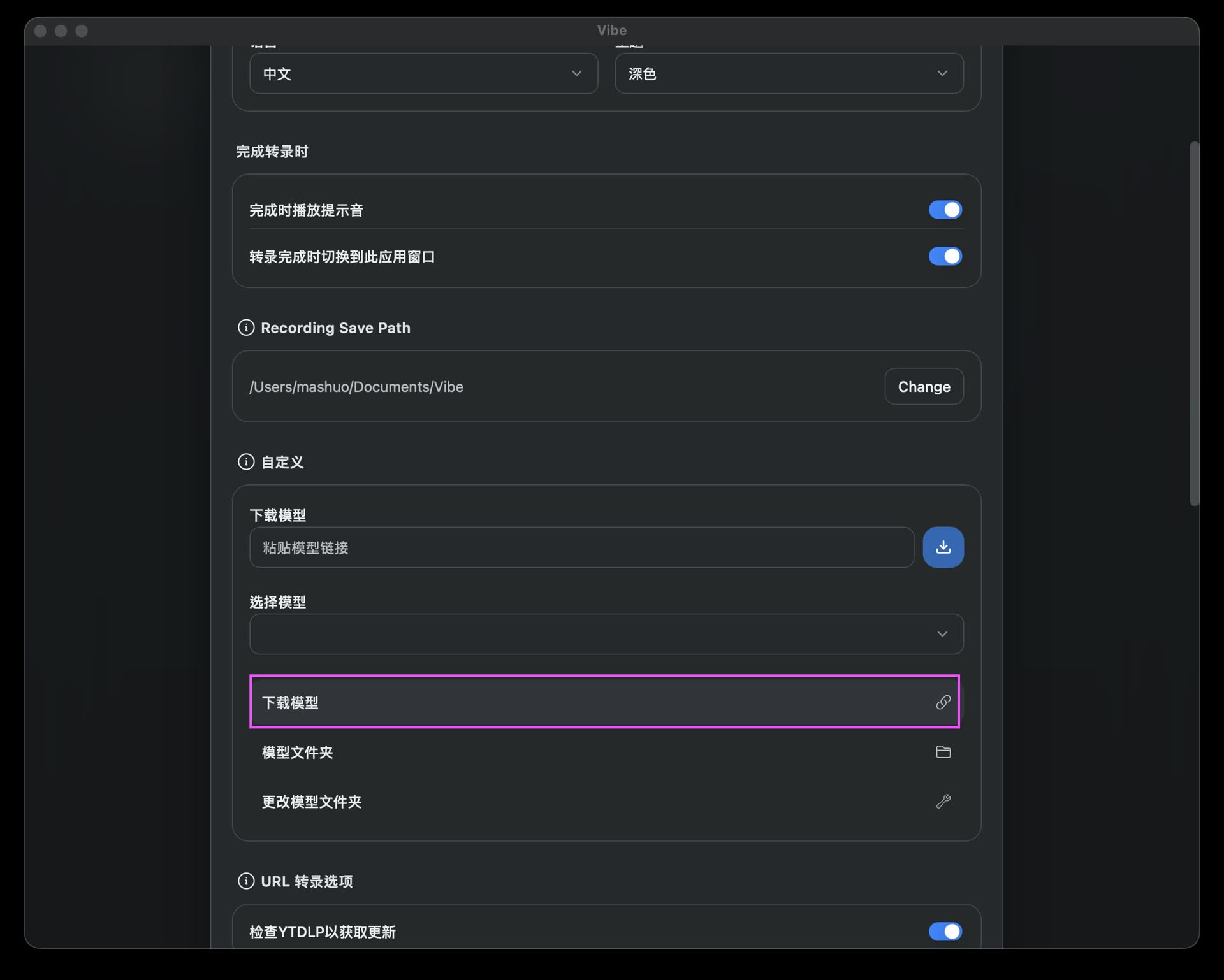
點擊 Download 按鈕即可打開模型清單網頁
第二步:挑選適合的模型尺寸
在跳轉的網頁中,選擇適合你設備的模型:
- ⚖️ Medium Model(推薦):精準度與轉錄速度的最佳平衡,適合大多數人。
- 🚀 Large v3 Turbo:精準度最高,適合音質較差的音訊。
- 🌱 Tiny / Small Model:速度極快,適合效能較舊的電腦。
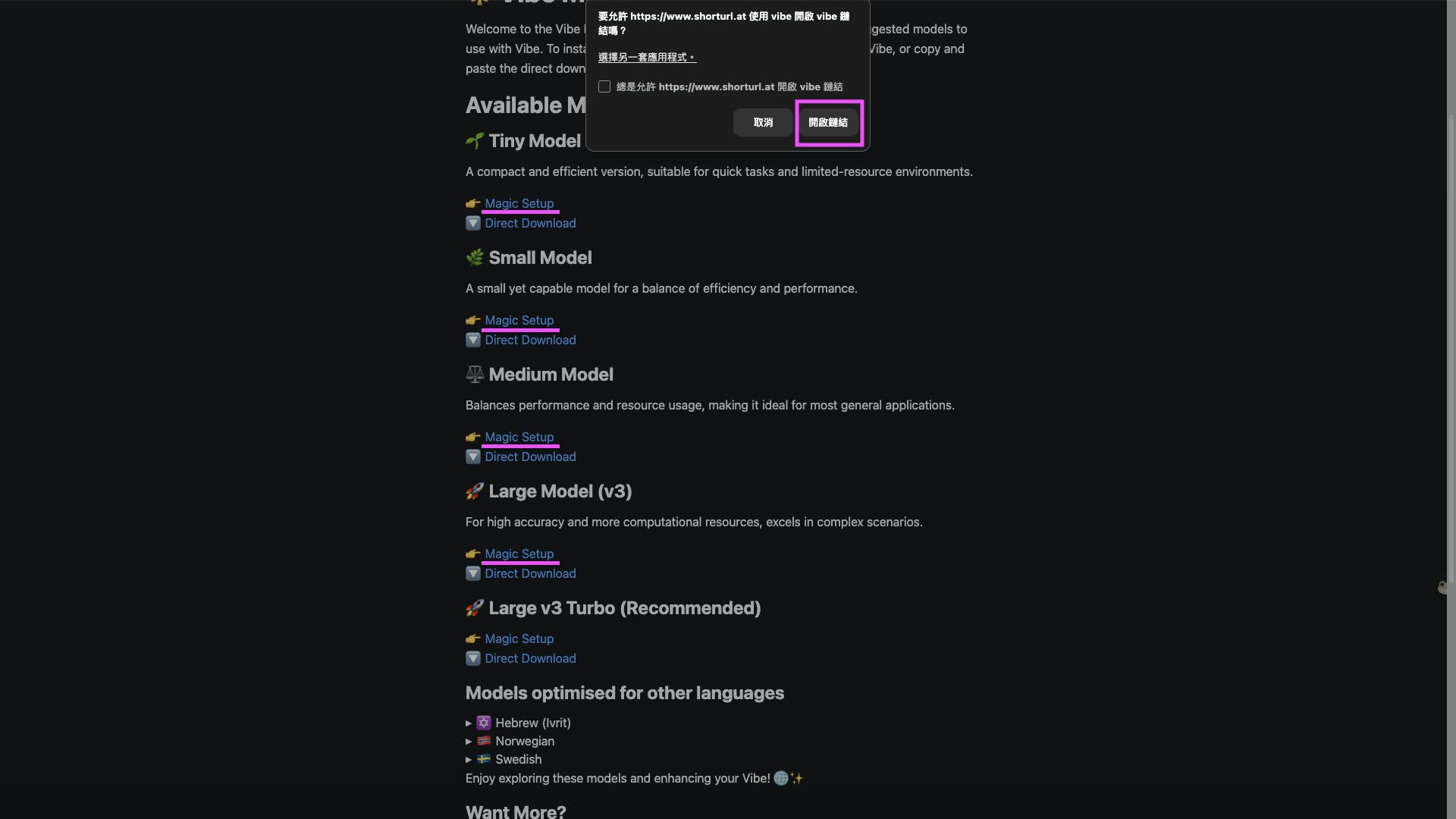
在網頁上找到想要的模型大小
第三步:點擊「Magic Setup」自動下載安裝
點擊網頁上該模型旁的 👉 Magic Setup 連結,瀏覽器會提示開啟 Vibe 應用程式。確認開啟後,Vibe 就會自動在背景下載並配置模型,完全不用任何手動安裝步驟。
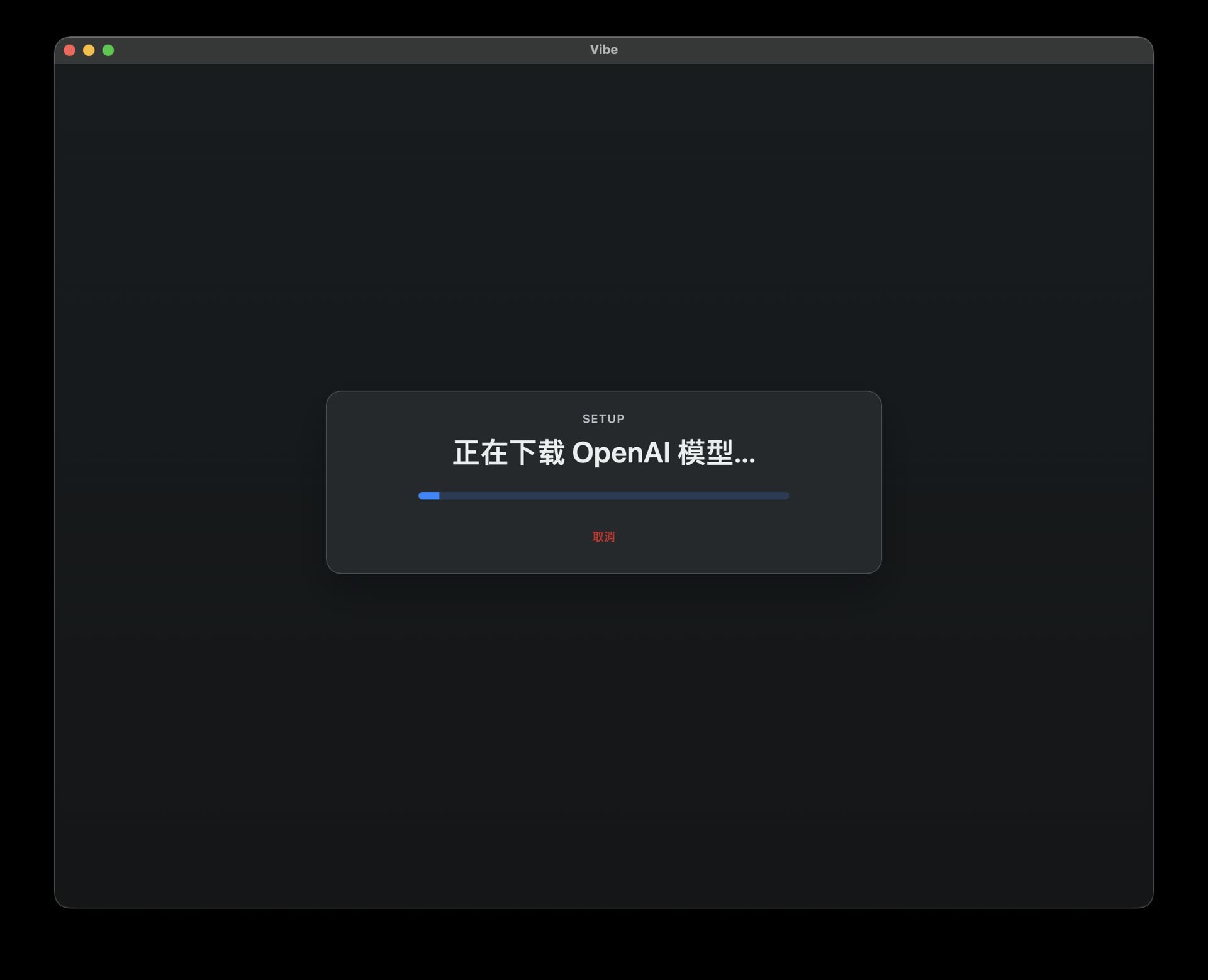
點擊 Magic Setup 後,Vibe 就會自動下載並設定模型
補充功能:YouTube 影片直接轉錄
雖然 Vibe 主打極簡,但它依然貼心地整合了 yt-dlp 下載工具。如果你想轉錄 YouTube 上的影片,直接把連結貼進 Vibe 即可。系統會引導你一鍵安裝 yt-dlp 依賴,完成後就能直接下載並在本地離線轉錄,非常便利。
結論
Vibe 將複雜的 AI 轉錄科技包裝成了最貼近新手的產品。它拋棄了所有不需要的繁瑣功能,只保留最核心、最直覺的轉錄功能,帶給使用者最清爽的體驗。
如果你是電腦小白,或者單純不想花時間研究複雜的設定,只想省時省力地把語音轉成文字,那麼 Vibe 絕對是你的最佳首選!
相關連結:
本文介紹之開源專案 Vibe 採用 MIT 授權協議,若這款工具對你有所幫助,歡迎前往 GitHub 為作者點個 Star!