

LosslessCut 實測:5 分鐘 600 MB 影片,幾乎按下就剪完
LosslessCut 能用 FFmpeg 直接複製影音串流,不必重新編碼。我實測剪一支約 5 分鐘、600 MB 的影片,並整理免費下載方式、I/O 快捷鍵與關鍵影格限制。
前言
我最近只是想從一支影片裡留下幾個片段,不需要轉場、字幕或調色。這種工作若丟進一般剪輯軟體,匯入、建立專案、輸出和重新編碼,花的時間可能比真正剪片還久。
LosslessCut 很適合這種「只想快速切掉不要的部分」的情境。我拿一支約 5 分鐘、600 MB 的影片簡單測試,選好兩段後按下匯出,體感大約半秒,甚至像是按下去就結束了。這不是嚴謹的跑分,我手邊也沒有大型 RAW 素材,但速度確實和一般影片編輯器完全不同。
商店版要付費,GitHub Releases 可以免費下載
LosslessCut 在 Mac App Store 與 Microsoft Store 都是付費版本。商店版的價錢會隨地區調整;我截圖時,美國 Mac App Store 顯示 US$18.99。
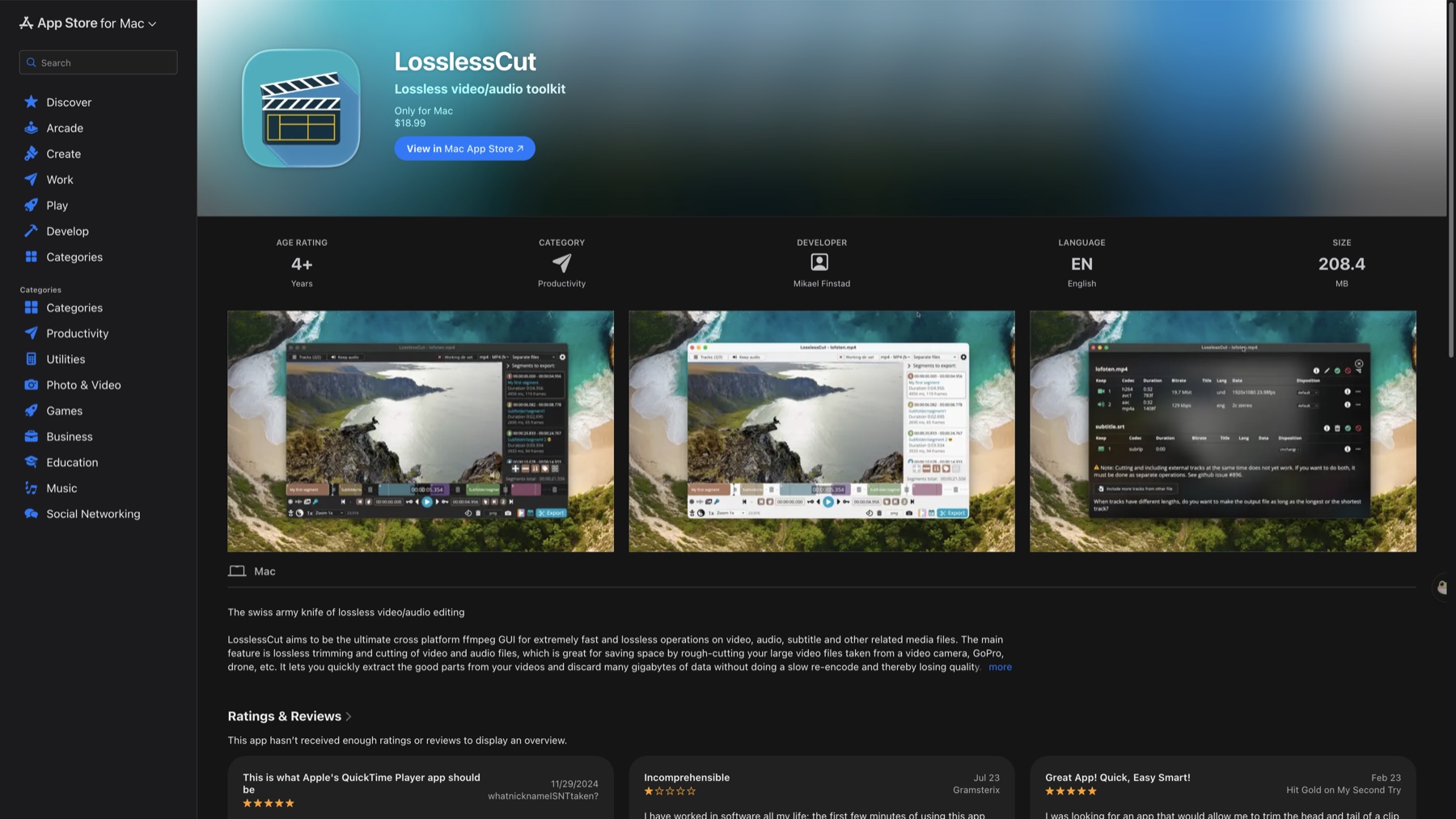
我查詢時,美國 Mac App Store 顯示 US$18.99;實際價格以你的商店地區為準
不想付費的話,直接到 LosslessCut 官方 GitHub Releases 下載頁。這裡提供的可執行檔完全免費,也是開發者列出的官方下載來源。
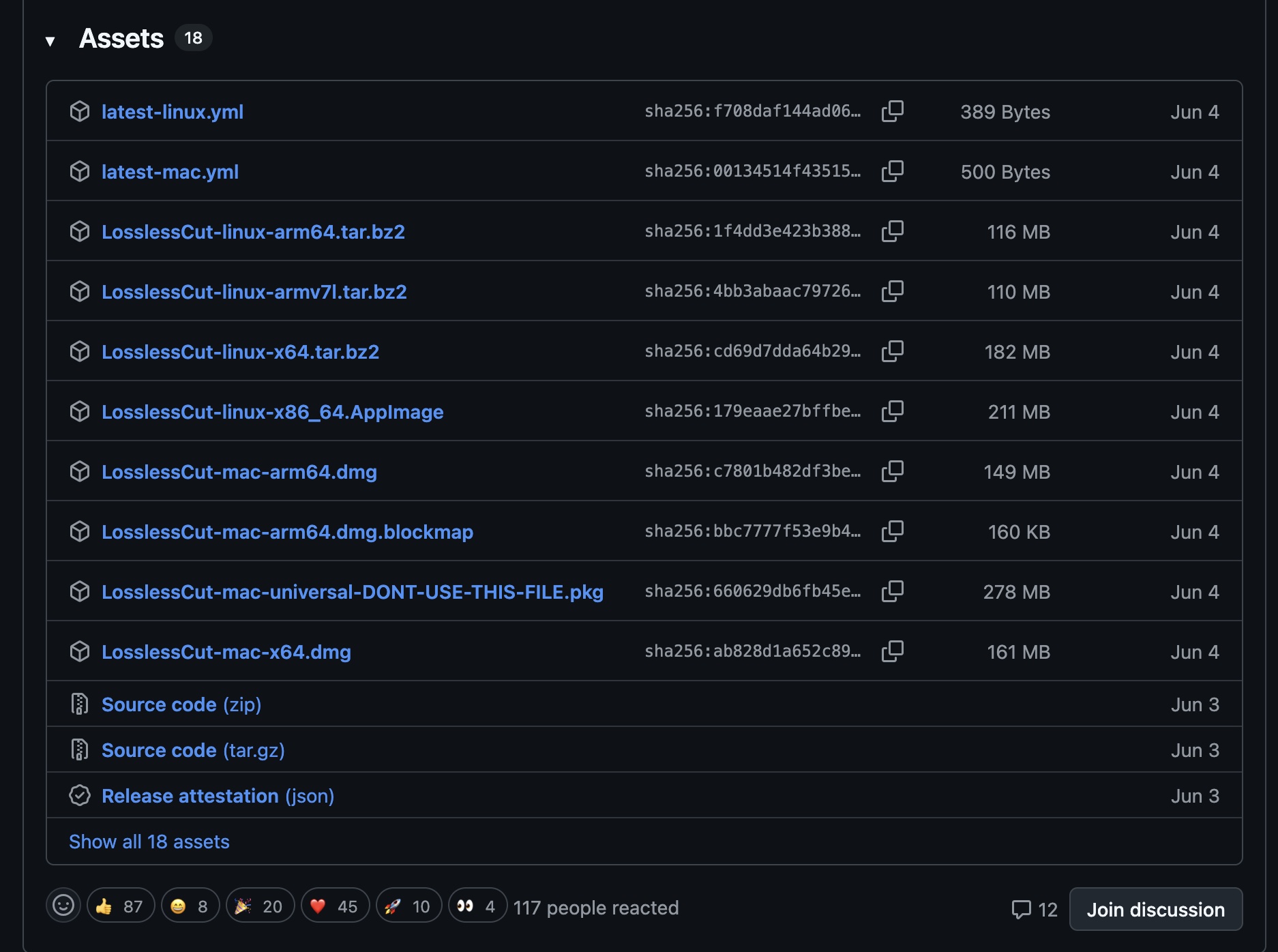
進入最新版本後往下找到 Assets,再挑自己的作業系統
Mac 使用 Apple Silicon(M1 之後的晶片)就下載 LosslessCut-mac-arm64.dmg,Intel Mac 選 LosslessCut-mac-x64.dmg。不要下載檔名寫著 DONT-USE-THIS-FILE 的 PKG。Windows 選對應架構的 7z 壓縮檔,Linux 則可選 AppImage 或 tar.bz2。
照官方 FAQ 的說法,兩種版本的 App 內功能相同,商店版主要提供比較簡單、安全的安裝流程和穩定更新。GitHub 新版通常比較早拿到新功能,也可能比較像公開測試版。少數差異來自平台限制,例如 Mac App Store 的沙盒權限,以及 Apple 不允許商店 App 開啟 VOB 檔案。
第一次打開先切成繁體中文
右上角齒輪打開「設定」,在 App language 選「繁體中文」即可。設定頁很長,不用一開始就把進階選項全部研究完;先維持預設值,確認基本剪輯流程能正常匯出比較實際。
最短的剪輯流程
把影片拖進 LosslessCut 後,照下面做就能輸出:
- 用時間軸移到片段開始的位置,按
I設定起點。 - 移到片段結束的位置,按
O設定終點。 - 要保留第二段時按
+新增片段,再設定新的起點與終點。 - 右下角按「匯出」,或直接按
E。 - 確認輸出資料夾、容器格式與匯出模式,再按一次「匯出」。
LosslessCut 預設會把選取片段分別輸出成獨立檔案。如果想把多段接成一支影片,把匯出模式從「單獨的檔案」改成合併片段。原始檔不會被覆寫,成品預設會放在原檔旁邊,也可以先用上方的「工作目錄設定」指定位置。
常用快捷鍵
| 快捷鍵 | 功能 |
|---|---|
Command/Ctrl + O | 開啟檔案 |
Space | 播放或暫停 |
←、→ | 前後移動時間軸 |
,、. | 前後逐幀移動 |
I | 設定目前片段的起點(In) |
O | 設定目前片段的終點(Out) |
+ | 在目前位置新增片段 |
B | 在游標位置切開片段 |
Backspace | 刪除切點或片段 |
E | 開啟匯出畫面 |
C | 擷取目前畫面 |
Shift + / | 開啟並自訂全部鍵盤、滑鼠快捷鍵 |
左下角的陰陽圖示也很實用。一般模式是「保留選取片段」,切換後會反過來「刪掉選取片段、保留中間剩下的部分」,很適合剪掉廣告或一小段失誤。
為什麼幾乎一按就完成?
一般影片編輯器輸出時,常會把來源影片解碼、處理每一幀,再編碼成新檔。LosslessCut 的一般無損模式則透過 FFmpeg 做接近直接的資料複製,只重新整理需要的影音封包與容器,不把整支影片重新編碼。
所以比起片長,真正要複製的資料量、儲存裝置讀寫速度與檔案容器處理更直接影響匯出時間。我的測試只保留原始 600 MB 檔案中的兩段,又是在 SSD 上操作,才會出現體感約 0.5 秒、幾乎瞬間完成的結果。換成數十 GB 素材、較慢的外接硬碟或複雜軌道,仍然要花時間,但通常還是比重新編碼快很多。
它叫 LosslessCut 的原因也在這裡:影片與音訊串流沒有重新壓縮,不會因為再次編碼而多損失一輪品質。它適合快速粗剪、拆片段、去掉頭尾、移除不需要的音軌,或在相容的容器之間重新封裝;需要字幕燒錄、轉場、調色、模糊、浮水印或改變畫質時,仍然要回到會重新編碼的工具。
快速剪輯的限制:切點可能不會逐幀精準
多數壓縮影片不是每一幀都能獨立解碼,中間畫面會依賴前面的關鍵影格。LosslessCut 為了避免重編碼,切點通常要配合關鍵影格,因此實際輸出的起點可能比時間軸標記稍早或稍晚。匯出完成後出現「切割點可能不準確」的提醒,不代表檔案壞掉,而是這種做法本來就有的取捨。
如果切點不對,可以先試著開啟或關閉 Keyframe cut,或把起點前後移幾幀再輸出。LosslessCut 也有實驗性的 Smart Cut,嘗試處理關鍵影格之間的切點,但官方文件提醒它不適用所有檔案。重要素材匯出後要先完整播放檢查,不要確認成品前就刪除原始檔。
我會把 LosslessCut 留給「只要切、不要重新壓縮」的工作。它不打算取代完整剪輯軟體,但遇到幾百 MB 甚至幾 GB 的素材,只想快速留下幾段時,省下來的等待時間非常直接。