

Lively Wallpaper 實測:免費開源的 Windows 動態桌布,音樂同步與全螢幕自動暫停
我實測 Lively Wallpaper:一款免費開源的 Windows 動態桌布工具。可以直接放入影片、GIF、網頁與網址,也能做系統音訊視覺化;更重要的是,玩遊戲或開全螢幕程式時能自動暫停桌布。
前言
我這次用的是 Lively Wallpaper。如果你知道 Steam 上的 Wallpaper Engine,可以先把它想成一個更輕量、完全免費開源,而且不用安裝 Steam 的 Windows 動態桌布工具。
它不是只有把一支影片鋪在桌面上而已:影片、GIF、網頁、Shadertoy,甚至 Unity 或 Godot 做的互動內容都能成為桌布。我的主力展示放在下面,直接從內建資料庫挑選後套用,桌面很快就有完整的動態效果。
我會推薦給誰
如果你想讓 Windows 桌面有一點動態感,但不想為了一個桌布工具打開 Steam、付費或研究一大堆設定,Lively 很適合。它是 GPL-3.0 的開源專案,官方提供 Microsoft Store 與獨立安裝程式;程式本身不把功能切成付費版。
我覺得它特別適合這幾種人:
- 想用影片、GIF 或網頁快速做成桌布的人。
- 想用免費、開源軟體,而且不想依賴 Steam 的人。
- 有雙螢幕或超寬螢幕,需要分螢幕或跨螢幕桌布的人。
- 想做音樂視覺化、互動網頁桌布,或之後想用命令列和腳本控制的人。
它的 Windows 11 風格介面是我意外喜歡的地方。平常只是換桌布,不需要先理解什麼是 Shader 或 HTML5;想深入玩時,才有那些進階入口。
下載與安裝
最簡單的入口是 Lively Wallpaper 官方下載頁。你可以選 Microsoft Store,或從 GitHub Releases 下載獨立安裝程式。
我會優先選 Store 版,更新最省事;不想經過 Store,才選 Releases 的 Installer。官方 README 標示 Store 版需要 Windows 10 1809 以上,獨立安裝程式則需要 Windows 10 1903 以上。它是 Windows 專用工具,這點先講清楚:macOS、Linux 使用者要找別的方案。
安裝後不用急著翻遍資料庫。右上角的 + 就是新增桌布,操作比我原本想像簡單。
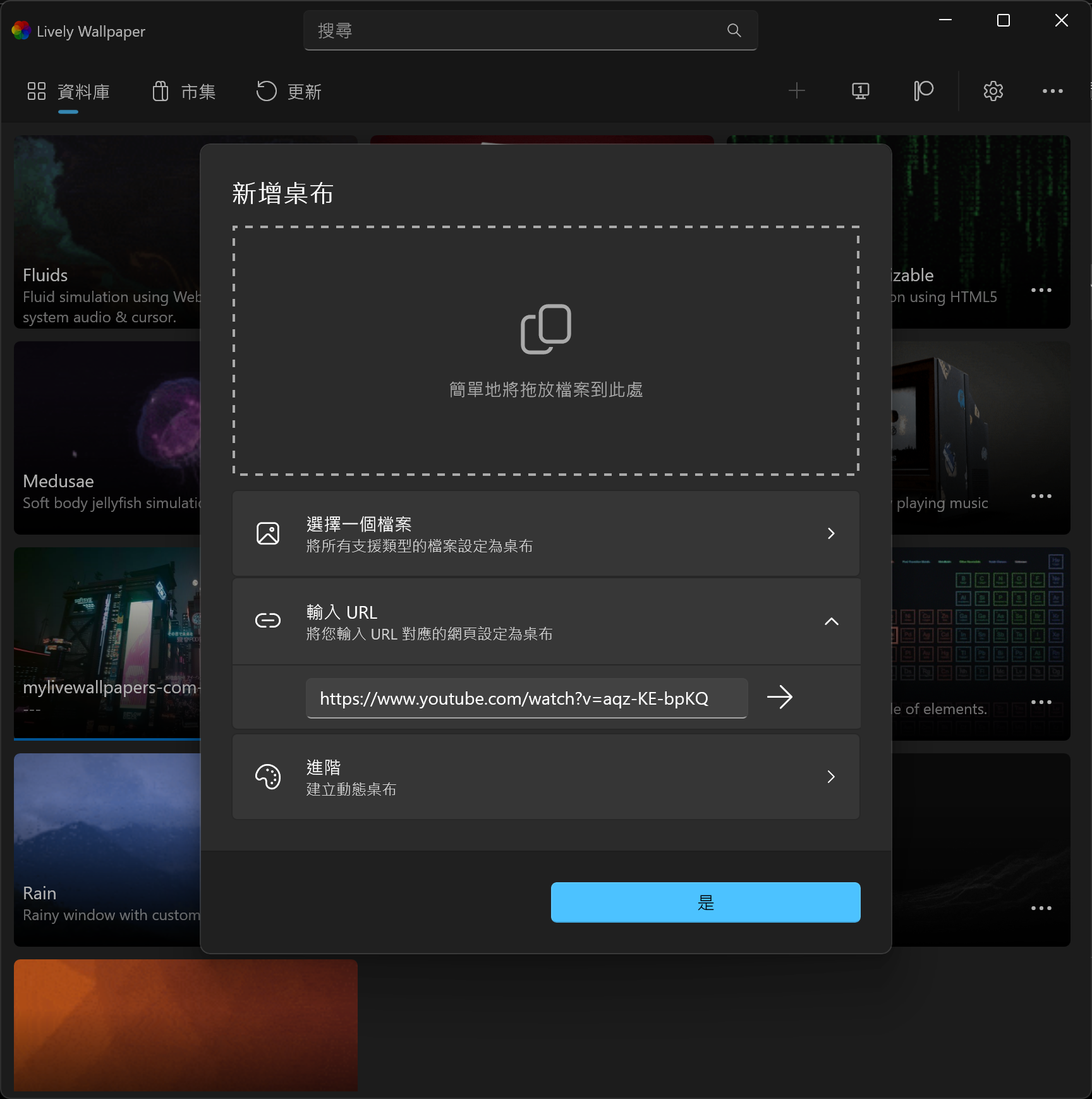
新增桌布可以直接拖放檔案,也能輸入網頁 URL
畫面上有三條很實用的路:把本機檔案拖進去、選擇檔案,或輸入 URL。前兩個最直覺,拿自己的 MP4、WebM、GIF 直接丟進去就好;網址則適合支援嵌入的網頁內容。截圖裡剛好有 YouTube URL 的範例,但我會把它當成「可輸入網址」的介面示意,不保證每個網站都能穩定當桌布,還是要看該網站的嵌入和播放限制。
不只是播放影片:會跟著系統音訊動的桌布
第二段是我覺得很有意思的功能:Lively 的桌布可以取得系統音訊資料,讓視覺化效果跟著正在播放的聲音變化。官方也把 audio graph、music information 列在它提供給桌布作者的 API 能力裡。
這種效果不是把音樂「錄進桌布」;它是讓支援音訊輸入的動態桌布讀取系統音訊,拿來推動圖形或動畫。所以你要的是一個會跟音樂有反應的桌面,先找或製作支援 system audio 的桌布,而不是隨便選一張影片桌布就會自動跳動。
我自己會把它當作桌面氛圍功能,而不是工作時必開的東西。音樂、直播或待機展示時很有感;要專心工作時,靜態桌布反而比較不分心。
效能不是只靠「感覺很順」
我原本也擔心動態桌布會一直偷吃 CPU 和 GPU。Lively 的官方網站與 README 都明確寫到:當電腦有全螢幕遊戲或應用程式時,桌布會暫停,官方標示此時約為 0% 的 CPU、GPU 使用率。它也能依前景程式、筆電電池狀態、遠端桌面連線切換播放行為。
這張設定頁就是重點。每個情境都能選擇「暫停」或「播放」;全螢幕應用程式、焦點程式、使用電池、省電模式、遠端桌面與多螢幕規則都在這裡。
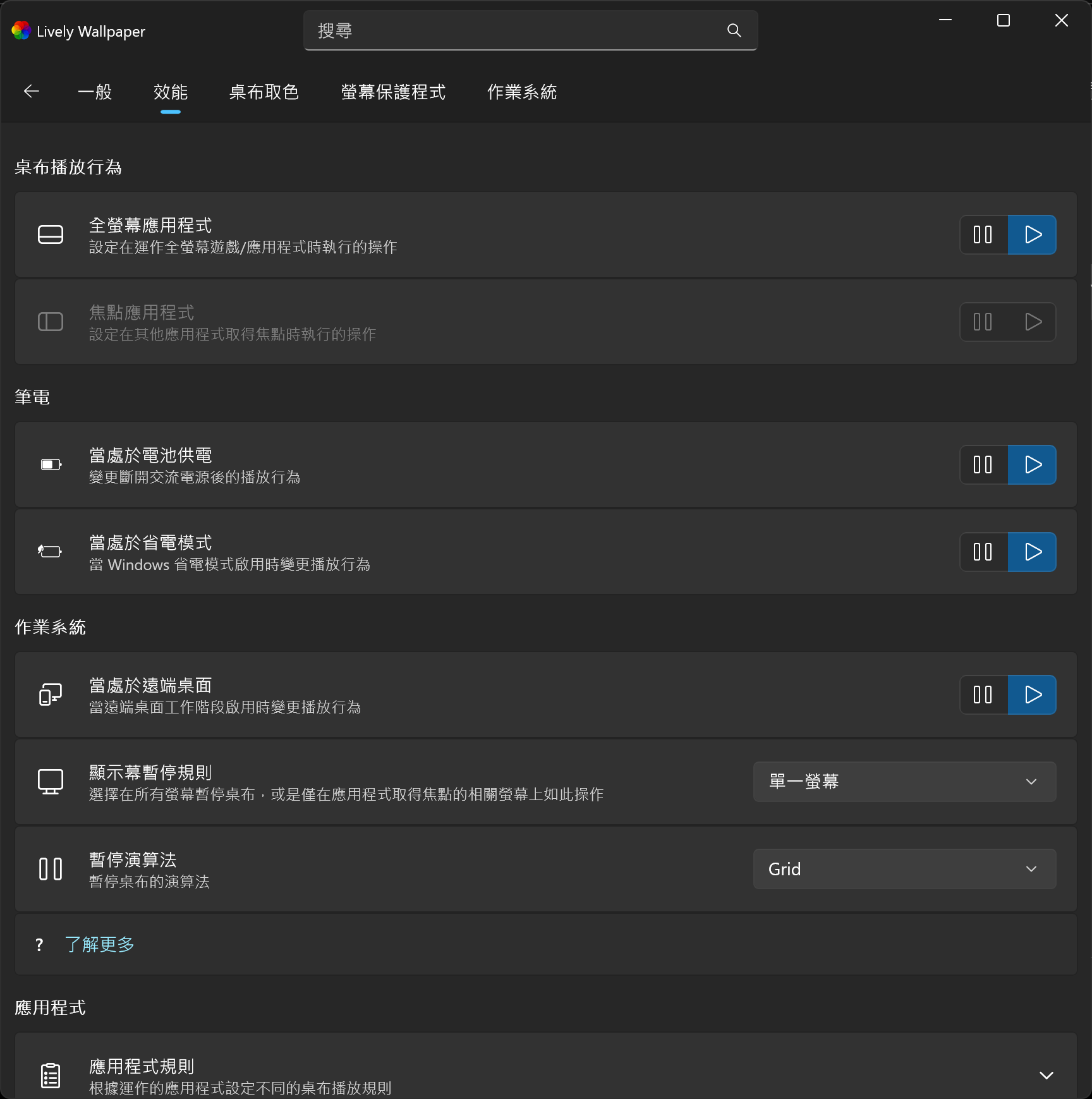
把全螢幕應用程式設成暫停,是我最建議先開的規則
這也佐證了我對作者很在意效能的猜測:不是只在 FAQ 說一句「很省資源」,而是把會浪費資源的情境做成可調整的播放規則。我自己的建議很簡單:全螢幕程式設暫停;筆電用電池時也設暫停;有多螢幕再決定要全部暫停,還是只停有焦點的那一個螢幕。這樣才不會在打遊戲、簡報或外出時,讓桌布搶走不必要的資源。
不過「暫停後接近 0%」不等於所有桌布平常都同樣省。高解析度影片、複雜網頁、即時 Shader、遊戲引擎內容仍會有不同負擔。想長期使用的話,先從內建桌布或短的影片素材開始,再看工作管理員和自己的體感調整,會比直接塞一個很重的 4K 網頁桌布可靠。
和 Wallpaper Engine 比,少的是資源庫
如果只比「把動態內容放上 Windows 桌面」,Lively 已經非常好用:免費、開源、可直接帶入常見檔案格式、支援多螢幕,也有螢幕保護程式和自動化能力。
但我不會假裝它完全取代 Wallpaper Engine。Wallpaper Engine 最大的優勢是 Steam Workshop:現成作品多、搜尋和一鍵訂閱成熟,想找特定動漫、遊戲或視覺風格時,取得桌布資源確實方便得多。Lively 的社群內容規模沒那麼大,而且 Wallpaper Engine 的專有 .pkg 場景檔不能直接搬過來。
所以我的選法會是:
- 已經在 Steam 生態、很依賴 Workshop 找桌布:Wallpaper Engine 依然省時間。
- 想用自己的影片、GIF、網頁,或只是需要一套不花錢的 Windows 動態桌布:先用 Lively 就好。
- 想研究互動桌布、音訊視覺化或腳本控制:Lively 的開源程式碼和 API 很值得玩。
實測心得
Lively Wallpaper 最打動我的不是「免費」,而是它把免費開源和日常可用做在一起。第一次打開有內建資料庫可以直接選,要自己帶素材時就是拖檔案;想要有音樂反應,也有支援系統音訊的桌布可以玩。整個流程沒有刻意把好用功能鎖起來。
它確實沒有 Steam Workshop 那種海量桌布資源,這是最實際的劣勢。但如果你只是想找一套乾淨、好上手,並且願意在全螢幕、電池與遠端桌面情境下自動讓出資源的動態桌布工具,我會很放心推薦它。
相關連結: