

File Converter 實測:Windows 右鍵直接把 PNG/JPG 轉成 WebP
File Converter 是整合進 Windows 檔案總管右鍵選單的開源轉檔工具。我實測把 PNG、JPG 圖片轉成 WebP;不必打開主程式,選檔後右鍵就能完成,也支援影片、音訊與更多圖片格式。
前言
這次我測的是 File Converter。它不是那種打開後有一整排按鈕、要先把檔案拖進去的轉檔 App;安裝完成後,它直接整合在 Windows 檔案總管的右鍵選單裡。選檔、按右鍵、選輸出格式,檔案就會在原本資料夾旁邊轉好。
我這次的影片實測以圖片為主,把 PNG、JPG 轉成 WebP。日常要整理網站圖片時,這種操作比另外開一個工具、再指定輸出資料夾快很多。它同樣能處理影片和音訊,不過我沒有把這次測試延伸成影片轉檔 benchmark。
它真正的介面就是右鍵選單
我後來才發現,安裝完打開 App 時看見的幾乎只有說明,第一眼會以為是不是少了什麼功能。其實沒有,它本來就是 Windows Shell Extension:主要操作位置就是檔案總管。
選一個或多個檔案後按右鍵,找到 File Converter,就能看到依檔案類型提供的格式與預設選項。官方列出的圖片輸出包含 PNG、JPG、ICO、WebP、AVIF;影片則包含 WebM、MKV、MP4、OGV、AVI、GIF,音訊也可轉成 FLAC、AAC、OGG、MP3、WAV。
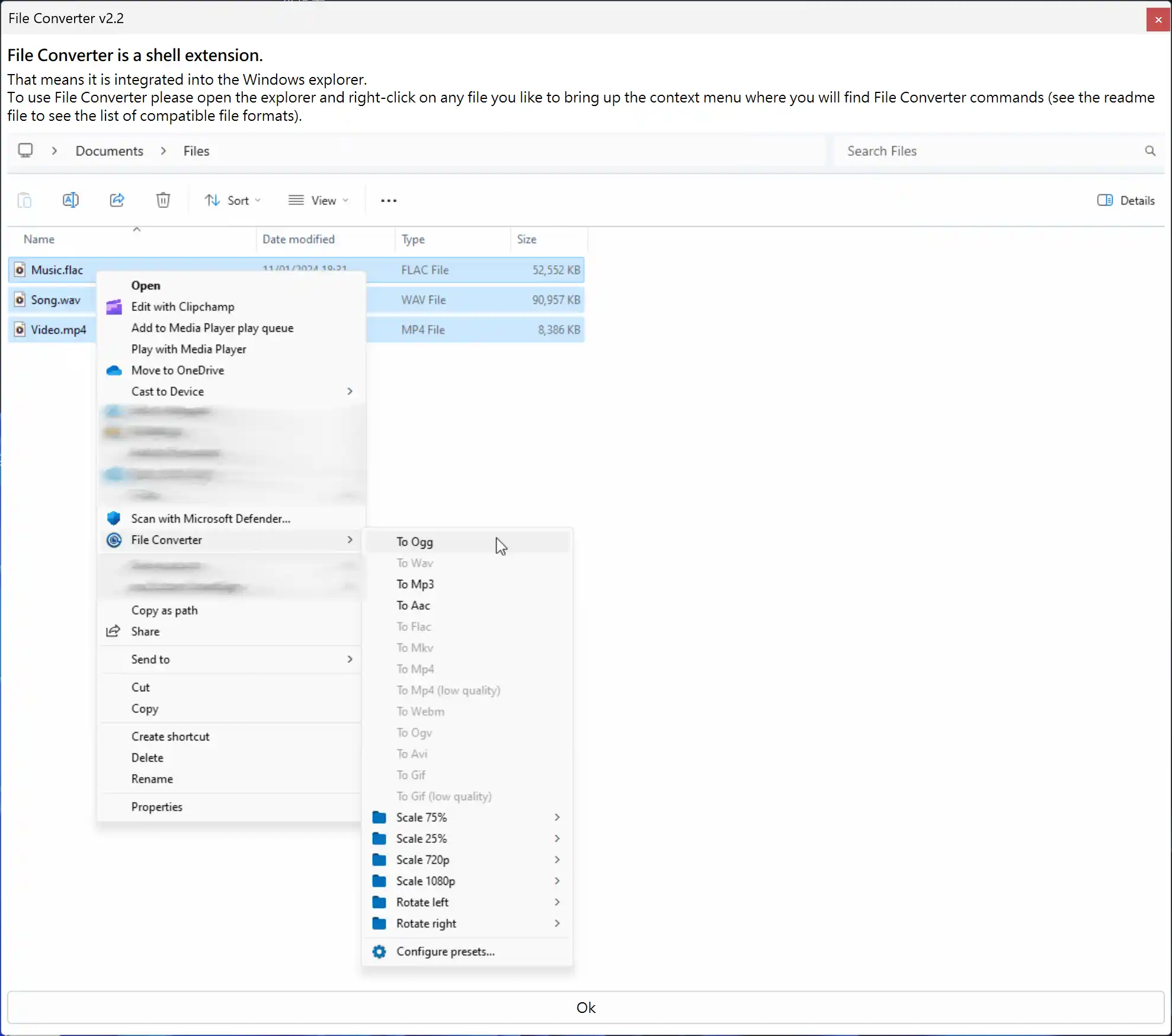
它不是要你開一個新工作區,而是把常用轉檔動作放到右鍵選單
對我來說,這是它最有用也最有限制的地方:常見轉檔很快,但如果你想做細緻剪輯、複雜參數調校或完整的批次工作流,還是應該用 HandBrake、FFmpeg 或其他專門工具。
下載與安裝
先從 File Converter 官方下載頁 下載 Windows 64 位元安裝檔。官方目前提供的版本是 File Converter 2.2,並標示支援 Windows 7、8、10、11。這是一個 GPL v3 授權的開源專案,原始碼也在 GitHub 上。
安裝過程很短,大致一路 Next 就能完成。不過我實測時 Windows Defender SmartScreen 有跳出「已保護您的電腦」的提示;這只是 Windows 對尚未建立足夠信譽的程式所做的警告,不等於可以忽略來源。
我自己的做法是:只在檔案確定從官方下載頁取得、檔名與版本正確時,才按「其他資訊」確認發行者,再選「仍要執行」。如果來源不明,或檔案資訊和官方版本對不上,就不要繼續安裝。
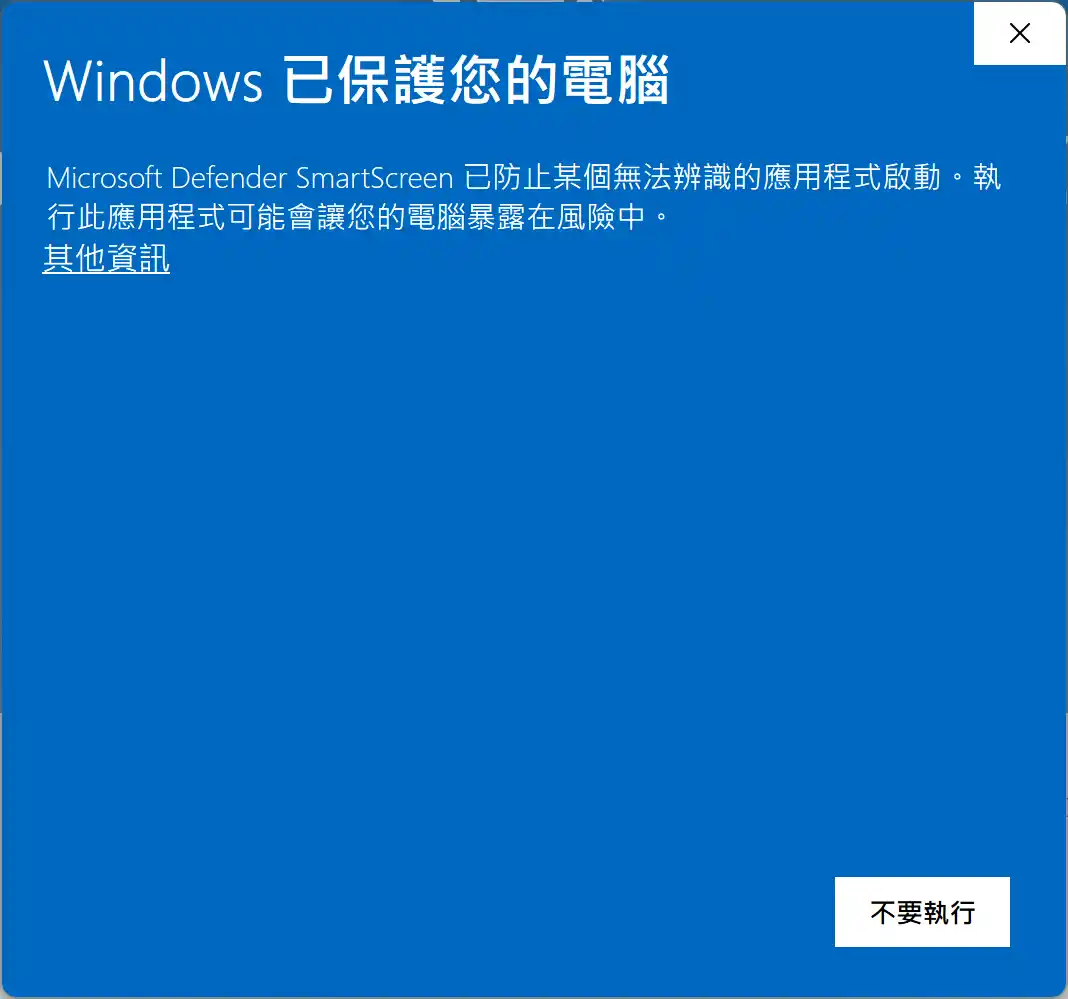
先確認檔案來自官方下載頁,再查看「其他資訊」
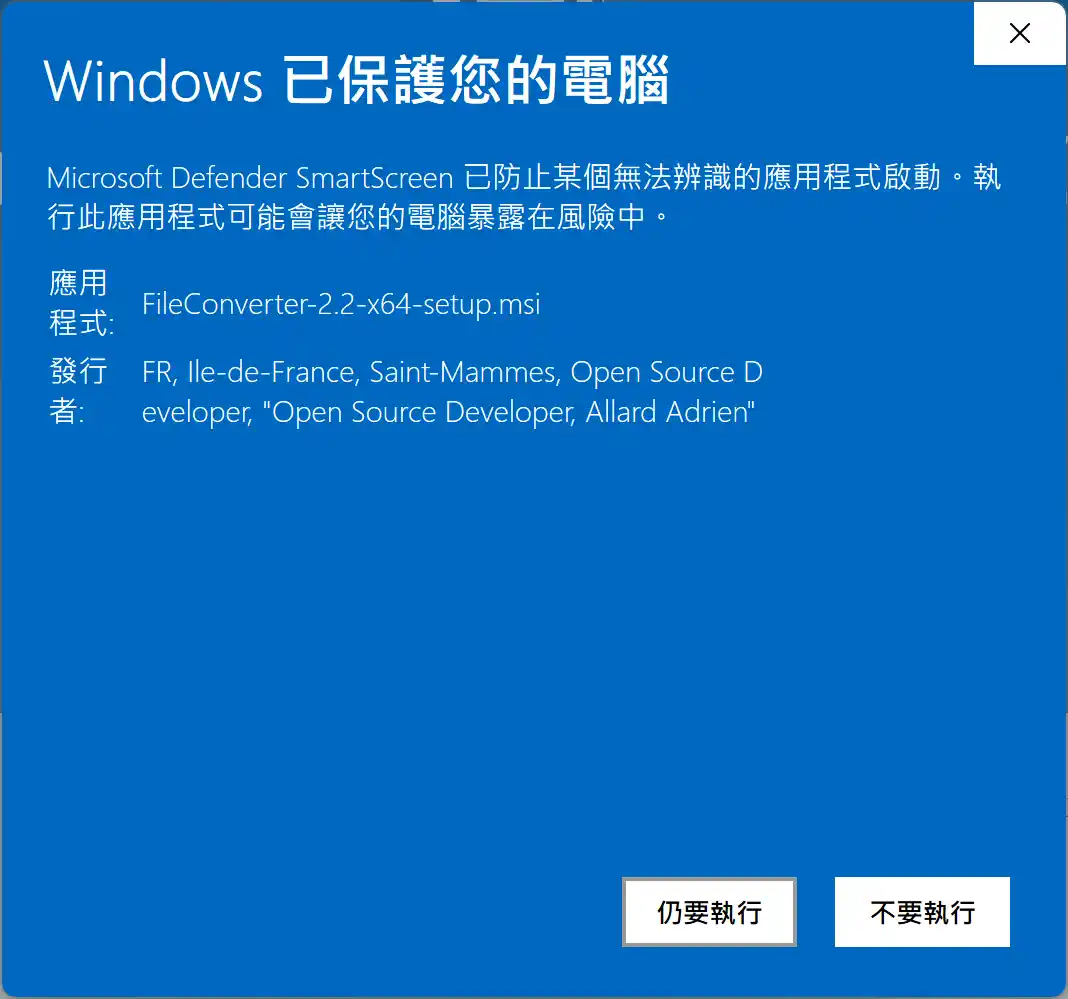
確認檔案和發行者資訊無誤後,才決定是否繼續
接著在授權頁勾選同意 GPL v3,按 Next 繼續即可。沒有帳號、沒有雲端登入,也沒有要另外設定一個主程式。
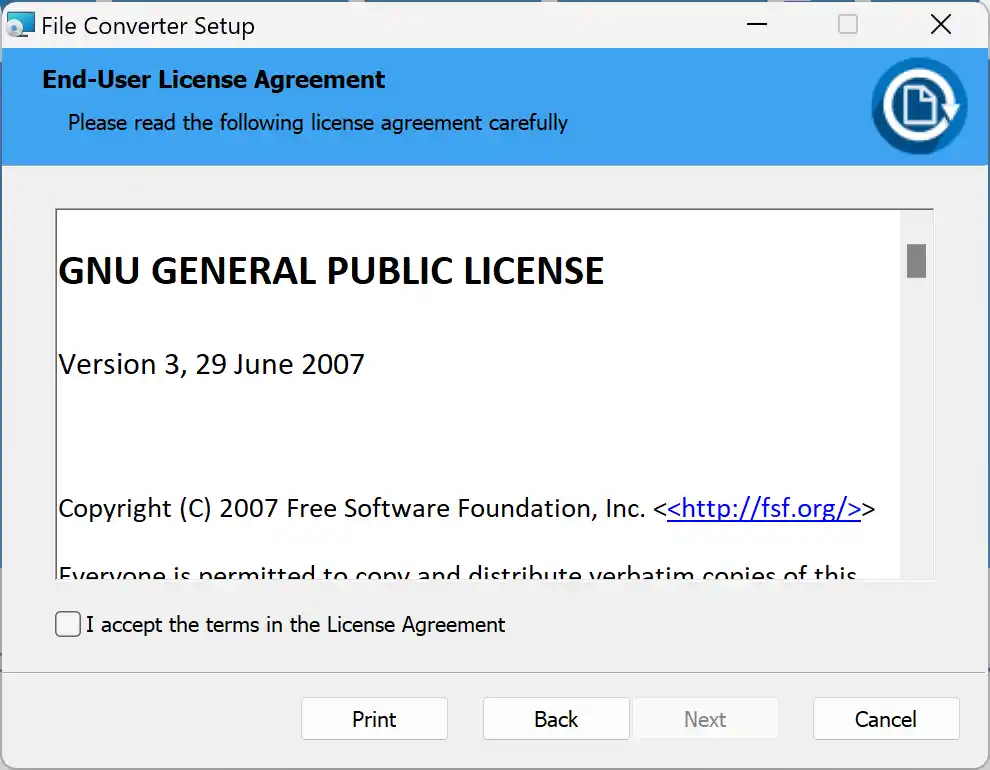
勾選同意授權條款後,安裝程式就能繼續
我這次怎麼把 PNG/JPG 轉成 WebP
流程就是影片裡那樣:
- 在檔案總管選取 PNG 或 JPG 圖片。
- 按右鍵,選
File Converter。 - 選擇轉成 WebP 的預設選項。
- 等它完成,輸出檔會直接出現在同一個資料夾。
我測的素材是一般截圖與圖片檔。這種情境我在意的是少一個步驟:不用打開網站、不用拖檔進 App,也不用再找輸出資料夾。若只是偶爾把幾張圖片換成 WebP,這樣就夠快。
不過 WebP 不一定在所有情況都更適合。要保留透明背景時,我會先確認輸出結果;要交付給很舊的系統或特定軟體時,也要先確認它是否接受 WebP。轉檔前保留原始 PNG/JPG 會比較安心。
使用前我會注意的事
- 這是 Windows 專用工具,macOS、Linux 不適用。
- 右鍵選單顯示哪些格式,會跟你選取的原始檔類型和預設設定有關。
- Office 文件轉換需要本機已安裝並啟用 Microsoft Office,這是官方文件特別註明的限制。
- 想換預設格式、品質或其他選項時,可以從右鍵選單的
Configure presets...進去調整;第一次使用則先用內建預設就好。
使用心得
File Converter 不是萬用媒體工作站,它做的事情很單純:把轉檔塞到 Windows 右鍵裡。也因為它沒有多餘的主畫面,我在處理 PNG/JPG 轉 WebP 時反而覺得順手。
如果你常常只需要快速換格式,尤其是整理圖片、臨時轉一段影片或音訊,它很值得裝起來試試。反過來說,如果你的需求是剪輯、壓縮策略比較、精準編碼參數或大量自動化,直接用專門工具會更合適。
相關連結: