

Stats 實測:把 Mac 的 CPU、記憶體與網路狀態放進選單列
Stats 是免費開源的 macOS 選單列系統監控工具。我實測它的安裝、預設選單列配置,以及 CPU、記憶體面板;想隨時看 CPU、RAM、網路或 SSD 狀態,這款很實用。
前言
Mac 用久之後,我常常想知道到底是哪個程式把 CPU 或記憶體吃掉了;打開「活動監視器」當然可以看,但它不是我會一直放著的視窗。這次重新用 Stats,我覺得它最舒服的地方就是:把平常最想看的數字塞到選單列,需要細節時再點開。
Stats 是免費、MIT 授權的開源 macOS 系統監控工具。CPU、GPU、記憶體、磁碟、網路、電池、感測器、藍牙與時鐘都能各自開關,也能自己決定選單列要留下哪些小工具。它支援 macOS 12 Monterey 以上,Apple Silicon 和 Intel Mac 都能用。
相關連結:
我為什麼會想用它?
我不是想把 Mac 變成一直跳數字的儀表板,而是想在電腦開始卡、風扇突然變大聲,或網路傳輸怪怪的時候,不用猜就能先看一眼狀態。
Stats 的選單列小工具可以只放 CPU 百分比、記憶體用量、SSD 讀寫或上下傳速度;點開後才會看到完整的即時圖表與高耗能程式清單。像我這次的 CPU 面板,就直接看得到溫度、使用率、平均負載、頻率,以及目前最吃 CPU 的程式。
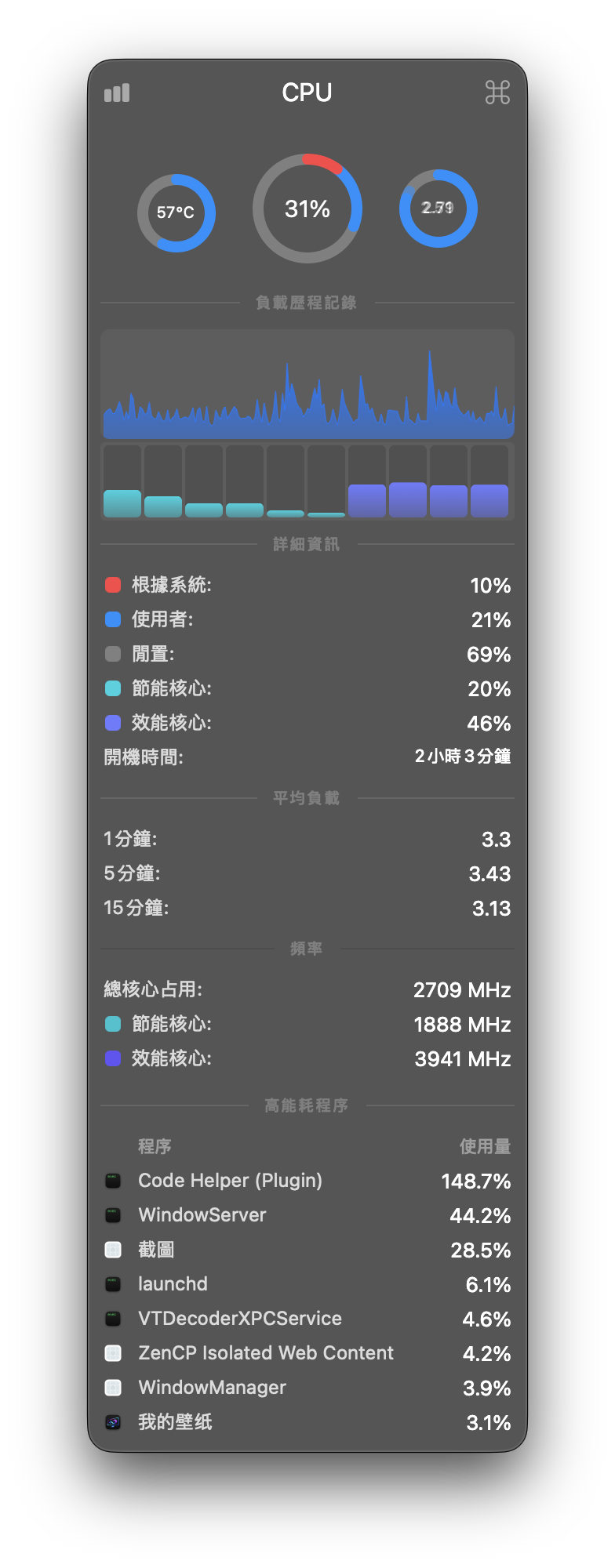
點開 CPU 模組後,可以直接找出目前最吃效能的程式
下載與安裝
最直接的方式是到 Stats 官方下載頁 下載 Stats.dmg,打開後把 Stats 拖進 Applications 資料夾即可。你如果本來就使用 Homebrew,也可以直接在 Terminal 執行:
brew install stats
我這次打開 DMG 後,流程就是很標準的 Mac 安裝方式:把左邊的 Stats 拖到右邊的 Applications。完成後從應用程式啟動,第一次就會帶你選一組預設。
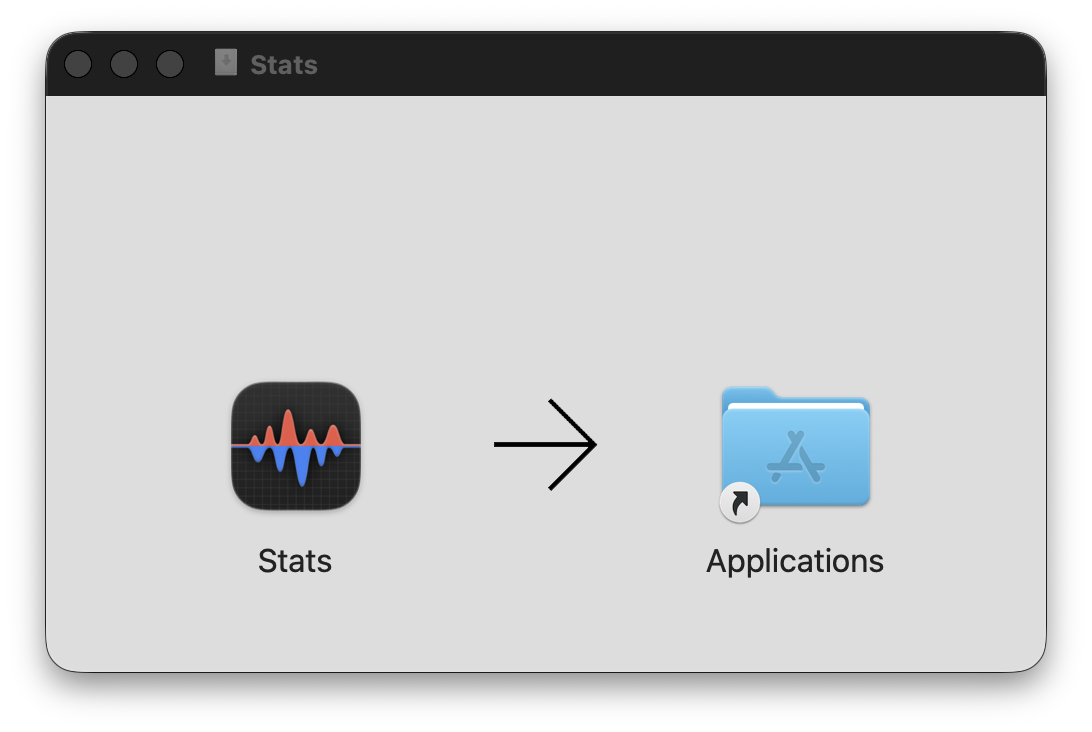
下載 DMG 後,將 Stats 拖進 Applications 就完成安裝
第一次設定:先選預設就夠了
第一次啟動,Stats 會讓你從「預設、基礎、推薦、擴展」中選一組選單列配置。我建議先用 預設 或 基礎,不用急著把全部模組打開。
預設配置會把 CPU、RAM、SSD 與網路上下傳放在選單列,已經很適合日常使用。之後如果你真的會看 GPU、電池或藍牙裝置,再到設定慢慢加;這些內容都可以自由調整,不用第一次就選對。
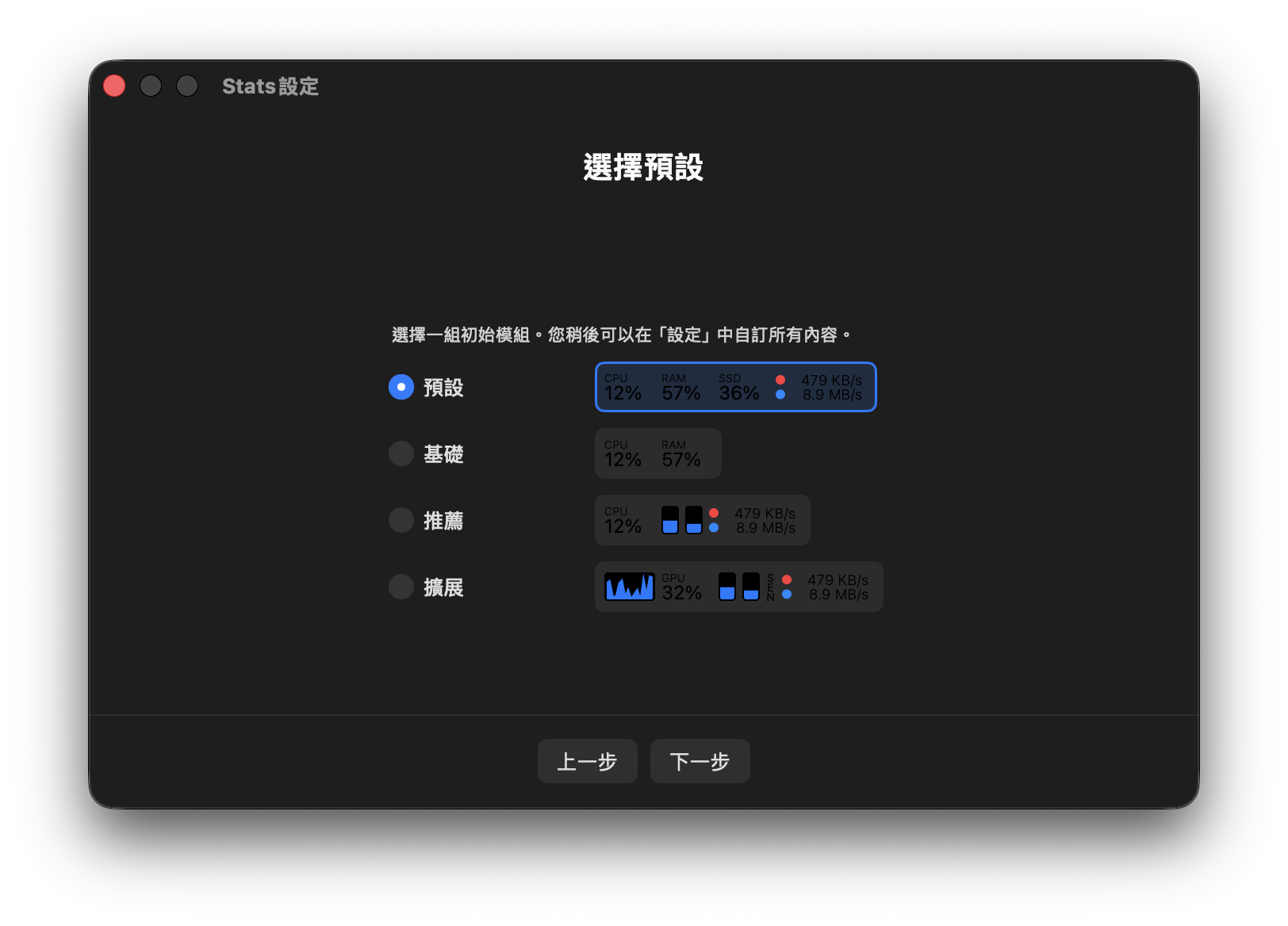
先用預設配置,之後再依自己習慣增減模組
記憶體面板比我想像中更實用
我平常最常點的是記憶體。它不只顯示用了幾 GB,還會把 App 記憶體、連動記憶體、已壓縮記憶體、可使用空間與交換檔拆開;下面也會列出最吃 RAM 的程式。
這對排查「Mac 好像有點慢」很有幫助。若只是已使用比例高,不一定代表有問題;但如果可使用記憶體很少、交換檔一直增加,而且某個程式長期在清單最上面,我就知道該先關哪一個。
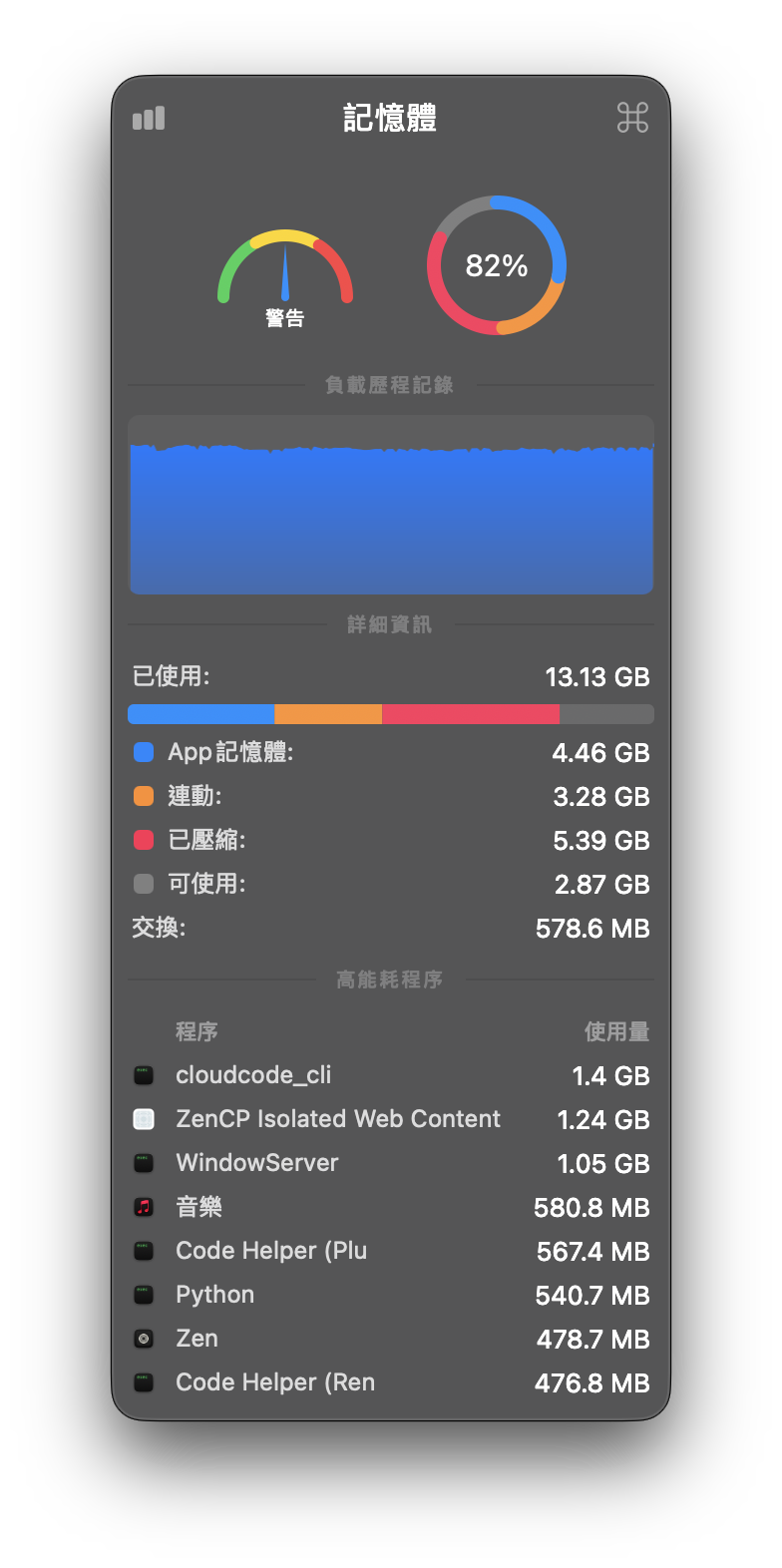
記憶體壓力、交換檔與高用量程式都在同一個面板
我會怎麼配置選單列?
我自己的原則很簡單:只留真的會看的資訊。常駐太多數字反而會讓選單列變亂,也會讓自己開始焦慮每一個小波動。
- CPU:保留使用率,遇到卡頓再點開看程式清單。
- RAM:保留百分比或記憶體壓力,確認是不是程式真的吃太多。
- Network:只在常下載、同步檔案或測網路時保留上下傳速度。
- Disk:需要觀察 SSD 剩餘空間或讀寫時才開。
官方也提醒,持續讀取系統資料本身會消耗資源;Sensors 和 Bluetooth 相對更耗電。如果你只是想看 CPU、RAM 與網路,沒有必要把所有模組都開著。
結論
Stats 不是要取代活動監視器,而是讓你在不開任何視窗的情況下,先知道 Mac 現在到底在忙什麼。它的面板乾淨、繁體中文可用,預設配置也不需要花時間研究。
如果你常在選單列看 CPU、RAM、網路或 SSD 狀態,直接先用 brew install stats 或到官方網站下載試試就好。我的建議是從 CPU、記憶體、網路三個模組開始,其他項目等真的有需要再加。