

Winhance 實測:一鍵安裝後管理、移除 Windows 內建軟體
實測 Winhance 的 PowerShell 一鍵安裝、繁體中文介面與 Windows 內建 App 批次移除流程。它把常見的 debloat、系統調整和外部軟體安裝集中到同一個圖形介面。
前言
Windows 裝久了以後,常常會累積一些我根本用不到的內建 App。要一個個去設定、解除安裝,或另外找腳本處理其實滿零碎的。這次我實測的是 Winhance,它把 Windows App 管理、系統最佳化、介面調整和部分外部軟體安裝集中在一個圖形介面裡。
我覺得它最近在 GitHub 受到注意不是沒有原因:程式碼公開、Windows 10/11 都能用,而且常見操作不必自己研究一串指令。不過它不是 Microsoft 官方工具,涉及移除 App 或套用系統設定前,我還是會先看清楚每個選項,並建立還原點。
我實測的三件事
這次我主要測了安裝、切換繁體中文,以及批次移除 Windows 內建軟體。畫面上的操作都很直覺,對不想靠腳本管理系統的人來說比較容易上手。
1. PowerShell 一鍵下載,或手動下載 Installer
最直接的入口是 官方下載頁。如果想自己保留安裝檔,也可以從官方網站或 GitHub Releases 下載 Winhance.Installer.exe;安裝精靈會提供一般安裝與 Portable 兩種模式。
我這次用的是官網提供的 PowerShell 指令:
irm "https://get.winhance.net" | iex
輸入後會先選擇 Normal Installation 或 Portable。一般安裝會建立開始功能表與捷徑;Portable 則可直接放在指定資料夾或隨身碟執行,兩者功能相同。
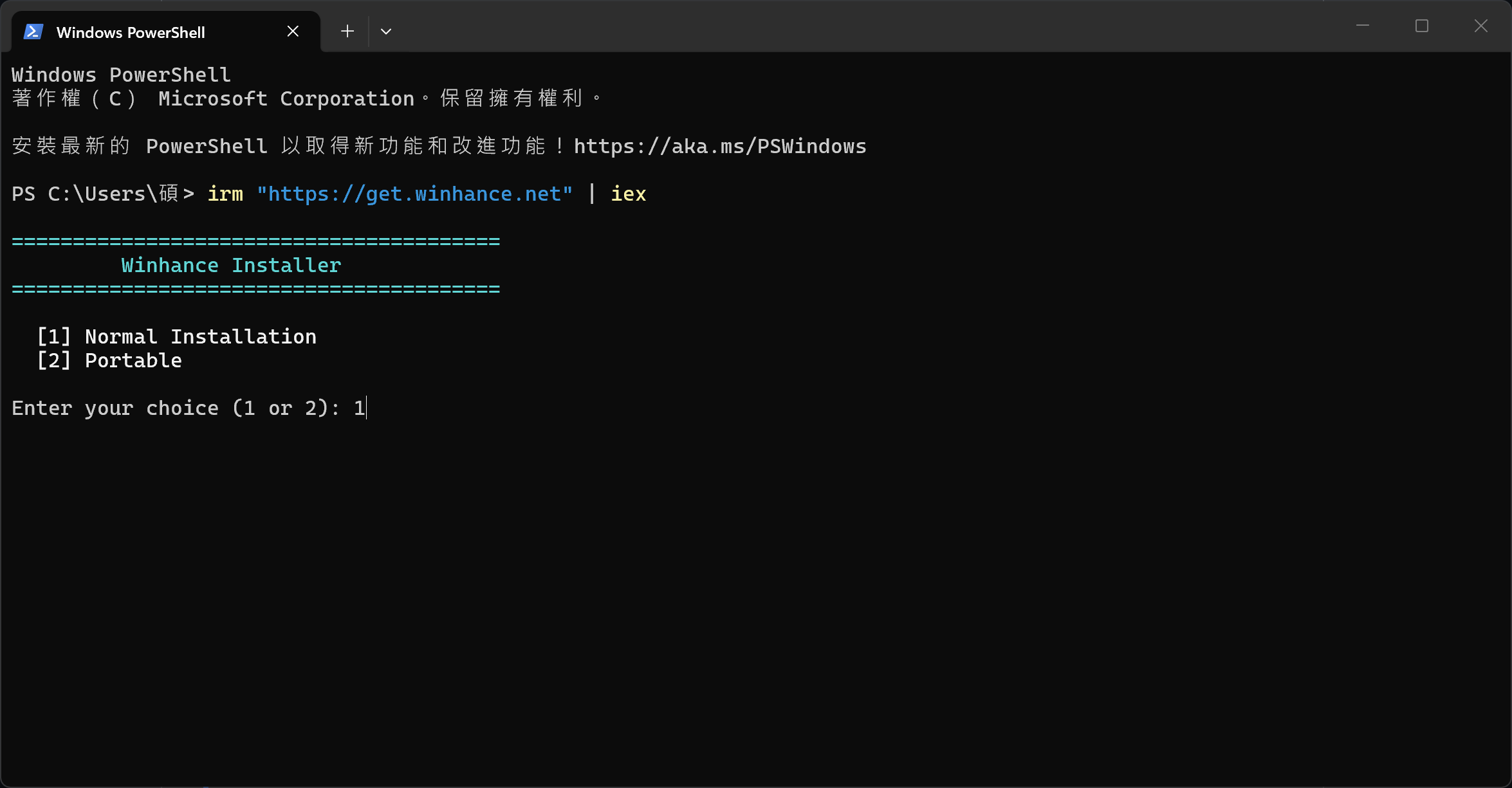
我實測時先選一般安裝;也能改選免安裝版
這類 irm | iex 指令會下載後直接執行遠端腳本,所以只建議從上面的官方網址複製。如果你想先自行檢查安裝檔,選 GitHub Releases 的 Installer 會比較安心。
2. 左下角設定,可切成繁體中文
第一次開啟時介面是英文,但我後來才發現繁體中文就在左下角的 Settings。進去後點 Language,在清單最下方選 繁體中文(Chinese Traditional) 就能切換,不需要重新安裝。
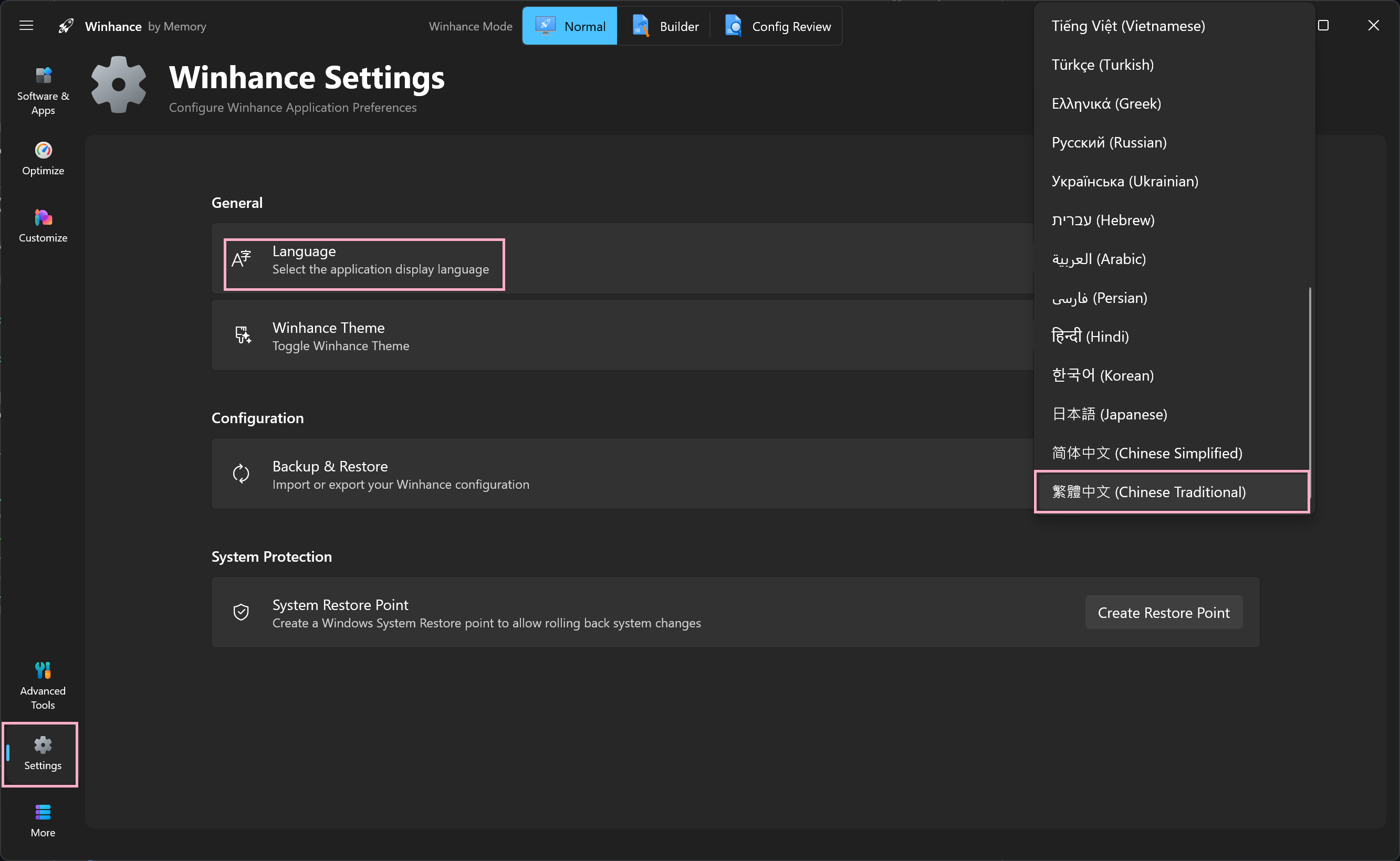
左下角 Settings → Language → 繁體中文
切換後像是軟體與應用程式、最佳化、自訂和進階工具這些主要區塊都會變成繁中。對第一次接觸 Windows debloat 工具的人來說,至少能先理解自己要改什麼,不會只憑名稱亂勾。
3. 勾選後批次移除 Windows 內建 App
我最常用的是 軟體與應用程式 裡的 Windows 應用程式管理。它會把 Bing Search、Camera、Clipchamp、Skype、Copilot、Xbox、OneNote 等項目列出來;勾選想移除的 App 後,按上方的移除按鈕即可一次處理。
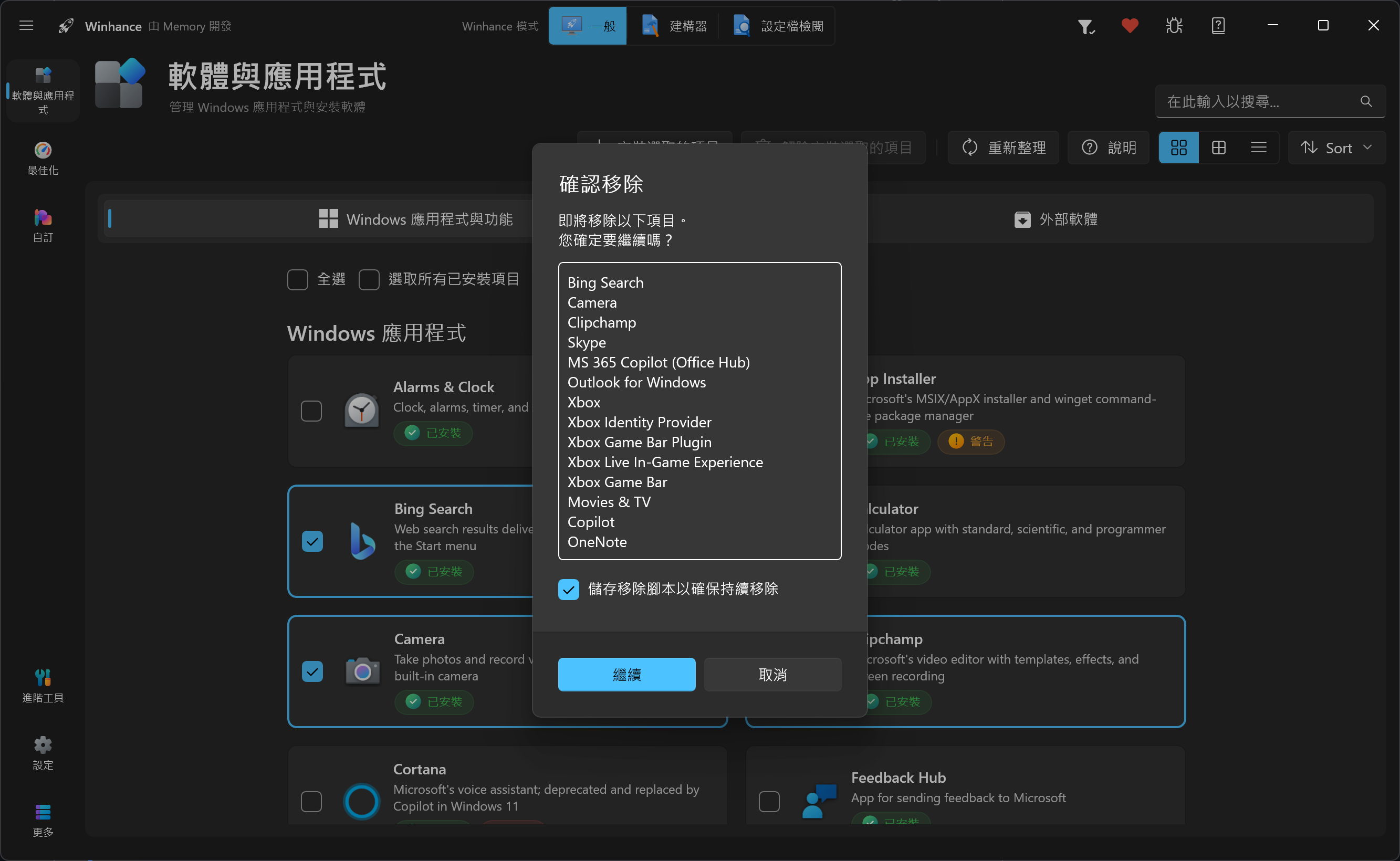
確認視窗會列出本次要移除的項目,按繼續前再檢查一次
我會建議先從明確不用的 App 開始,例如遊戲相關元件或自己從未使用的內建工具;瀏覽器、系統元件或工作上可能會用到的功能先別急著移。Winhance 也有建立系統還原點的選項,改動前先建立一個,之後真的遇到問題才有回頭路。
不只移除 App:還能做哪些事
除了這次實測的 App 管理,Winhance 還把常見 Windows 調整集中在幾個分頁:
- 最佳化:隱私、安全性、電源、遊戲與效能、Windows Update、通知與音效等設定。
- 自訂:深淺色模式、工作列、開始功能表與檔案總管調整。
- 外部軟體:可透過 WinGet 安裝瀏覽器、多媒體工具、文件檢視器等常用程式。
- 設定檔與進階工具:可匯出、匯入 Winhance 設定;進階使用者還能建立自訂 Windows ISO 或
autounattend.xml。
我不會因為它把選項放在同一個地方,就一次把所有最佳化開關都打開。比較實際的做法是:先處理不需要的 App,再一項項看調整說明,套用後用幾天確認沒有影響自己的軟體和工作流程。
如果你的重點不是移除 App,而是效能調校、隱私遙測或 GPU 電源設定,也可以接著看我實測的 optimizerDuck。兩者都在整理 Windows 設定,但 optimizerDuck 更偏向這類最佳化選項;Winhance 則讓軟體與內建功能管理更集中。
實測心得
Winhance 最有價值的地方,是把原本分散在設定、PowerShell、WinGet 和不同教學文章裡的事情整理成可以閱讀、勾選、確認的流程。這次移除幾個 Windows 內建 App 時,我不用另外找 debloat 腳本,確認視窗也會再列出本次要處理的清單。
不過它本質上仍是系統調整工具,不是「按越多越好」的加速器。若只是想把 Windows 整理得乾淨一點,我會把它當成一個透明、可控的管理介面:從官方來源安裝、先建立還原點、一次只做必要改動。這樣最省時間,也比較不會因為追求精簡而讓自己之後要重新補救。
相關連結: