

MarkText:我目前用過最順手的所見即所得 Markdown 編輯器
MarkText 是一個開源 Markdown 編輯器,最大的特色是所見即所得:不用在原始碼與預覽視窗之間來回切換,而是在同一個畫面直接寫、直接看結果。這篇記錄 macOS 與 Windows 下載方式、Apple Silicon 要選哪個檔案,以及 macOS 遇到「已損毀,無法打開」時怎麼用 xattr 解決。
前言
我這陣子又重新試了一輪 Markdown 編輯器,最後留下來的反而是 MarkText。
它最吸引我的地方不是功能表有多滿,而是它的寫作概念跟一般 Markdown 編輯器不太一樣。很多工具會把畫面分成兩邊:左邊寫 Markdown 原始碼,右邊看渲染結果。MarkText 比較像把兩件事融合在一起,你直接在同一個頁面編輯,畫面本身就是接近最後結果的狀態。
對我來說,這種所見即所得的寫法很直覺。尤其是在寫筆記、README、文章草稿時,我不太想一直在「語法」跟「預覽」之間切換;我只想把內容寫完,同時知道它大概會長什麼樣子。
相關連結:
MarkText 在做什麼
MarkText 是一個跨平台 Markdown 編輯器,官方 README 寫得很直接:它是簡潔、優雅、重視速度與可用性的開源 Markdown 編輯器,支援 Linux、macOS、Windows,也採用 MIT license。
它支援常見 Markdown 工作流,例如:
- 即時預覽與所見即所得編輯
- CommonMark 與 GitHub Flavored Markdown
- KaTeX 數學式、front matter、emoji
- HTML / PDF 匯出
- 多語系介面
但我覺得不用把它想得太複雜。MarkText 最核心的價值就是:你可以像在一般文件編輯器裡寫文章一樣寫 Markdown。
macOS 安裝方式一:用 Homebrew
如果你平常就用 Homebrew,可以直接用這個指令安裝:
brew install --cask mark-text
不過這邊有一個我會特別提醒的地方:Homebrew cask 頁面目前顯示 mark-text 是 deprecated,版本也停在 0.19.1,並標示 disable date 是 2026-09-01。
所以 Homebrew 是最省事的方式,但不一定是最新版本。如果你只是想快速裝來用,可以先用 Homebrew;如果你想抓最新 release,建議直接去 GitHub Releases 找對應平台的安裝檔。
macOS 安裝方式二:從 GitHub Releases 下載
我自己這次是用 GitHub Releases 下載。
先打開官方 release 頁:
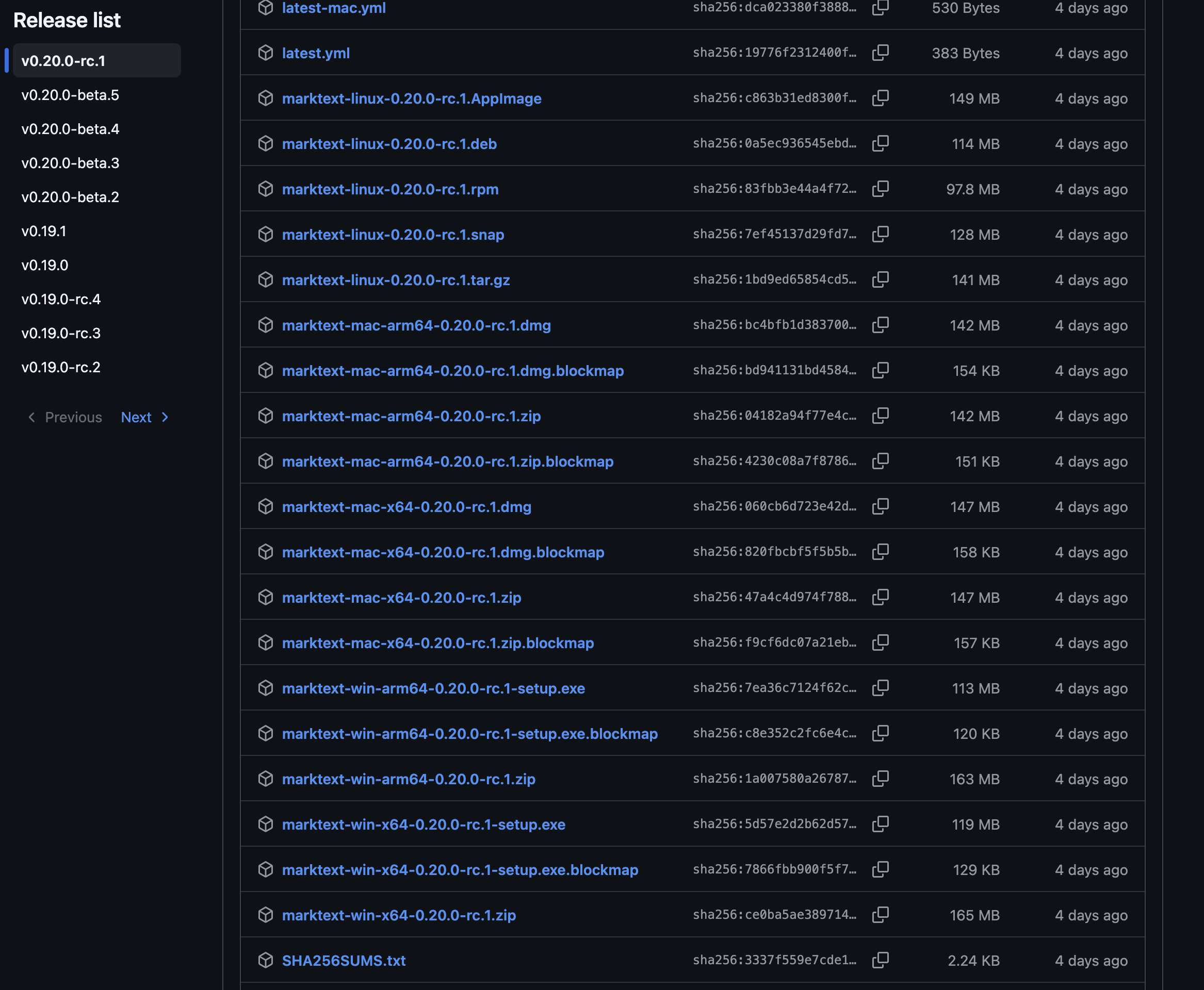
目前我看到最新的 v0.20.0-rc.1 是 pre-release,所以如果你很在意穩定性,可以選 v0.19.1;如果你想試新版,就選 v0.20.0-rc.1。
macOS 要注意晶片版本:
- Apple Silicon / M 系列晶片:找
marktext-mac-arm64-...dmg - Intel Mac:找
marktext-mac-x64-...dmg
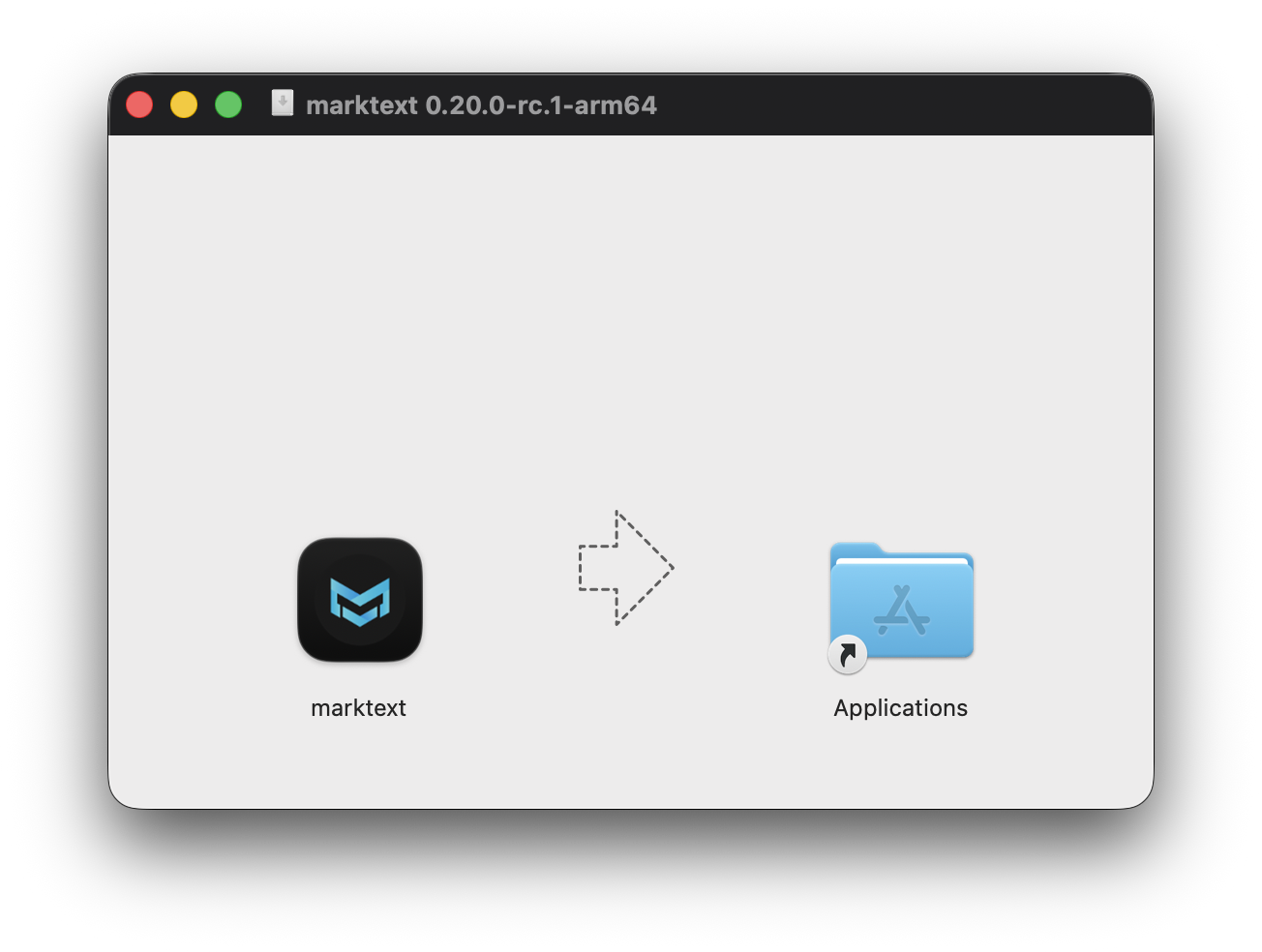
下載 dmg 後打開,你會看到很熟悉的 macOS 安裝畫面:左邊是 MarkText,右邊是 Applications。把 MarkText 拖進 Applications 就可以。
如果 macOS 說「已損毀,無法打開」
我實測時有遇到一個 macOS 使用者很可能會碰到的狀況:把 App 拖進 Applications 後,開啟時跳出「marktext 已損毀,無法打開。你應該將其丟到垃圾桶。」
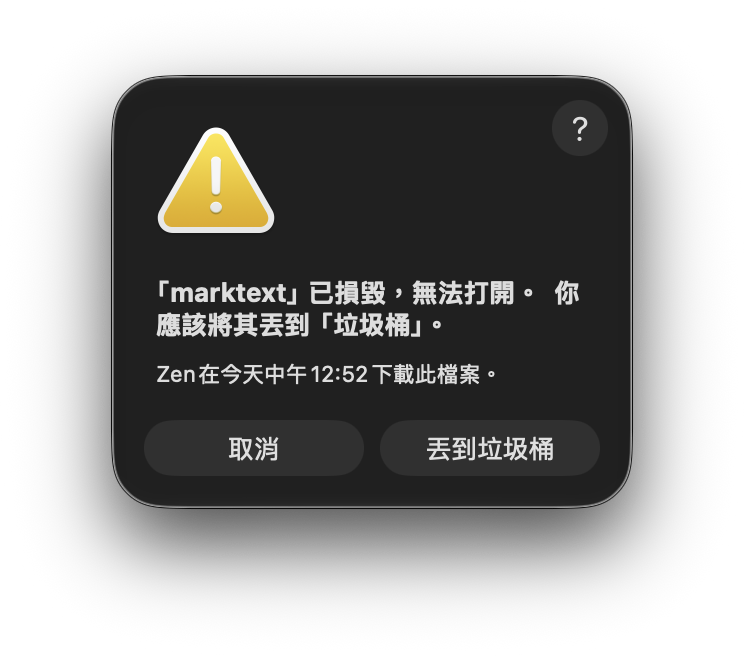
這不一定代表 App 真的壞掉。MarkText 官方在 release note 裡有提醒,macOS build 沒有 Apple Developer ID 簽署,所以拖進 Applications 之後,需要清掉 quarantine flag。
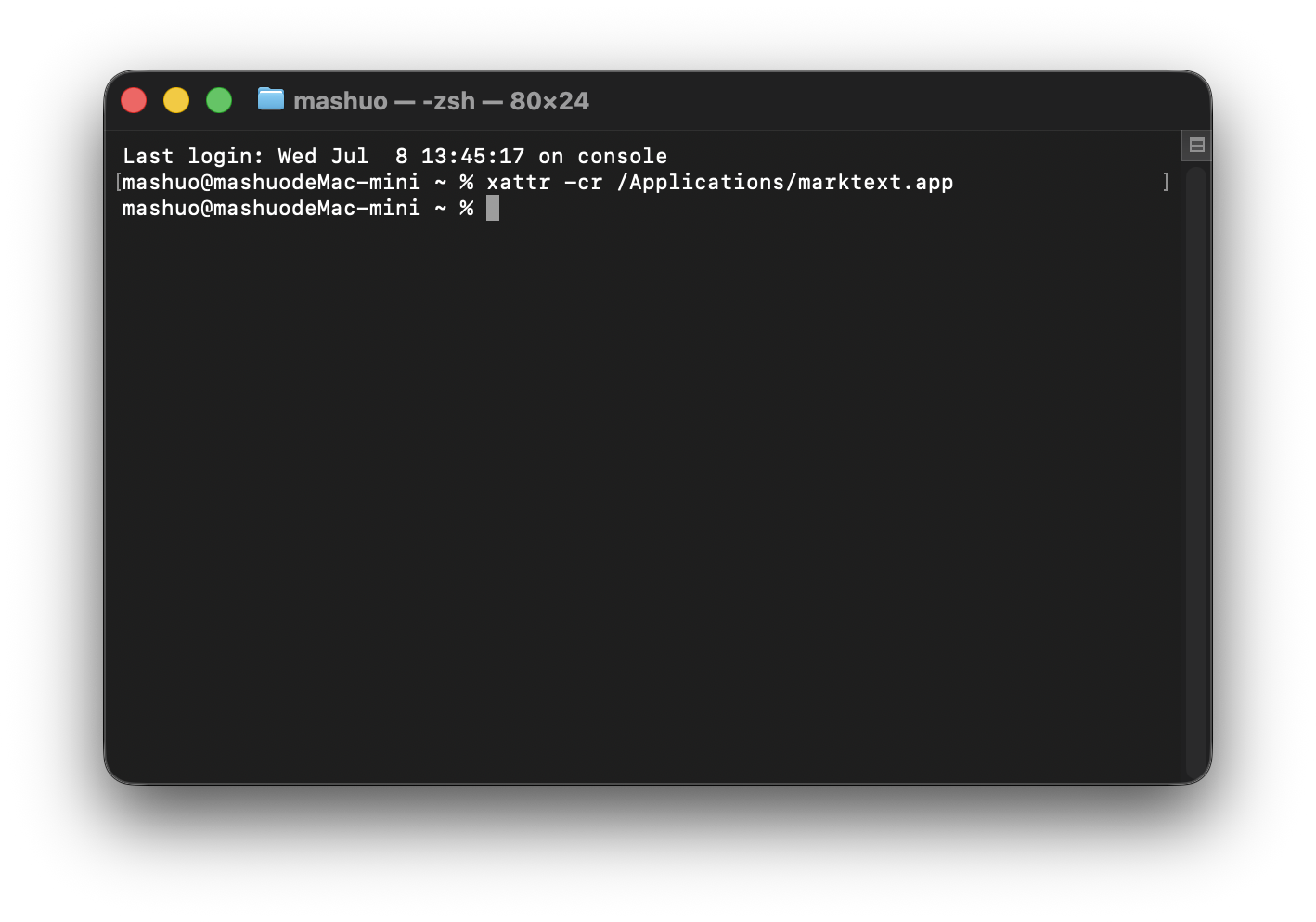
打開終端機,輸入:
xattr -cr /Applications/marktext.app
執行完沒有輸出是正常的。接著再回到 Applications 打開 MarkText,就可以正常啟動。
Windows 安裝比較單純
Windows 就簡單很多。
到同一個 GitHub Releases 頁面,找到 Windows 對應檔案即可。一般使用者可以選 setup installer:
marktext-win-x64-...-setup.exemarktext-win-arm64-...-setup.exe
如果你想要比較可攜的版本,也可以下載 zip。解壓縮後直接打開使用就好。
我會建議大部分 Windows 使用者優先選 setup,因為流程比較像一般 App 安裝;zip 則適合不想跑安裝流程、只想快速試用的人。
介面可以切中文
第一次打開後,如果你想把介面改成中文,可以到 Preferences 裡調整語言。
我這邊截圖可以看到 General 裡有語言選單,裡面有 English、簡體中文、繁體中文等選項。
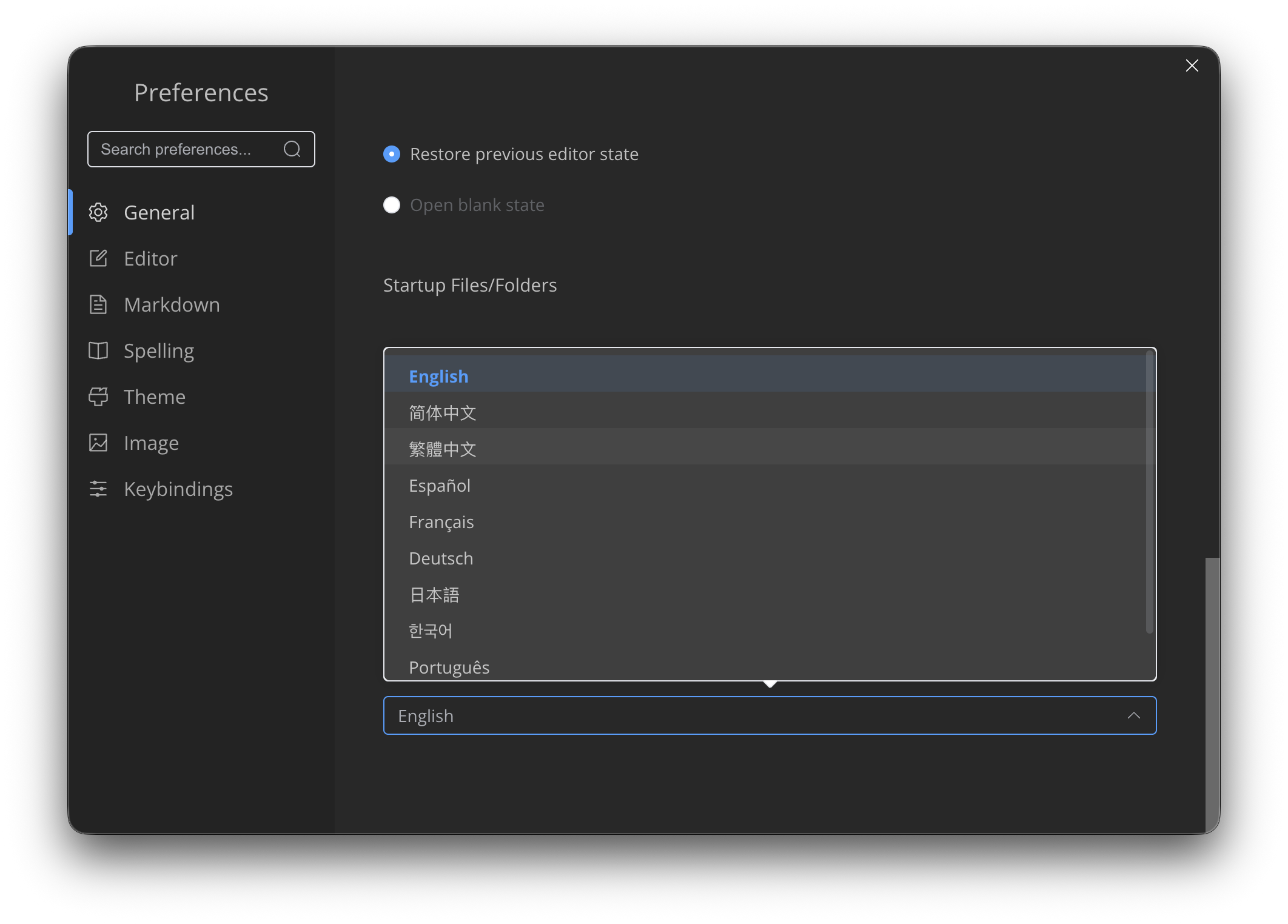
這點對中文使用者蠻友善的。雖然 Markdown 工具很多都是英文介面也能用,但設定、偏好、選單可以切中文,對剛開始接觸 Markdown 的人會比較沒有距離感。
為什麼我覺得它好用
我覺得 MarkText 很厲害的地方,是它沒有把 Markdown 做成一個「你要先懂語法,才能寫得舒服」的工具。
一般 Markdown 編輯器常見的問題是:你一邊寫 #、-、**bold**,一邊還要看旁邊的 preview 確認結果。這當然很工程師,但寫文章時其實會有一點割裂。
MarkText 的感覺更像是:
- 我輸入標題,它就像標題
- 我輸入清單,它就像清單
- 我插入圖片或區塊,它就在文章裡
- 我不用一直切換預覽視角
這也是為什麼我會說它是我目前用過最順手的 Markdown 編輯器之一。它不是功能最多,也不是最像 IDE,但它真的讓我比較容易進入寫作狀態。
適合誰
我覺得 MarkText 特別適合這幾種人:
- 想寫 Markdown,但不喜歡左右分割預覽的人
- 常寫 README、筆記、文章草稿的人
- 想找 Typora 替代品的人
- 想要跨 Windows / macOS / Linux 使用同一套 Markdown 編輯器的人
- 不需要完整知識庫,只想把 Markdown 寫得舒服的人
如果你需要雙向連結、資料庫、插件生態,那 Obsidian 或其他筆記工具可能更適合。
但如果你的需求很單純:打開 Markdown、直接寫、直接看到結果,那 MarkText 的體驗就很乾淨。
小結
MarkText 是那種用過之後,會讓我重新思考 Markdown 編輯器到底該長什麼樣子的工具。
它不是把原始碼跟預覽硬拆成兩個世界,而是把 Markdown 寫作變成一個比較連續的畫面。對我這種常常要寫文章、整理工具教學、修改 README 的人來說,這種順手感比一堆進階功能還重要。
macOS 使用者要記得兩件事:Apple Silicon 選 mac-arm64,Intel Mac 選 mac-x64;如果拖進 Applications 後跳出損毀警告,就用:
xattr -cr /Applications/marktext.app
Windows 使用者就直接下載 setup 或 zip,流程簡單很多。
上面的影片展示的就是我覺得 MarkText 最核心的魅力:所見即所得,直接編輯,直接得到結果。