

QuickLook 實測:把 macOS 空白鍵預覽帶到 Windows,速度比 PowerToys Peek 更順
我實測 QuickLook 這款 Windows 檔案快速預覽工具,可以用空白鍵預覽 PDF、Markdown、圖片、影片、3D 模型與多種文件格式。它像 macOS Quick Look,但在 Windows 上支援格式更廣,也比我用 PowerToys Peek 時更順手。
前言
如果你同時用過 macOS 和 Windows,應該很容易理解這種落差:在 Mac 上選一個檔案,按一下空白鍵就能快速預覽;但在 Windows 上,很多時候還是要雙擊、等 App 開啟、看完再關掉。
Windows 其實也有類似工具,像是 PowerToys 裡面的 Peek。我自己之前也用過,但這次實測 QuickLook 之後,感覺它更接近我想要的「空白鍵預覽」體驗。速度很快,支援格式也比我預期多,甚至連 .stl 這類 3D 模型都可以直接轉動預覽。
我最驚訝的是 Markdown 的呈現。它不是只把原始文字打開而已,而是會做成接近閱讀模式的渲染效果。你可以看我下面 demo 裡的 .md 檔,預覽出來的感覺比單純文字檢視器好很多。
相關連結:
QuickLook 是什麼
QuickLook 是一款 Windows 檔案快速預覽工具。它的核心操作很簡單:在檔案總管選取檔案,按下空白鍵,就會跳出預覽視窗;再按一次空白鍵或 Esc,就可以關掉。
這個概念很像 macOS 的 Quick Look。差別在於 QuickLook 是給 Windows 使用者補上這個體驗,而且它不是只能看圖片或文字。官方文件列出的支援範圍很廣,包含圖片、影片、PDF、Office 文件、純文字、程式碼、Markdown、電子書、壓縮檔、字型、3D 模型等。部分格式會依賴內建 viewer 或外掛。
我這次主要測的是日常比較常遇到的幾類檔案:
| 檔案類型 | 實測感受 |
|---|---|
| 開啟速度快,適合快速掃內容 | |
| Markdown | 會渲染成閱讀版面,不只是原始文字 |
| 圖片與影片 | 很適合檢查素材,不用打開大型軟體 |
.stl 3D 模型 | 可以快速預覽與旋轉,這點比我預期實用 |
| 程式碼與文字檔 | 適合快速確認內容,不一定要開編輯器 |
它的定位不是取代完整 App,而是讓你在「還不確定要不要打開這個檔案」之前,先用空白鍵看一眼。對每天整理下載資料夾、專案素材、文章截圖或 3D 檔案的人來說,這種小工具會默默省很多時間。
和 PowerToys Peek 的差異
我知道 Windows 使用者可能會先想到 PowerToys Peek。Peek 也是快速預覽工具,而且 PowerToys 本身是微軟維護的工具包,安裝一次可以拿到很多功能。
但以我自己的體感來說,QuickLook 的速度更快,支援格式也更完整。Peek 比較像 PowerToys 裡的一個功能;QuickLook 則是專門為檔案預覽這件事做的獨立工具。
我不會說每個人都一定要換掉 Peek。如果你已經在用 PowerToys,而且只需要基本圖片、文字或 PDF 預覽,Peek 可能就夠了。但如果你常常看不同類型的檔案,像 Markdown、影片、3D 模型、壓縮檔或各種開發檔案,QuickLook 會更像一個完整的預覽中心。
我自己的結論是:
| 工具 | 適合情境 |
|---|---|
| PowerToys Peek | 已經在用 PowerToys,只需要簡單預覽 |
| QuickLook | 想要更像 macOS 的空白鍵預覽,並且希望支援更多格式 |
下載與安裝
QuickLook 有幾種安裝方式。一般使用者可以直接從官方網站按 Download,也可以到 GitHub Releases 下載安裝檔。兩邊擇一即可,不需要重複下載。
下載可以直接走官方入口:
如果你只是一般 Windows 使用者,直接從官方網站按 Download 就可以。習慣從 GitHub 下載的人,則可以到 Releases 頁面選最新版本的安裝檔。
可以先到 QuickLook 官方網站,按 Download 前往下載
如果你習慣從 GitHub 下載,也可以進入 Releases 頁面,選擇最新版本的安裝檔。
GitHub Releases 也可以下載 QuickLook 安裝檔
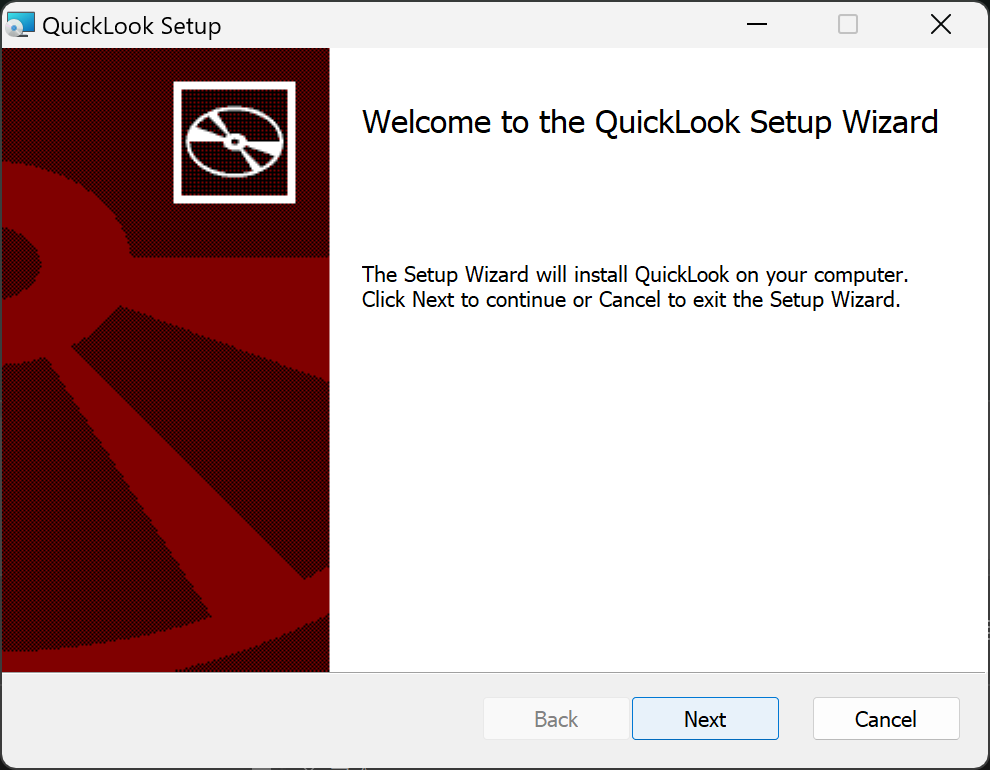
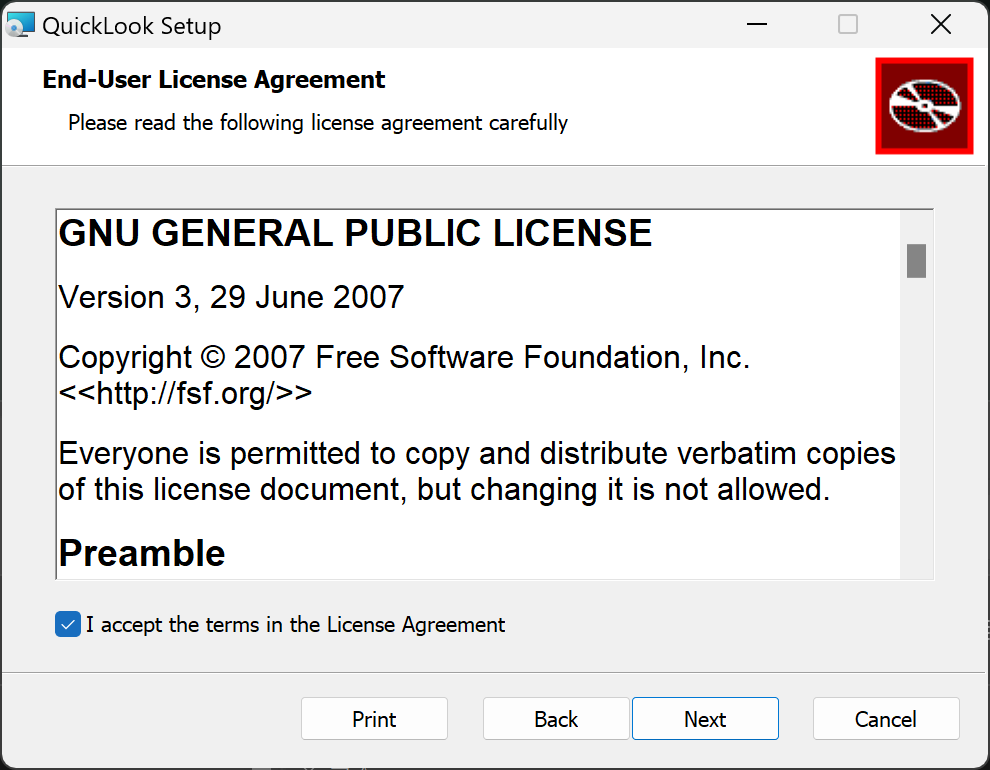
安裝流程本身很直覺。下載後一路安裝,中間如果遇到授權或安全性確認畫面,確認來源是官方網站、Microsoft Store 或 QL-Win/QuickLook GitHub 倉庫後,再按 Accept 或同意繼續即可。
安裝完成後,QuickLook 會在背景執行,通常會出現在系統匣。之後只要在檔案總管選一個檔案,按空白鍵就能預覽。
基本操作
QuickLook 的操作其實不用學太多:
| 操作 | 功能 |
|---|---|
| Space | 開啟或關閉預覽 |
| Esc | 關閉預覽 |
| Enter | 用預設 App 開啟檔案 |
| 方向鍵 | 切換前後檔案 |
| 滑鼠滾輪 | 捲動內容或縮放部分格式 |
我覺得最順的地方,是它可以配合方向鍵連續看檔案。假設你有一個資料夾裡面放很多截圖、PDF 或模型檔,只要先選第一個檔案,按空白鍵開預覽,接著用方向鍵切換,就能快速掃完整個資料夾。
這對整理素材非常有用。以前我常常要把圖片、影片、Markdown 和 PDF 分別用不同 App 打開;現在可以先用 QuickLook 快速篩過一輪,真的需要編輯時才打開正式工具。
支援格式與外掛
QuickLook 官方主打可以透過外掛擴充格式。基本格式已經很夠用,但如果你需要更進階的 Office、PDF、EPUB 或其他格式預覽,可以再看官方外掛。
這裡要注意一點:不是所有格式都一定是同一種品質,也不是所有外掛都會預設安裝。像 Office 文件這類格式,有些情境會需要 OfficeViewer 外掛;PDF 也有額外的 Native PDF viewer 外掛可以選。我的建議是先安裝本體,測你日常會看的檔案,如果發現某個格式預覽不理想,再回頭裝對應外掛。
對開發者或常整理技術文件的人來說,我覺得 Markdown 預覽是很實用的一點。很多 GitHub 專案資料夾裡都會有 README、CHANGELOG 或設定說明,用 QuickLook 快速看內容,比每次都開 VS Code 輕很多。
實測感想
我實測下來最明顯的感覺是:QuickLook 很快,而且快得有意義。
這種工具如果慢,就會失去價值。因為你只是想看一眼檔案,不是要正式編輯。QuickLook 在我測 PDF、Markdown、圖片、影片和 .stl 時,反應都很接近我期待的空白鍵預覽。尤其是比起我之前用 PowerToys Peek 的感覺,它更有「我按下去就出來」的直覺。
另一個優點是格式支援廣。一般使用者會用到圖片、影片、PDF;寫程式的人會用到 Markdown、JSON、程式碼;做 3D 或列印相關工作的人可能會遇到 STL。這些都能用同一個入口快速看,體驗就很一致。
但我也會提醒:QuickLook 是背景常駐工具。如果你非常在意系統常駐程式數量,可以先裝來測幾天,看它是否真的進入你的工作流。對我來說,它是那種裝了之後很容易變成肌肉記憶的小工具。
結論
QuickLook 是我目前在 Windows 上用起來最接近 macOS 空白鍵預覽體驗的工具。它的重點不是功能多到嚇人,而是把「快速看一眼檔案」這件小事做得很順。
如果你已經習慣 PowerToys Peek,但覺得速度、格式支援或 Markdown 呈現不夠理想,可以試試 QuickLook。如果你本來就是 macOS 使用者,偶爾切到 Windows 時一直想按空白鍵預覽檔案,那這款工具更值得裝起來。
我的建議是:先從官方網站或 GitHub Releases 安裝本體,測你平常最常看的檔案類型;如果某些格式需要更完整支援,再補裝對應外掛。這樣就能用最少設定,把 Windows 的檔案預覽體驗補起來。