

optimizerDuck 實測:開源 Windows 效能與隱私最佳化工具,拒絕背景無用遙測
optimizerDuck 是一款基於 .NET 10 與 WPF 開發的開源 Windows 系統最佳化工具。本文實測其效能調校、隱私遙測封鎖、GPU 電源優化等功能,並提供 Windows SmartScreen 封鎖警告的排解步驟與繁體中文語系設定教學。
前言
Windows 系統在全新安裝後,往往預設啟動了許多背景遙測(Telemetry)、錯誤回報、促銷廣告追蹤以及大量平常根本用不到的系統服務。這些程序靜靜地在背景執行,不僅佔用 CPU、記憶體與磁碟資源,也會對用戶隱私造成潛在影響。
此外,許多能榨乾硬體效能的隱藏設定(例如 GPU 供電最佳化、多媒體排程器優化等)在系統預設狀態下並未被開啟。
本文介紹並實測一款開源的 Windows 優化工具:optimizerDuck。它提供了一個集中管理的圖形介面,讓使用者可以一目了然地關閉冗餘功能、開啟效能優化,並掌握系統的主導權。
以下是該工具實際操作的演示影片:
為什麼需要系統最佳化?
雖然現代 Windows 系統已相當穩定,但預設配置為了相容性與微軟自身的商業目的,塞入了許多不必要的背景活動。
例如,系統在背景會不斷收集遙測數據回傳給伺服器,各種 OEM 廠商自帶的預裝軟體與排程工作也在消耗系統效能。
optimizerDuck 套用了針對性的系統調校,來減少這類不必要的資源消耗,並且將進階硬體優化選項以可視化開關的形式呈現,讓您不需要手動編輯複雜的 Windows 登錄檔。
optimizerDuck 核心功能介紹
這款工具的設計非常嚴謹,所有優化項目都附帶了風險等級(安全、中等、高)以及詳細功能說明,避免用戶在不知情的情況下停用關鍵服務。
1. 系統最佳化項目
工具將調校項目細分為六大類別:
- 效能優化:依據系統實體記憶體容量調整 Service Host 分組限制、優化程序優先權、降低鍵盤延遲,以及調整多媒體排程器(MMCSS)以獲得更流暢的遊戲幀率。
- 隱私防護:一鍵停用 Windows 遙測、診斷數據回報、廣告識別碼、位置追蹤,以及關閉內建的 Cortana、Copilot 與微軟推送的內容建議。
- GPU 專屬調校:針對 NVIDIA、AMD 與 Intel 顯示卡寫入專屬的登錄檔優化,涵蓋電源管理模式、時脈閘控(Clock Gating)以及顯示延遲調校。
- 電源配置:停用休眠與快速啟動(避免快取垃圾堆積)、關閉 USB 選擇性暫停、停用電源節流(Power Throttling),並自動安裝高性能自訂電源計畫。
- 服務與宂餘軟體:停用 OEM 應用程式的自動重新安裝行為,並提供兩百多項 Windows 背景服務的精細調整。
- 使用體驗:移除滑鼠與選單延遲、關閉工作列動畫與透明效果,讓視窗切換與系統反應更為即時。
2. 系統設定與偏好
在自訂設定頁面中,使用者不需手動翻找登錄檔,就能直接調整許多常用設定:
- 桌面圖示:一鍵顯示或隱藏「本機」、「資源回收筒」、「網路」、「使用者資料夾」等圖示,並支援移除捷徑左下角的箭頭標誌。
- 系統 preferences:快速調整工作列對齊方式、顯示時鐘秒數、啟用傳統右鍵選單、關閉 Bing 搜尋整合等。
- 遊戲設定:開關 Windows 遊戲模式、遊戲列、背景錄影、滑鼠加速(提高精準度)、全螢幕最佳化等功能。
3. 多功能內建工具箱
除了系統調校外,軟體還隨附了幾款實用的日常管理工具:
- 系統儀表板:監控並呈現當前的 CPU、記憶體、顯示卡、儲存裝置及作業系統版本資訊。
- 啟動與工作管理:列出所有開機自啟動項目與 Windows 排程工作,支援手動停用或直接刪除。
- 磁碟清理:深度掃描並清理 Windows 暫存檔、快取垃圾、Windows Update 殘留、資源回收筒以及舊系統備份。
- 冗餘 App 移除:列出系統預裝的 AppX 套件,並標示移除風險(例如計算機、相機、Xbox 相關軟體),供用戶自由卸載。
下載與安裝設定教學
為什麼會觸發 Windows Defender 警告?
當你下載並準備執行 optimizerDuck 時,Windows Defender SmartScreen 可能會彈出警告視窗,提示此為未知發行者。
這是因為開發者並未購買昂貴的代碼簽章憑證(Code-Signing Certificate)。對於免費開源的專案來說,每年數百美金的憑證費用是一筆極大的負擔。
由於 Windows 對於沒有憑證簽署的外部執行檔預設會阻擋,這並不代表軟體本身含有惡意程式碼。因為該專案完全開源在 GitHub 上,你可以自行檢查其原始碼或由 GitHub Actions 建置的記錄,甚至可以下載原始碼後自行編譯。
下載與繞過防護步驟
- 首先,前往官方網站下載最新版本:optimizerDuck 官方網站。
- 執行下載的
optimizerDuck.exe檔案。 - 若跳出 SmartScreen 警告,請點擊「其他資訊」(More info)。
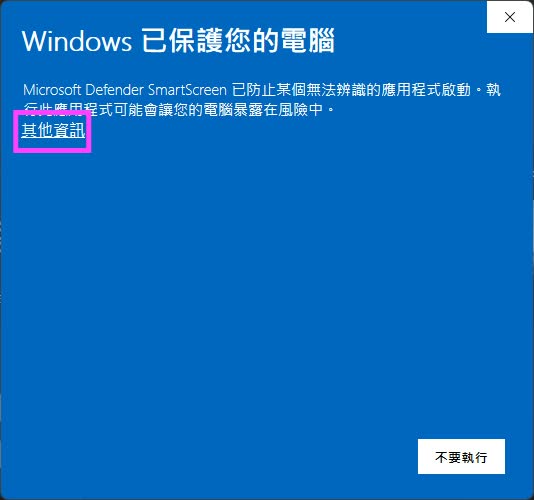
當出現 Windows 已保護您的電腦提示時,點擊其他資訊
- 接著點擊「仍要執行」(Run anyway)即可啟動軟體。
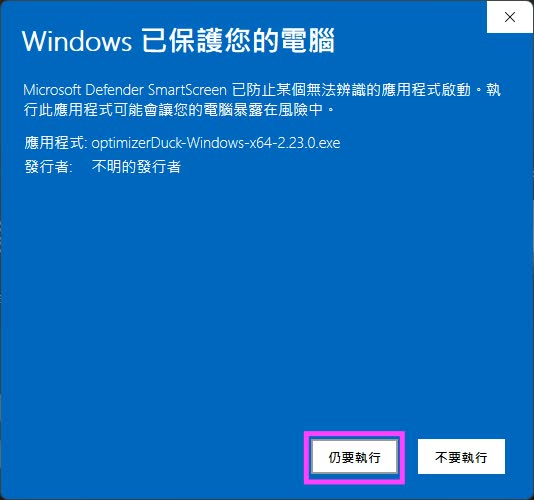
點擊仍要執行按鈕即可正常開啟工具
- 進入主畫面後,點擊左下角的「Settings」,在「Language」下拉選單中選擇「Traditional Chinese」(正體中文),接著重新啟動應用程式即可套用中文介面。
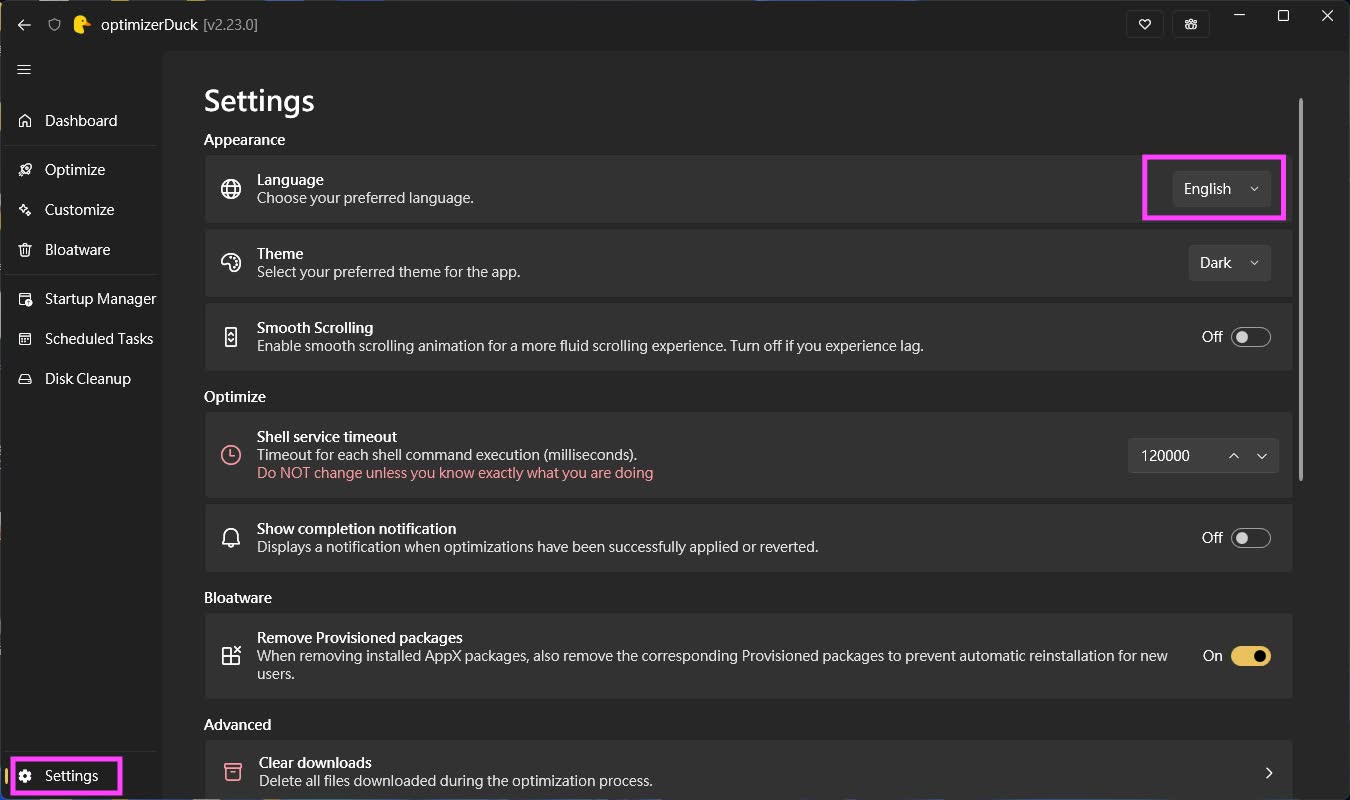
進入 Settings 找到 Language 選項並切換為 Traditional Chinese,隨後重啟軟體生效
安全與還原機制
修改系統設定或登錄檔難免會有不穩定的風險。optimizerDuck 在這方面設計了多重保障:
- 自動備份:在每次套用優化變更前,工具會自動將該次修改的原始狀態寫入本地的還原檔案中。
- 一鍵恢復:若在優化後發現系統有任何異常,可直接在軟體介面中選擇單一項目或全部一鍵還原。
- 還原點提示:首次執行優化前,軟體會強烈建議用戶手動建立 Windows 系統還原點,以防萬一。
!WARNING 部分使用者在套用「高效能電源計畫」後,工作管理員可能會顯示 CPU 使用率持續處於 100% 的顯示錯誤(詳見 GitHub Issue #29)。這僅是顯示異常,並不影響 CPU 的實際負載與溫度。若介意此問題,可在軟體內將電源計畫優化取消套用即可。
最後,使用此類系統修改工具請務必抱持謹慎態度,在優化前建議做好重要資料的備份與還原準備。