

CodexBar 實測:macOS 選單列一次監控 53 個 AI 編碼服務額度
CodexBar 是一款開源的 macOS 選單列工具,可即時追蹤 Codex、Claude、Cursor、Copilot 等 AI 編碼服務的使用視窗、信用餘額與重設倒數。本文實測安裝流程、權限授權與提供者設定教學。
前言
如果你同時使用 Codex、Claude Code、Cursor、Copilot 等多個 AI 編碼工具,最頭痛的事往往不是「哪個模型比較強」,而是額度到底還剩多少、什麼時候重設。
官方後台分散在各個平台,有的看 session 視窗,有的看 weekly quota,有的還要另外登入 billing 頁面。開一個長任務之前,你常常只能猜。
CodexBar 就是為此而生的開源 macOS 選單列工具。它把 53 個 AI 編碼提供者的使用視窗、信用餘額與重設倒數,集中顯示在選單列上。不需要 Dock 圖示,也不另開分頁查帳,一眼就能判斷現在適不適合開大任務。
以下為 CodexBar 實際操作的演示影片:
為什麼需要 CodexBar?
AI 編碼工具的計費與限額設計各不相同。Codex 有 5 小時 session 視窗,Claude 有 weekly 上限,Cursor 則綁定訂閱週期。若沒有集中監控,開發者很容易在任務中途才發現額度用盡。
CodexBar 解決的核心問題可以整理成三點:
| 痛點 | 沒有 CodexBar | 有 CodexBar |
|---|---|---|
| 額度可見性 | 需分別登入各平台後台查詢 | 選單列一鍵展開,所有提供者並排顯示 |
| 重設時間 | 各平台週期不同,難以記憶 | 每個提供者顯示倒數計時(如「13d 21h 後重設」) |
| 多工具並行 | 切換分頁、切換帳號,流程破碎 | 支援 Merge Icons 模式,一個選單列圖示切換全部 |
此外,CodexBar 採隱私優先設計:它重用你現有的登入狀態(OAuth、CLI 憑證、瀏覽器 Cookie、API Key),不儲存密碼,也不會在背景掃描整個硬碟。
CodexBar 核心功能
多提供者即時監控
CodexBar 目前支援 53 個 AI 編碼相關提供者,涵蓋:
- CLI 工具:Codex、Claude Code、Gemini CLI、Kiro、Augment 等
- IDE / 編輯器:Cursor、Zed、JetBrains AI、Windsurf
- 訂閱服務:Copilot、OpenCode、MiniMax、z.ai、Kimi 等
- API 平台:OpenAI、OpenRouter、LiteLLM、DeepSeek、ElevenLabs 等
每個提供者可以獨立顯示為一個選單列狀態項,也可以開啟 Merge Icons 模式,把所有提供者合併成一個圖示,再用切換器快速瀏覽。
使用視窗與重設倒數
對每個已啟用的提供者,CodexBar 會顯示:
- Session、Weekly、Monthly 等各層級的使用進度條
- 剩餘百分比(如 Premium Usage 74% left)
- 距離下次重設的倒數(如 Resets in 13d 21h)
這讓你在開長任務前,能直接判斷「現在開還是等重設後再開」。
額外進階功能
- Spend 與 Cost 圖表:OpenAI Admin API、Claude Admin API、OpenRouter 等支援 API 的提供者,可顯示 inline 支出圖表
- Provider Status 輪詢:服務異常時,選單列圖示會顯示 incident 徽章
- CLI 工具:附帶
codexbar命令列,可在腳本或 CI 中查詢額度(macOS 與 Linux 皆有獨立 tarball) - WidgetKit 小工具:macOS 桌面小工具支援
- 21 語系:含繁體中文,網站與 App 共用語系目錄
下載與安裝
系統需求
- GUI 版:macOS 14+(Sonoma 以上)
- CLI 版:macOS 或 Linux(aarch64 / x86_64)
方式一:Homebrew(推薦)
brew install --cask codexbar
後續更新:
brew upgrade --cask codexbar
方式二:GitHub Releases 手動下載
前往 GitHub Releases 頁面,在 Assets 區塊選擇對應版本:
- CodexBar-macos-universal-x.x.x.zip:有 GUI 介面的通用版(Apple Silicon + Intel 皆可)
- CodexBarCLI-v{版本}-macos-arm64.tar.gz:僅 CLI,適合腳本或終端機使用
- CodexBarCLI-v{版本}-linux-x86_64.tar.gz:Linux CLI 版
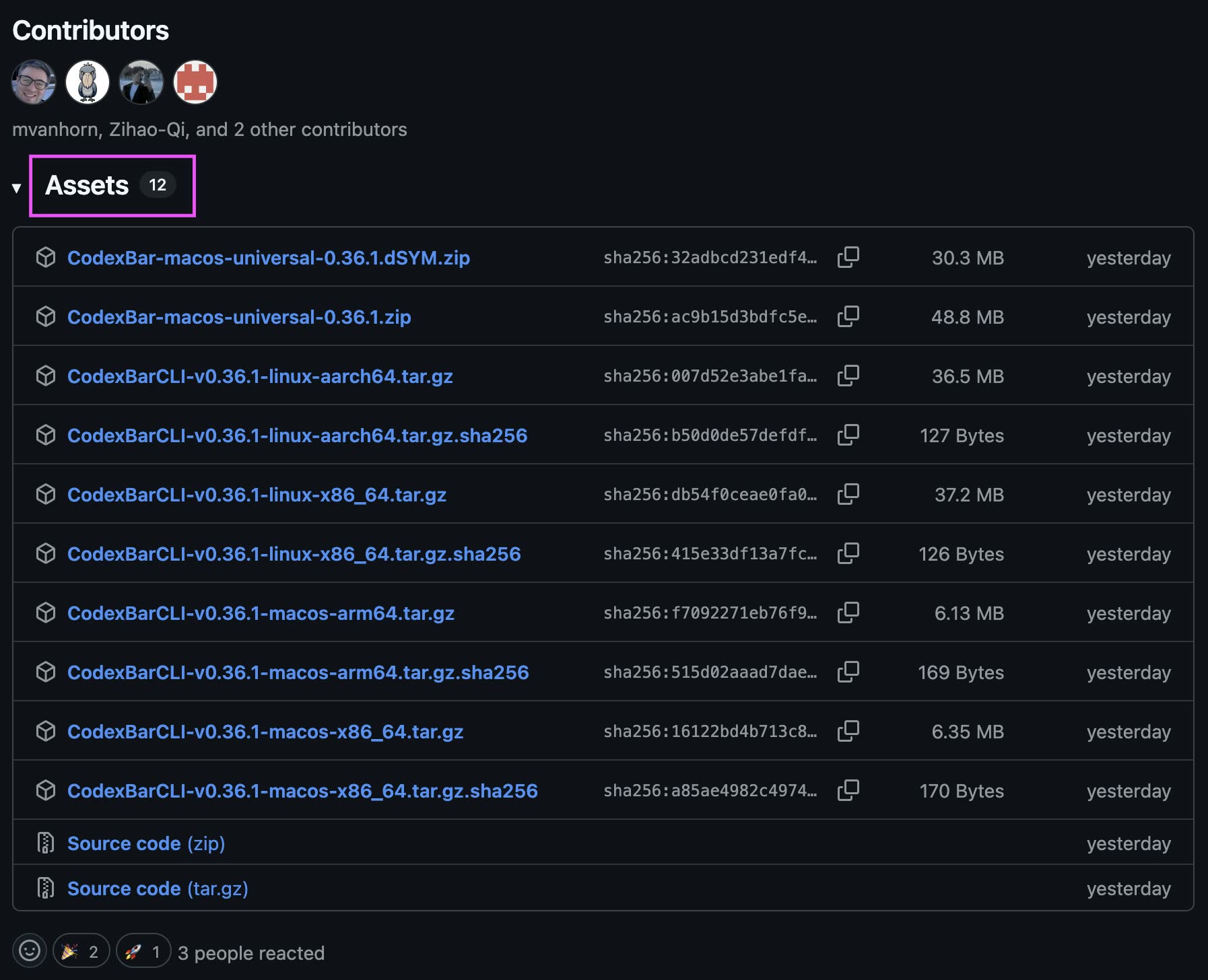
在 Releases 的 Assets 區塊選擇 Universal 版(有 GUI)或 CLI Tarball
下載 Universal 版後,解壓縮並將 CodexBar.app 拖入「應用程式」資料夾即可。
Linux CLI 安裝
brew install steipete/tap/codexbar
Arch Linux 用戶也可透過 AUR:
yay -S codexbar-cli
手把手設定教學
以下以 macOS GUI 版為例,示範從首次啟動到成功監控提供者的完整流程。
步驟一:授權 Keychain 存取
首次啟動時,macOS 可能會跳出 Keychain 提示,要求 CodexBar 讀取瀏覽器的「Safe Storage」金鑰(例如 Chrome Safe Storage)。這是為了解析瀏覽器 Cookie,以取得 Cursor、Copilot 等 web-based 提供者的登入狀態。
輸入你的 macOS 登入密碼,點擊允許即可。若希望之後不再反覆詢問,可改點永遠允許。
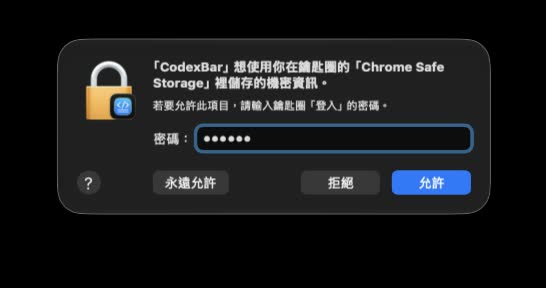
首次啟動時授權 Keychain,讓 CodexBar 能讀取瀏覽器 Cookie 以偵測 web-based 提供者
若 Keychain 提示反覆出現且「永遠允許」無法生效,可在 CodexBar → 設定 → 進階 → Keychain access 中啟用 Disable Keychain access。此模式下瀏覽器 Cookie 型提供者會被跳過,但 Claude/Codex 的 CLI OAuth 仍可正常運作。
步驟二:進入設定
點擊選單列上的 CodexBar 圖示,在彈出選單底部選擇設定...(快捷鍵 ⌘,)。
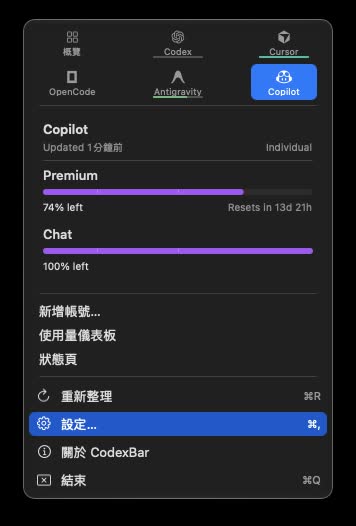
點擊選單列圖示,在底部選單選擇「設定...」進入偏好設定
步驟三:啟用需要的提供者
在設定視窗中,切換到提供者分頁。左側列出所有支援的 AI 服務,右側顯示該提供者的詳細設定。
勾選你實際有在使用、且希望監控的提供者。CodexBar 會依各提供者的認證方式,自動從 CLI 憑證、OAuth、瀏覽器 Cookie 或 API Key 讀取用量。
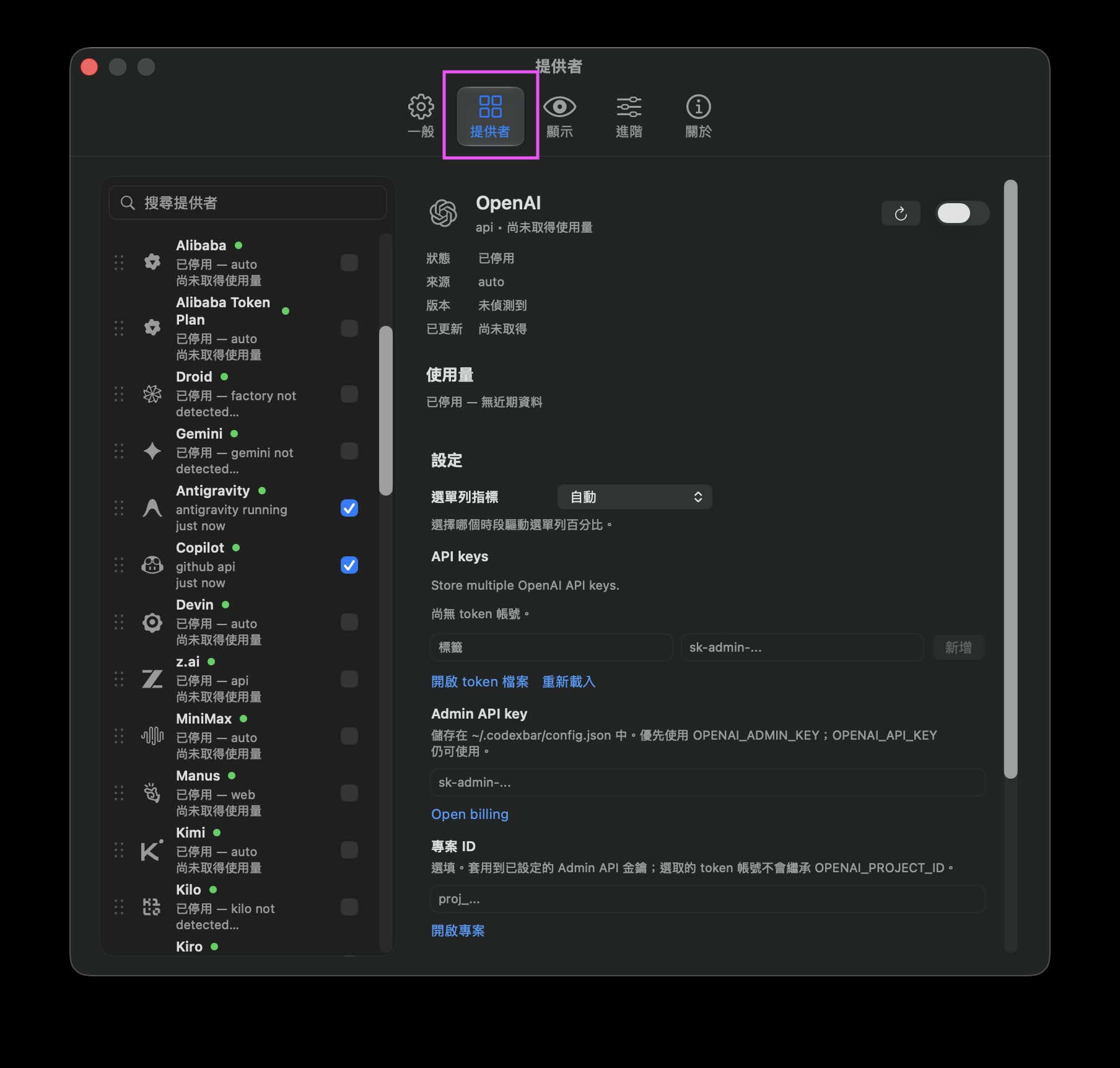
在「提供者」分頁勾選要監控的服務,右側可設定 API Key 與選單列指標
部分提供者需要額外準備:
- Codex / Claude:需先在本機安裝並登入對應 CLI(
~/.codex、~/.claude) - Cursor / Copilot:需有有效的瀏覽器登入 session
- OpenAI Admin API:可在設定中填入
sk-admin-...金鑰,或設定環境變數OPENAI_ADMIN_KEY - API Key 型提供者(如 DeepSeek、OpenRouter):在右側 Settings 區塊填入金鑰
設定完成後,回到選單列即可看到各提供者的使用進度條與重設倒數。
CLI 快速指令
CodexBar 附帶 codexbar CLI,適合在腳本或 CI 中查詢額度。安裝 GUI 版後,可執行:
./bin/install-codexbar-cli.sh
常用指令:
# 列出已啟用的提供者
codexbar config providers

# 啟用 / 停用提供者
codexbar config enable --provider grok
codexbar config disable --provider cursor

# 從 stdin 設定 API Key(不會寫入 shell history)
printf '%s' "$ELEVENLABS_API_KEY" | codexbar config set-api-key --provider elevenlabs --stdin

# 查詢本地成本用量
codexbar cost --provider codex
codexbar cost --provider claude
設定檔位置:新安裝預設為 ~/.config/codexbar/config.json;舊版路徑 ~/.codexbar/config.json 仍相容。
隱私與 macOS 權限說明
CodexBar 不會掃描整個硬碟。它只在相關功能啟用時,讀取已知位置的小量資料:
- 瀏覽器 Cookie / Local Storage
- 提供者 CLI 設定檔(如
~/.codex、~/.claude) - 本地 JSONL 日誌
可能觸發的 macOS 權限:
| 權限 | 用途 | 是否必要 |
|---|---|---|
| Keychain 存取 | 解密 Chromium 瀏覽器 Cookie、Claude OAuth 憑證 | 使用 Cookie 型提供者時需要 |
| 完整磁碟存取 | 讀取 Safari Cookie | 可選;不用 Safari 則不需授予 |
| 檔案與資料夾 | 部分 CLI helper 讀取專案目錄 | 依提供者而異,非背景掃描 |
詳細的隱私審計說明可參考 GitHub Issue #12。
常見問題
CodexBar 支援 Windows 嗎?
官方 macOS GUI 版僅支援 macOS 14+。Windows 用戶可參考官方移植版 Win-CodexBar。Linux 桌面則有 Waybar、GNOME Shell 等第三方整合,底層皆使用 CodexBar CLI。
為什麼某個提供者顯示「已停用」或「未偵測到」?
通常代表 CodexBar 找不到對應的認證來源。請確認:
- 該提供者在設定中已勾選啟用
- 對應 CLI 已安裝並完成登入,或 API Key 已填入
- 若為 Cookie 型提供者,瀏覽器 session 仍有效且 Keychain 授權已完成
Merge Icons 模式是什麼?
預設每個提供者會佔一個選單列圖示。開啟 Merge Icons 後,所有提供者合併為一個圖示,點擊後用切換器瀏覽各提供者用量。適合選單列空間有限的使用者。
可以只用 CLI 不用 GUI 嗎?
可以。直接從 Releases 下載 CodexBarCLI tarball,解壓後將 codexbar 加入 PATH 即可。Linux 上也可透過 Homebrew 或 AUR 安裝。
結語
對同時使用多個 AI 編碼工具的重度開發者來說,CodexBar 解決的是一個很實際的問題:在開長任務之前,先知道額度夠不夠。
它把分散在各平台的 quota、重設時間與信用餘額,收斂到 macOS 選單列的一個彈出視窗。設定一次提供者,之後每次點擊就能掌握全局,不必再猜「這週還能不能開 Copilot」或「Codex 5 小時視窗什麼時候重設」。
如果你也在多個 AI 編碼服務之間切換,CodexBar 值得裝進選單列試試。
本文介紹之軟體專案開源授權為 MIT 授權條款,作者為 Peter Steinberger(steipete)。歡迎前往 GitHub 給專案點個 Star 支持開源創作。