

Pot (派了個萌的翻譯器) 實測:最完美的跨平台劃詞翻譯與 OCR 工具
尋找一款流暢、不打斷工作流的翻譯工具?Pot 支援多譯文並行比對、精準的截圖 OCR 與豐富的翻譯/大模型接口,是 macOS, Windows 與 Linux 用戶的極致效率利器。
前言:為什麼你需要 Pot?
在我們日常的開發與閱讀工作中,經常需要閱讀英文文檔、技術論文或是國外社群討論。我們平時常會使用像 沉浸式翻譯 (Immersive Translate) 這樣極為優秀的瀏覽器外掛。
沉浸式翻譯無疑是網頁雙語對照閱讀的王者,非常適合用來閱讀長篇文章、英文新聞或電子書。但在瀏覽器之外,我們仍然會遇到以下痛點:
- 跨軟體工作流中斷:在終端機 (Terminal)、程式碼編輯器 (VS Code)、Slack 或本地 PDF 閱讀器中,無法直接使用瀏覽器外掛翻譯,必須頻繁複製貼上。
- 翻譯結果單一:有些專業術語在 A 翻譯很生硬,在 B 翻譯卻很自然。單一翻譯軟體無法讓我們快速比對多個結果。
- 遇到無法複製的文字:例如圖片、影片字幕、設計稿、PDF 或某些防複製的網頁,此時只能手動打字,極度浪費時間。
這時候,Pot (派了個萌的翻譯器) 就是最完美的互補工具。與沉浸式翻譯側重於「網頁排版與雙語對照」不同,Pot 是一款全系統級的劃詞翻譯與 OCR 工具,專為隨時隨地的零碎翻譯與跨軟體操作設計。
沉浸式翻譯 vs Pot
| 特性 / 場景 | 沉浸式翻譯 (Immersive Translate) | Pot (派了個萌的翻譯器) |
|---|---|---|
| 主要定位 | 網頁、電子書及長文的雙語對照閱讀 | 系統級隨劃隨譯與截圖 OCR 翻譯 |
| 運行環境 | 瀏覽器擴充外掛 (Browser Extension) | 系統桌面端獨立軟體 (Tauri / Rust App) |
| 適用對象 | 長篇英文網頁、網頁 PDF、外文新聞 | 終端機、編輯器、聊天軟體、無法複製的文字 |
| 翻譯機制 | 原生網頁 DOM 注入,排版優美 | 快捷鍵呼出懸浮窗,滑鼠移開即走 |
| 比對功能 | 單一引擎翻譯(可手動切換) | 多翻譯引擎結果並行呈現,交叉比對 |
Pot 基於 Tauri 與 Rust 打造,速度極快、佔用記憶體小,更具備以下三大殺手級優勢:
- 多接口並行翻譯:可同時呼叫 DeepL、Google、Gemini、OpenAI 等多個服務,並行呈現譯文,方便交叉比對。
- 快捷鍵叫出浮框:選取文字後按下快捷鍵即刻顯現,滑鼠移開自動消失,絕不打斷思維。
- 強大的截圖 OCR 與翻譯:一鍵選取畫面任意區域,即可自動識別文字並翻譯,響應極為靈敏。
實測效果展示 (Live Demo)
下面是實際運行 Pot 進行 OCR 辨識與劃詞翻譯的動態展示:
實測片段說明:
- 第一段:OCR 辨識與翻譯
- 當我們在畫面上遇到無法選取複製的字樣時,按下截圖 OCR 快捷鍵(例如
Option + X),框選後立刻就能自動識別文字並翻譯。響應速度極快,且介面非常直覺,非常適合處理圖片、PDF 或受版權保護的網頁。
- 當我們在畫面上遇到無法選取複製的字樣時,按下截圖 OCR 快捷鍵(例如
- 第二段:框選文字(劃詞)翻譯
- 選取文字後按下劃詞快捷鍵(例如
Option + C)即可呼出翻譯浮框。雖然市面上有很多優秀產品,但 Pot 最強的地方在於它可以同時呈現多個翻譯引擎的結果。藉由多譯文的交叉比對,我們能更謹慎地審視並理解專有名詞與複雜語句,且浮框完全不會干擾原本的開發或閱讀流程。
- 選取文字後按下劃詞快捷鍵(例如
我的設定推薦
要發揮 Pot 的最大威力,強烈建議在「偏好設定」中將常用的快捷鍵設定好。可以根據西慣設定 還有記得這裡可以改繁體中文的設定:
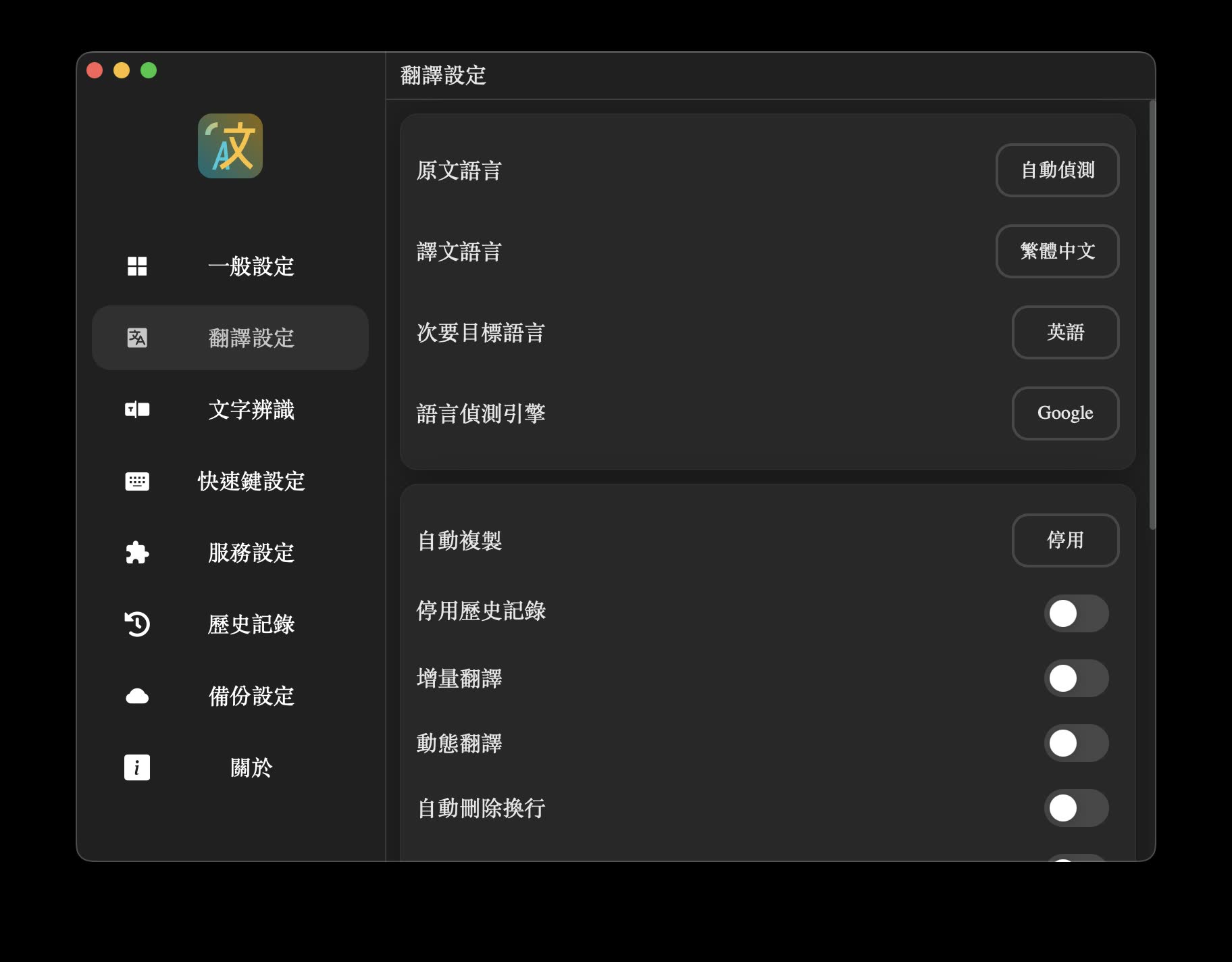
繁體中文的設定推薦
!TIP 建議將「劃詞翻譯」與「截圖 OCR」設定成你最順手的組合鍵。例如在 macOS 上,我設定為:
- 劃詞翻譯:
Option + C- 截圖 OCR:
Option + X這樣雙手不需要離開鍵盤主要區域,就能在 1 秒內完成翻譯與文字識別。
各平台兩大下載安裝方式
Pot 支援 Windows、macOS 與 Linux,為了滿足不同習慣的用戶,這裡整理了套件管理器安裝與手動下載安裝包兩種管道:
方式一:套件管理器安裝(推薦,支援自動更新)
如果你喜歡使用終端機管理軟體,這是最便捷的方式:
- macOS (Homebrew)bash
# 添加 tap 倉庫 brew tap pot-app/homebrew-tap # 安裝 pot brew install --cask pot - Windows (Winget)cmd
winget install Pylogmon.pot - Linux (Arch Linux / Debian / Ubuntu / Flatpak)
- Arch Linux (AUR):
bash
yay -S pot-translation # 或 sudo pacman -S pot-translation - Debian / Ubuntu:前往 Release 下載對應
.deb檔後執行:bashsudo apt-get install ./pot_{version}_amd64.deb - Flatpak:
bash
flatpak install flathub app.pot_app.pot-desktop
- Arch Linux (AUR):
方式二:手動下載獨立安裝包
如果你偏好傳統的圖形安裝介面,可以前往 Pot GitHub Releases 下載最新版本:
- macOS 用戶
- M1/M2/M3 等 Apple Silicon 晶片:請下載
pot_{version}_aarch64.dmg。 - Intel 晶片:請下載
pot_{version}_x64.dmg。 - 避坑指南:若安裝後啟動提示「無法打開,因為開發者無法驗證」,請前往系統「設定」->「隱私與安全性」,點擊「仍要打開」;或者在終端機中執行以下指令解除隔離:
bash
sudo xattr -d com.apple.quarantine /Applications/pot.app
- M1/M2/M3 等 Apple Silicon 晶片:請下載
- Windows 用戶
- 64 位元系統:下載
pot_{version}_x64-setup.exe。 - 32 位元系統:下載
pot_{version}_x86-setup.exe。 - ARM64 系統:下載
pot_{version}_arm64-setup.exe。 - 避坑指南:若啟動後沒有反應或沒有視窗,可能是因為系統缺少 WebView2。請手動安裝微軟的 WebView2 Runtime,或在 Release 頁面下載內建 WebView2 的版本:
pot_{version}_{arch}_fix_webview2_runtime-setup.exe。
- 64 位元系統:下載
- Linux 用戶
- 可從 Releases 頁面下載
.deb、.AppImage或其他合適的封裝版本進行安裝。
- 可從 Releases 頁面下載
強大的擴充性與支援接口
Pot 雖然輕量,但其背後的接口支持度無可匹敵。你可以透過設定或內建的插件系統來連接你自己的 API:
1. 支援的翻譯與大模型接口
- 大語言模型:OpenAI, Gemini Pro, 智譜 AI, Ollama (本地離線模型) 等。
- 傳統翻譯:DeepL, Google, Bing 詞典, 有道翻譯, 百度/騰訊/火山翻譯等。
- 擴充插件:ECDICT, Lingva, Tatoeba 等。
2. 文字識別 (OCR) 與語音合成 (TTS)
- 系統原生 OCR:在 macOS 上直接呼叫 Apple Vision Framework,在 Windows 上呼叫 Windows.Media.OCR,完全離線且精準度極高!
- 雲端 OCR:百度、騰訊、火山、Simple LaTeX (公式識別) 等。
- 生詞本同步:支援同步到 Anki、歐路詞典、有道單字本、扇貝單字等,非常適合外語學習者。
開發者進階:外部 API 調用
Pot 在設計上非常開放,它在本機啟動了一個輕量 HTTP 服務(預設監聽 127.0.0.1:60828)。這代表你可以使用其他軟體(如 macOS 上的 PopClip 或 Windows 上的 SnipDo)直接發送請求來調用 Pot。
例如,你可以透過簡單的 curl 指令來觸發 Pot 的劃詞翻譯:
curl "127.0.0.1:60828/selection_translate"
如果你是在 Linux Wayland 環境(如 Hyprland)下,因為系統限制無法直接讀取滑鼠坐標或快捷鍵,你也可以藉助這個 API,配合 grim 和 slurp 等截圖軟體,寫一個快捷鍵綁定:
# Hyprland 配置範例:按下 Alt + X 進行截圖並觸發 Pot OCR
bind = ALT, X, exec, grim -g "$(slurp)" ~/.cache/com.pot-app.desktop/pot_screenshot_cut.png && curl "127.0.0.1:60828/ocr_recognize?screenshot=false"
總結
Pot 憑藉著其多接口並行比對、極速截圖 OCR 與靈活的 API 連接,成功在眾多劃詞翻譯軟體中脫穎而出。它不只是一個翻譯器,更是提升跨語言閱讀與學習效率的頂級生產力工具。
相關連結:
本文介紹之軟體專案開源授權為 GPL-3.0 授權條款,歡迎大家前往 GitHub 給作者點個 Star 支持開源創作!