

HandBrake 實測:老牌開源影片壓縮工具到現在還是很穩
HandBrake 是一款老牌開源影片轉檔與壓縮工具。我這次用 4K 影片簡單實測,原始 106.1 MB 壓到 16.6 MB,畫質保留得比我預期好,這篇記錄我的基本用法與 preset 選擇心得。
前言
我今天測的是 HandBrake。這個工具其實不用太多介紹,做影片轉檔、壓縮的人應該多少都聽過。它很老牌,介面也沒有走那種很花的現代剪輯軟體路線,但我這次重新打開來用,反而覺得它到現在還是很值得放在工具箱裡。
我拿一段 4K、約 33 秒的影片做簡單測試,原始檔案大小是 106.1 MB。這次我直接套用 Very Fast 2160p60 4K HEVC preset,最後輸出大約 16.6 MB。這不是嚴格 benchmark,只是我自己的日常壓片情境,但結果滿明顯:體積小很多,畫面品質也保留得很好。
它適合什麼情境
我會把 HandBrake 放在「影片已經做好了,但檔案太大」的位置。
比較適合的情境:
- 螢幕錄影檔太大,想壓小再上傳或備份。
- 手機、相機、剪輯軟體匯出的影片體積太肥。
- 想把影片轉成更通用的 MP4。
- 想批次處理多支影片。
- 想保留畫質,但不想自己查一堆 FFmpeg 參數。
比較不適合的情境:
- 你要剪片、上字幕、調色、做轉場。
- 你要做很細的音軌工程。
- 你要完全自動化的大量伺服器轉碼流程。
它不是剪輯軟體,也不是素材管理工具。它最舒服的用法就是:選影片、選 preset、選輸出位置、開始壓縮。這點很樸素,但也很穩。
下載與安裝
HandBrake 支援 Windows、macOS、Linux。官方文件有特別提醒,建議從 HandBrake 官網下載,這也是最不容易踩到奇怪包裝版或第三方安裝器的方法。
目前官網下載頁顯示的版本是 1.11.2。不同作業系統下載對應版本即可,macOS 有 Universal 版本,Windows 也有安裝版和 zip 版本可以選。
安裝後打開會看到很傳統的桌面工具介面。第一次看可能會覺得按鈕很多,但如果只是要壓縮影片,其實只會用到幾個地方。
第一步:開啟影片來源
進入 HandBrake 後,先按左上角的 Open Source,選擇你要壓縮或轉檔的影片。
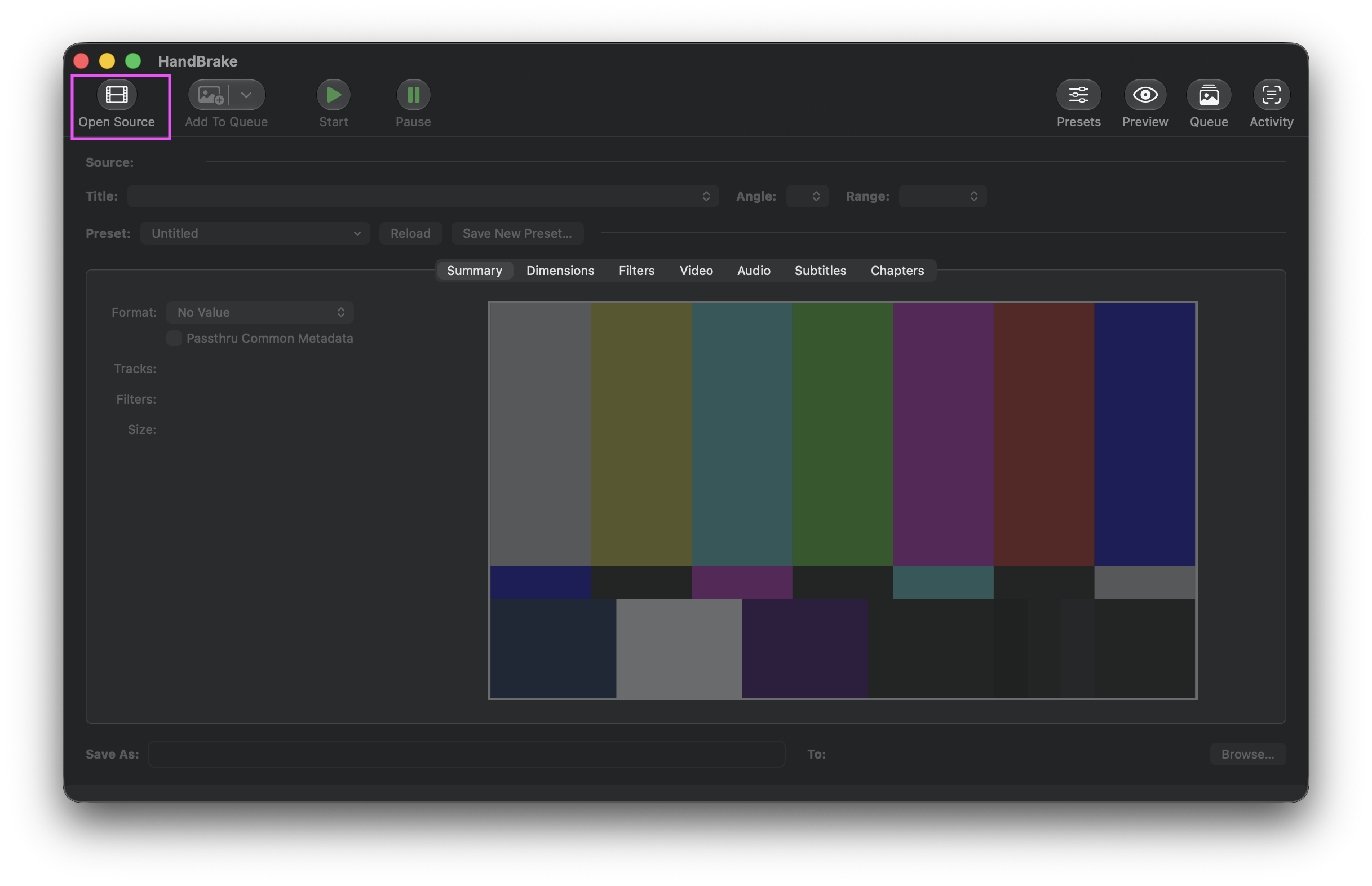
左上角 Open Source 是整個流程的起點,先把要處理的影片丟進來
影片載入後,HandBrake 會分析解析度、幀率、音軌、字幕、章節等資訊。一般壓縮影片其實不用每個分頁都看懂,先確認來源檔案有正確載入就可以。
我自己會先看三件事:
- 解析度是不是正確。
- 幀率是不是原本影片的設定。
- 音訊有沒有被讀到。
如果只是螢幕錄影或社群影片,通常 HandBrake 讀進來就能直接處理。
第二步:選擇 Preset
HandBrake 最省事的地方就是 preset。你不用一開始就研究 x264、x265、RF 值、bitrate、encoder tune。先從官方 preset 開始試,通常就能得到不錯的結果。
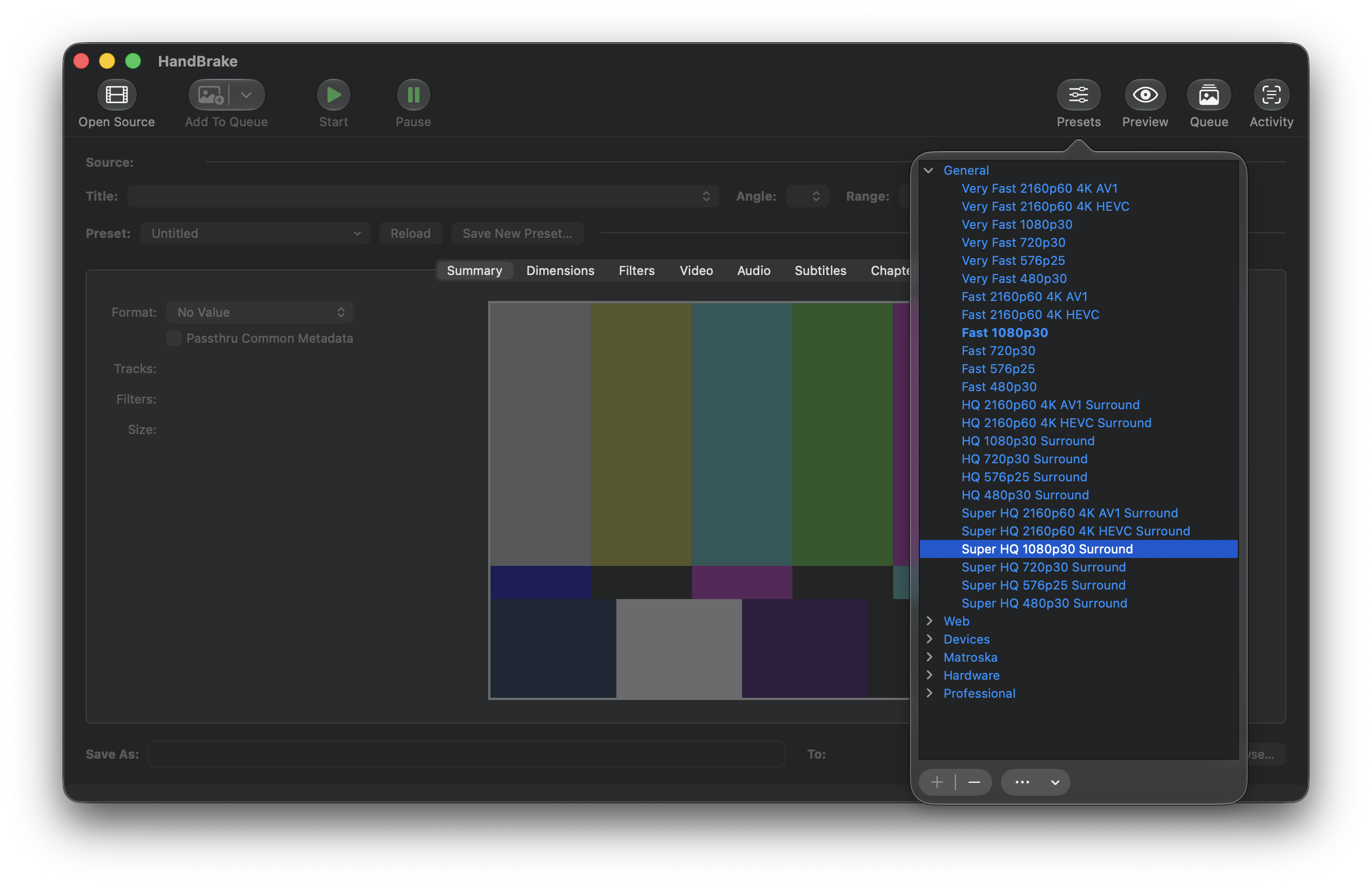
Presets 會依照速度、解析度、幀率、編碼格式整理好,先選接近需求的就行
我這次用的是 Very Fast 2160p60 4K HEVC。(影片demo裡的)名稱其實已經把大方向講完了:
Very Fast:偏向速度,壓縮時間比較短。2160p60 4K:最高目標是 4K 60 FPS。HEVC:使用 H.265,通常比 H.264 更省空間,但舊設備相容性可能差一點。
如果你只是要傳給大多數設備播放,Fast 1080p30 或 HQ 1080p30 類型的 H.264 preset 會更保守。
如果你想讓檔案更小,並且播放設備支援 HEVC,那 HEVC preset 很適合。
如果你想試更高壓縮效率,也可以看 AV1 preset,但 AV1 的編碼時間和播放相容性要另外考慮。
我自己的習慣是這樣:
- 發給別人,不確定對方設備:優先 H.264 / MP4。
- 自己備份,設備都新:可以試 HEVC。
- 想壓到更小,且不急著輸出:再考慮 AV1。
第三步:選擇輸出位置
Preset 選好後,接著看下面的 Save As 和右下角的 Browse。這裡可以指定輸出檔名和資料夾。
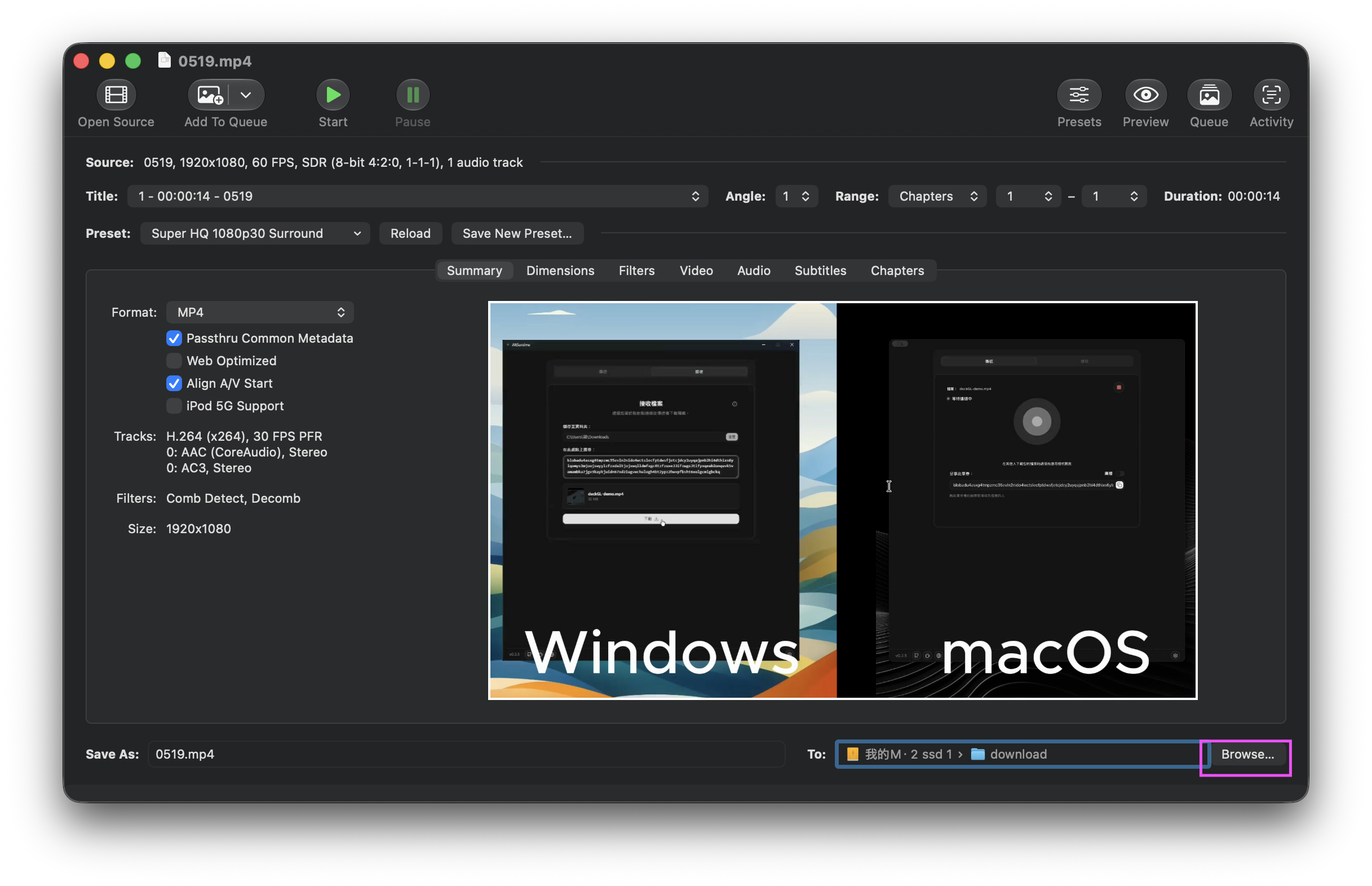
輸出位置設定好後,按上方 Start 就能開始轉檔
這一步我會建議養成一個習慣:不要直接覆蓋原始檔。先輸出成另一個檔名,確認畫質和聲音都正常,再決定要不要刪原檔。
尤其是你在測不同 preset 的時候,最好用檔名把設定標出來。例如:
demo-original.mp4
demo-hevc-fast.mp4
demo-h264-1080p.mp4
這樣比較容易回頭比較,不會測到後面自己也忘記哪一支是哪個設定。
這次實測結果
我這次最簡單的測法就是直接用官方 preset,不去細調參數。
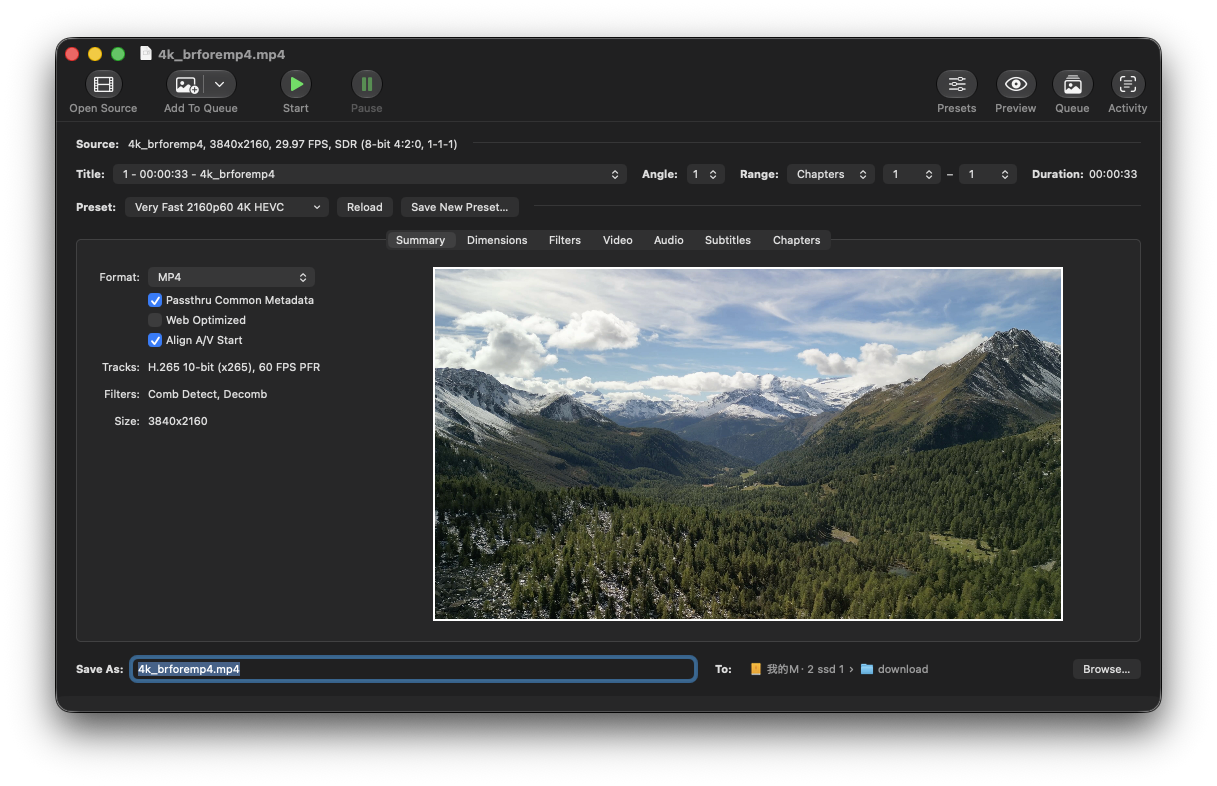
測試設定畫面
- 來源:4K 影片,約 33 秒。
- 原始大小:106.1 MB。
- 使用 preset:
Very Fast 2160p60 4K HEVC。 - 輸出大小:約 16.6 MB。
壓縮比例滿有感,最重要的是畫質沒有明顯糊掉。當然這跟影片內容也有關,如果畫面變化很劇烈、雜訊很多、細節很多,壓縮後的結果就會比較吃設定。但以我這次的螢幕錄影類素材來說,這個 preset 已經很夠用。
我也滿喜歡 HandBrake 的穩定感。它不太會給人那種「每次打開都換一套 UI」的感覺,操作邏輯很固定。這對工具來說其實是優點,尤其是你只是想趕快把影片壓小,不想重新學一套工作流。
Preset 怎麼選比較不容易踩坑
如果你第一次用,我會建議先不要急著手調一堆參數。HandBrake 官方 preset 已經幫你分好幾個方向。
速度
Very Fast 和 Fast 輸出速度比較快,適合日常壓縮、測試、螢幕錄影。HQ 和 Super HQ 通常會花更久,但品質設定更保守。
我自己平常會先用 Fast 或 Very Fast。除非畫質真的不滿意,才往 HQ 調。
解析度
如果原始影片是 4K,但你只是要放網站、社群、簡報,其實很多時候 1080p 就夠了。
如果你要保留 4K 素材,再選 2160p 相關 preset。
這件事很重要,因為解析度對檔案大小影響很大。不是所有影片都需要硬保留 4K。
編碼格式
H.264 最通用,舊設備、瀏覽器、播放器比較不容易出問題。
HEVC 檔案通常可以更小,但要注意舊設備支援。
AV1 壓縮效率很好,但編碼時間和相容性需要看你的硬體與播放環境。
我自己目前最常用的還是 H.264 和 HEVC。AV1 會留給比較不急、或明確知道播放端支援的情境。
使用心得
HandBrake 不是新工具,也不是那種一打開就讓人覺得很潮的軟體。但我實際測完後,反而覺得它的優點就在這裡。它很直接,很穩,功能集中在「把影片轉成你要的格式」這件事上。
我最喜歡的是它的 preset 系統。很多時候影片壓縮麻煩的不是工具不夠強,而是參數太多,第一次用的人不知道從哪裡開始。HandBrake 至少給了一條很清楚的起跑線:先選一個接近需求的 preset,跑一次,看結果,再微調。
如果你常常遇到影片太大、上傳很慢、備份很佔空間,HandBrake 到現在還是很好用。尤其是螢幕錄影、教學影片、Demo 影片這類素材,用它壓一輪通常就能省下不少空間。
相關連結: