

Twinkle Tray:在 Windows 工作列直接調整多螢幕亮度
Twinkle Tray 是一套免費的 Windows 小工具,可以從系統匣直接調整多台外接螢幕的亮度,也支援快捷鍵、排程與 DDC/CI 顯示器控制。
前言
Windows 可以直接調整筆電螢幕亮度,但接上外接螢幕後,通常還是得伸手去按螢幕底下的按鈕。螢幕一多,這件小事就開始有點煩。
Twinkle Tray 做的事情很單純:它在 Windows 系統匣放一個亮度控制面板,點開後就能分別調整每台相容螢幕的亮度。我會分享它,也是因為它幾乎不用教。裝好、打開、拉滑桿,就這樣。
它就是把螢幕亮度拉到工作列
我這邊有兩台外接螢幕,Twinkle Tray 會分開列出來,可以各自調整,也能一起改亮度。平常白天、晚上想換個亮度,不用再去摸每台螢幕的實體按鈕。
它也支援快捷鍵、依時間自動調整亮度,以及登入 Windows 時自動啟動。設定介面有繁體中文,基本選項看一遍就懂。
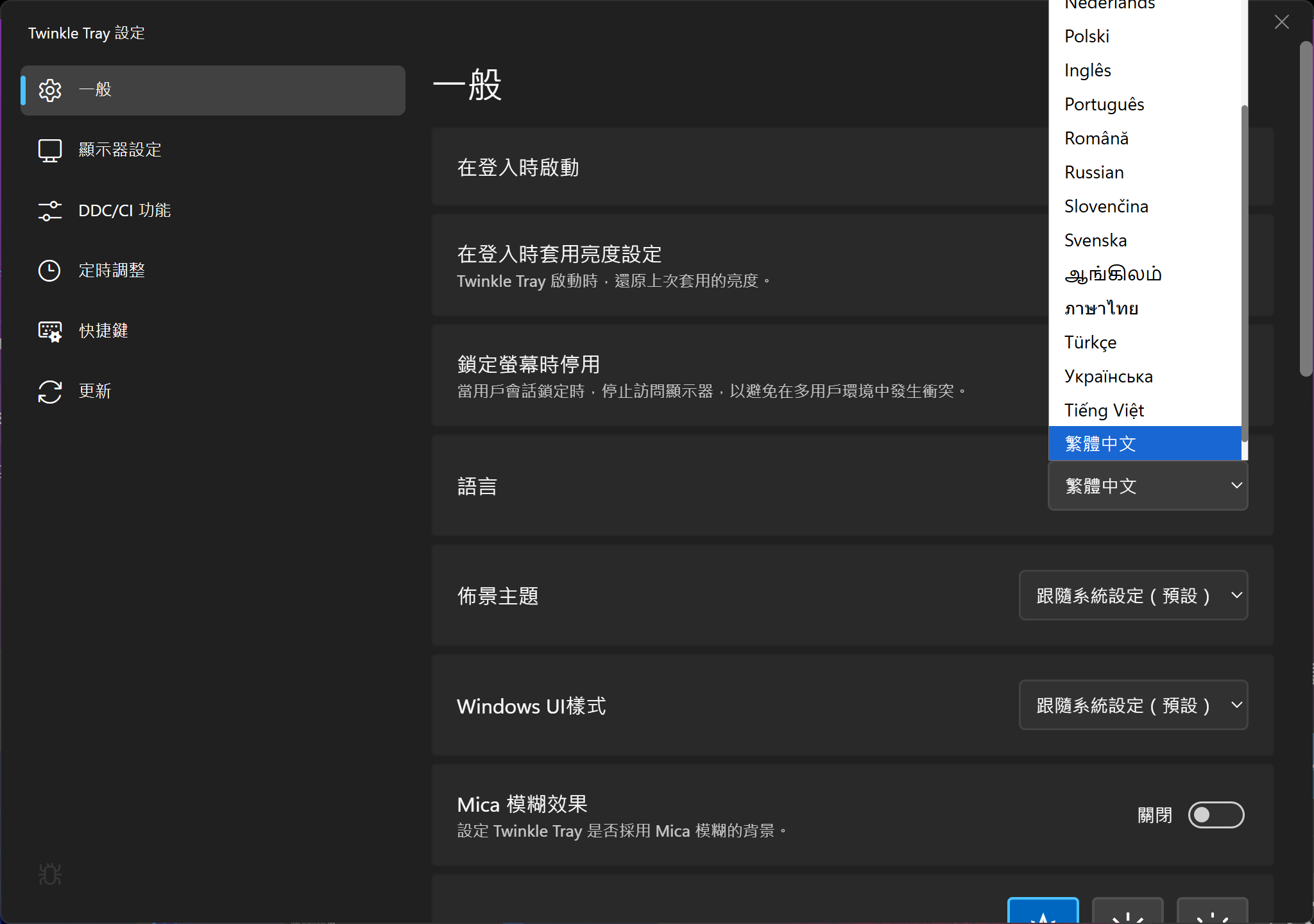
介面有繁體中文,也能設定登入時自動啟動
不只亮度,但我覺得亮度就夠用了
Twinkle Tray 是透過 DDC/CI 和螢幕溝通。只要螢幕有支援,它除了亮度,也能控制對比度、音量、輸入來源和電源狀態;每台螢幕實際開放哪些項目,還是要看型號。
我的畫面裡,MAG 274UPF E2 有回報亮度、對比度、音量、輸入與電源狀態;另一台螢幕也有被抓到。不過我平常最常用的還是亮度滑桿,其他功能知道有就好。
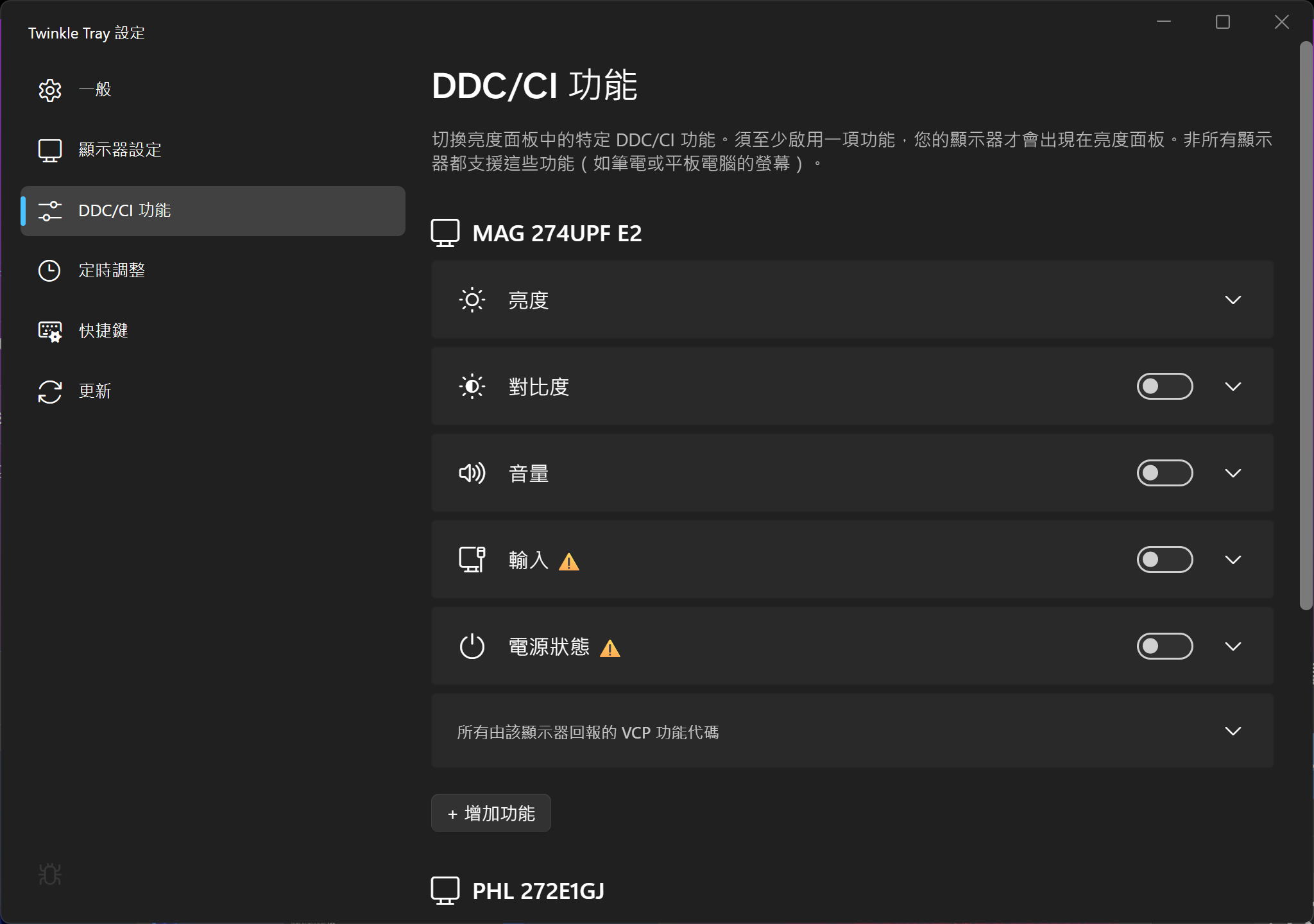
不同螢幕支援的 DDC/CI 功能不一定相同
如果安裝後完全抓不到外接螢幕,可以先進螢幕自己的選單,確認 DDC/CI 有沒有開啟。官方也有提醒,部分 USB/Thunderbolt Dock、VGA/DVI 連線或特定顯示卡設定可能不相容。
下載方式
最省事的做法是直接到 Microsoft Store 下載 Twinkle Tray。我自己也是從 Microsoft Store 安裝,之後更新交給 Store 處理就好。
不想用 Store 的話,官方網站 也有安裝程式,或是到 GitHub Releases 下載最新版。
習慣用 WinGet 的話,指令只有一行:
winget install xanderfrangos.twinkletray
Twinkle Tray 支援 Windows 10、Windows 11,免費使用,原始碼也放在 GitHub。裝好後看右下角的系統匣,點開圖示就能直接拉亮度。