

BuhoCleaner 實測:我在 Mac 上用了超過一年的清理與 App 移除工具
我實測 BuhoCleaner 這套 Mac 清理工具,分享用了超過一年的心得、免費版限制、付費版價格、選單列監控、垃圾檔案清理、App 完整移除與日常使用情境。
前言
這次想分享的是我自己在 Mac 上用了超過一年的工具:BuhoCleaner。
先講清楚,這篇不是業配。我是自己買付費版、自己長期使用,後來才發現我已經有點忘記當初到底買多少錢,也忘記免費版限制是什麼。所以這篇除了寫我的使用心得,也重新查了一次官方頁面,把免費版能做什麼、付費版目前怎麼賣整理清楚。
我會留下它的原因很單純:它不是那種要你研究一堆清理規則的工具,而是把幾個我真的常用的功能整理在一起。像垃圾檔案清理、App 完整移除、大型檔案、重複檔案、啟動項管理、記憶體釋放,還有選單列上的 CPU、記憶體、磁碟、風扇轉速監控。
免費版到底能做什麼
BuhoCleaner 是免費下載,但不是全部功能都免費。官方 Trial 說明寫得滿直接:免費版可以掃描 Mac,也可以免費移除最多 3GB 的檔案;超過之後,你仍然可以手動刪除檔案,但要解鎖完整的一鍵清理和完整功能就需要買 license。
我重新查官方文件時,免費版列出的功能包含:
- 掃描 Mac。
- 免費移除最多 3GB 檔案。
- 管理啟動項目。
- 尋找大型檔案與重複檔案。
- 釋放 RAM。
- 粉碎檔案。
- 重建 Spotlight 索引。
- 清除 DNS 快取。
- 在狀態列監控 CPU 負載、CPU 溫度、風扇轉速、RAM、網路速度等資訊。
也就是說,它不是完全不能用的試用版。你可以先掃看看自己的 Mac 到底堆了什麼東西,也可以用選單列監控系統狀態。但如果你的重點是「一鍵完整移除 App」或「大量垃圾檔案一次清掉」,付費版才比較接近完整體驗。
這點我覺得要先講,因為 Mac 清理工具很容易讓人誤會。免費下載不等於完全免費,免費版能先試用流程,但不是讓你無限制清整台電腦。
現在的價格:我記憶中的台幣三百多已經不準
我當初買的時候印象中很便宜,好像是台幣三百多上下,但我自己也不敢保證,因為這類軟體常常有折扣、活動價、第三方 bundle 或季節促銷。
我這次查官方價格頁時,看到的是 2026 夏季折扣頁:
- Yearly Plan:1 台 Mac,1 年訂閱,目前標示 17.99 美元,原價 39.99 美元。
- Lifetime Plan:1 台 Mac,終身授權,目前標示 25.99 美元,原價 67.99 美元。
- Business Plan:10 台 Mac,終身授權,目前標示 55.99 美元,原價 155.99 美元。
所以如果你現在去看,不一定會跟我當初買到的價格一樣。我比較建議直接看官方價格頁當下顯示的金額,不要用我以前的記憶當標準。
我自己買的是一次買斷的 lifetime plan,因為我不太想為這種工具每年續訂。清理工具對我來說不是每天都會重度使用,但只要遇到要移除大型 App、清一波暫存、找佔空間檔案,它就會很有存在感。
我最常用的是 App 移除工具
我用了 BuhoCleaner 這麼久,最常打開的其實不是垃圾檔案清理,而是 程式移除工具。
macOS 表面上移除 App 很簡單,把 App 拖到垃圾桶就好。但實際上很多 App 會留下設定檔、快取、support files、helper、login item 或其他殘留檔案。小工具還好,像瀏覽器、開發工具、剪輯工具、虛擬機、AI 工具這類 App,殘留檔案有時候比你想像中大。
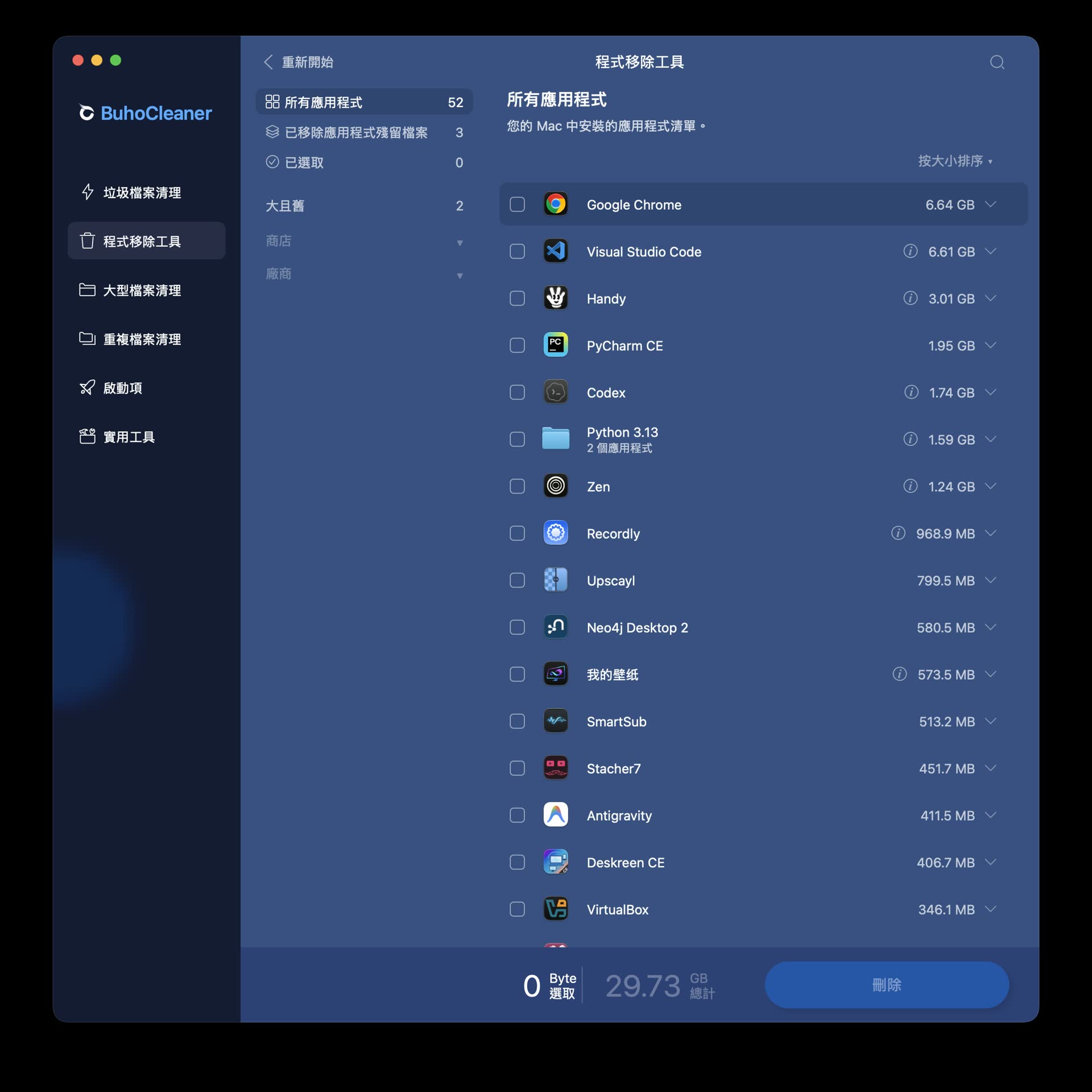
我最常用的是程式移除工具,可以看到 App 與相關檔案佔用空間
我喜歡 BuhoCleaner 的原因是它把 App 列出來後,會把相關檔案一起整理出來。你可以看到這個 App 大概佔多少空間,再決定要不要刪。
這對我這種常常測工具、寫文章、裝一堆 App 的人很有幫助。測完一套工具,如果只是拖到垃圾桶,我心裡會有點不踏實;用 BuhoCleaner 走完整移除,至少比較像把桌面收乾淨,而不是把東西塞進抽屜。
選單列監控意外實用
另一個我很常看的地方是上方選單列的小面板。
它可以顯示 CPU 負載、CPU 溫度、風扇轉速、記憶體用量、網路速度和磁碟空間。這些資訊不是 macOS 完全看不到,但 BuhoCleaner 把它整理在一個小面板裡,平常點一下就知道目前 Mac 狀態。
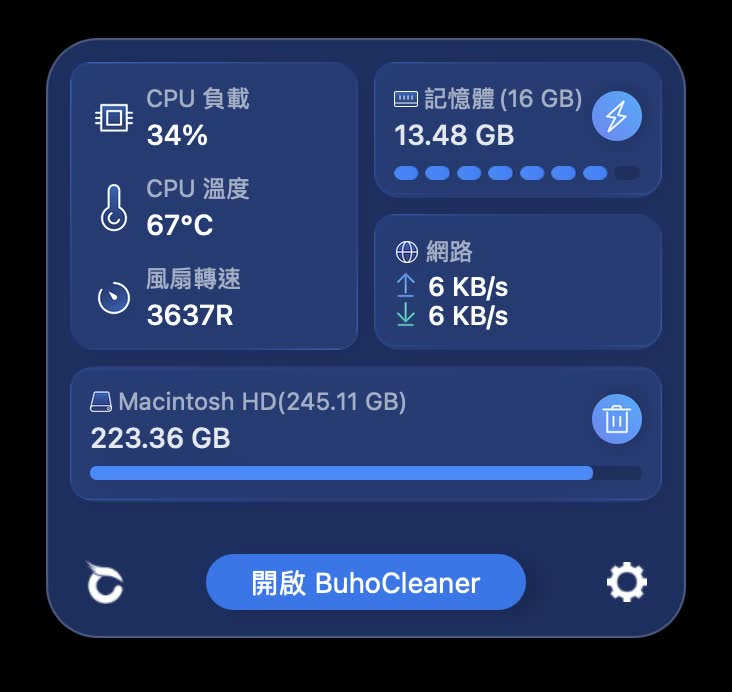
選單列面板可以快速看 CPU、溫度、風扇、記憶體、網路與磁碟
我自己最常看的是 CPU 溫度、風扇轉速和記憶體。尤其最近常跑本機 AI 工具、影片處理、截圖錄影或一堆瀏覽器分頁時,Mac 偶爾會突然變熱。這時候點一下上方選單列,就能大概判斷是 CPU 負載高、記憶體吃緊,還是單純某個 App 卡住。
它也有一鍵釋放記憶體的按鈕。我不會把這個當成神奇加速按鈕每天狂按,但有時候測完一堆工具、記憶體壓力很高,按一下讓系統回到比較清爽的狀態,體感上確實比較舒服。
垃圾檔案清理:好用,但我不會無腦全刪
BuhoCleaner 官方主打的功能之一是垃圾檔案清理。它會掃系統快取、應用程式快取、log、DMG、垃圾桶等資料,讓你快速找出可以釋放的空間。
我自己的習慣是:第一次掃描完不會立刻全選刪除,而是先看分類。尤其是開發工具、設計工具、影片工具,有些快取雖然大,但它可能是你近期工作流程會用到的東西。刪了不一定會壞,但可能讓下一次開啟或重新索引變慢。
所以我會把 BuhoCleaner 當成「整理工具」,不是「自動決策工具」。它幫我找出問題,我再決定要不要刪。
比較沒有心理負擔的是 DMG、垃圾桶、明顯不用的殘留檔案、已刪除 App 留下的資料。這些通常就是該清掉,只是平常不會自己去翻 Library 找。
大型檔案和重複檔案適合偶爾巡一次
大型檔案清理和重複檔案清理我不是每天用,但很適合每隔一段時間巡一次。
Mac 空間滿掉時,真正佔空間的常常不是幾 MB 的快取,而是你忘記存在的影片、錄影、安裝檔、匯出檔、專案資料夾或重複下載的檔案。BuhoCleaner 把大型檔案列出來後,你會很快知道空間到底去哪了。
重複檔案則要更小心。我會先從 Downloads、Desktop、影片匯出資料夾這些比較安全的位置開始,不會一開始就掃整個系統後全部刪。重複檔案工具很好用,但只要你不確定那是不是某個 App 需要的檔案,就不要急著刪。
這也是我對所有清理工具的態度:越靠近使用者資料,就越要慢一點。
它適合誰
我覺得 BuhoCleaner 適合幾種人:
- 常常安裝、測試、移除 Mac App。
- 不想手動找 Library 裡的 App 殘留檔案。
- 想要一個介面直覺的 Mac 清理工具。
- 想在選單列快速看 CPU、溫度、風扇、記憶體和網路狀態。
- 願意為完整功能買一次 license,而不是只找完全免費工具。
但如果你很排斥付費清理工具,或你本來就很熟 macOS 檔案結構、知道哪些快取和 support files 可以刪,那 BuhoCleaner 對你的必要性就沒那麼高。很多事情其實手動也能做,只是它把流程整理得比較省時間。
結語
BuhoCleaner 對我來說不是什麼會改變工作流的大工具,但它是那種裝著裝著就留下來的工具。
我最常用它做三件事:完整移除 App、看系統狀態、偶爾清理垃圾檔案。尤其我常常為了寫文章安裝各種軟體,測完後需要乾淨地移除,BuhoCleaner 這點真的很順手。
免費版可以先試掃描、清 3GB、看大型與重複檔案、管理啟動項和用選單列監控;如果你只是偶爾清一下,免費版就能先知道它適不適合你。但如果你跟我一樣會長期用 App 移除、垃圾檔案清理和一鍵整理,那付費 lifetime plan 會比較接近完整體驗。
我不會把它講成每台 Mac 都必裝。清理工具本來就要有一點節制,知道自己在刪什麼比按下清理更重要。但以我用超過一年的經驗來說,BuhoCleaner 的介面、速度和功能集中度,確實是我在 Mac 上目前用起來最順的一套。