

CC Switch 實測:自備 API Key 一鍵切換 AI CLI 模型的本機路由神器
在終端機使用 Claude Code 或 Codex 時,如何自由切換模型、自備 API Key 或使用 DeepSeek?本篇實測 CC Switch 路由工具,手把手教學如何代理 AI CLI 並進行花費與 MCP 管理。
前言
在使用 Claude Code、Codex 等 AI 終端機助理時,開發者常會面臨官方 API 限制、網路延遲,或是官方計費高昂的痛點。如果能自備 API 金鑰,甚至一鍵將模型切換至高性價比的 DeepSeek 或本地運行的開源模型,將能大幅提升開發彈性並降低使用成本。
CC Switch 正是為此誕生的開源 GUI 路由工具。它作為本地代理伺服器,能一鍵接管並路由多種 AI CLI 的 API 請求。本篇將以 macOS 版本為例,實際展示如何使用 CC Switch 將 Codex 的模型路由至自備的 DeepSeek API。
以下為實際設定並在 Codex 中成功運行 DeepSeek 的成果錄影:
為什麼要使用 CC Switch?
在使用 AI CLI 時,直接連線官方與透過 CC Switch 路由有何不同?以下是功能對照表:
| 功能 / 場景 | 直接使用官方 CLI | 搭配 CC Switch 路由 |
|---|---|---|
| 模型選擇 | 僅能使用官方預設的模型 | 自由切換 DeepSeek, OpenAI, Anthropic 或本地模型 |
| 計費方式 | 官方綁定帳戶計費,扣款彈性低 | 自備 API Key,依各供應商實際用量計費 |
| MCP 與 Skills | 需手動修改各 CLI 設定檔,配置繁瑣 | 提供 GUI 統一管理面板,一鍵同步至多個工具 |
| 花費追蹤 | 缺乏集中式統計,帳單散落在各平台 | 內建儀表板統計 token 與花費,並提供詳細請求日誌 |
| 容錯備援 | 連線中斷時直接報錯失敗 | 支援自動容錯與健康監測,自動切換備用節點 |
CC Switch 核心功能概述
- 供應商管理:內建 5 種熱門 CLI 工具(Claude Code, Codex, Gemini CLI, OpenCode, OpenClaw)及 50 多種預設,支援一鍵導入金鑰,並能將單一設定同步至多個 App。
- 本地代理與容錯:本機代理支援熱切換、格式轉換、自動容錯、熔斷機制、供應商健康監測與請求整流,能做到應用程式級別的精準接管。
- MCP、提示詞與 Skills 管理:整合 MCP 面板支援多 App 雙向同步;提供 Markdown 提示詞編輯器;支援一鍵從 GitHub 倉庫或 ZIP 安裝 Skills,免除繁瑣設定。
- 使用量與花費追蹤:提供儀表板統計支出、請求次數與 Token 數量,繪製趨勢圖與詳細日誌。
- 設定檔雲端同步:支援 WebDAV / 雲端硬碟備份,且支援 Deep Link(ccswitch://)一鍵導入。
手把手安裝與設定教學
以下我們以 macOS 環境為例,示範如何下載安裝並設定 CC Switch,將 Codex 路由至 DeepSeek 供應商。
步驟一:下載適合的安裝檔
前往 CC Switch GitHub Releases 頁面,找到最新版本的 Assets,並下載對應你作業系統的檔案。macOS 用戶可以選擇 DMG 檔進行安裝。
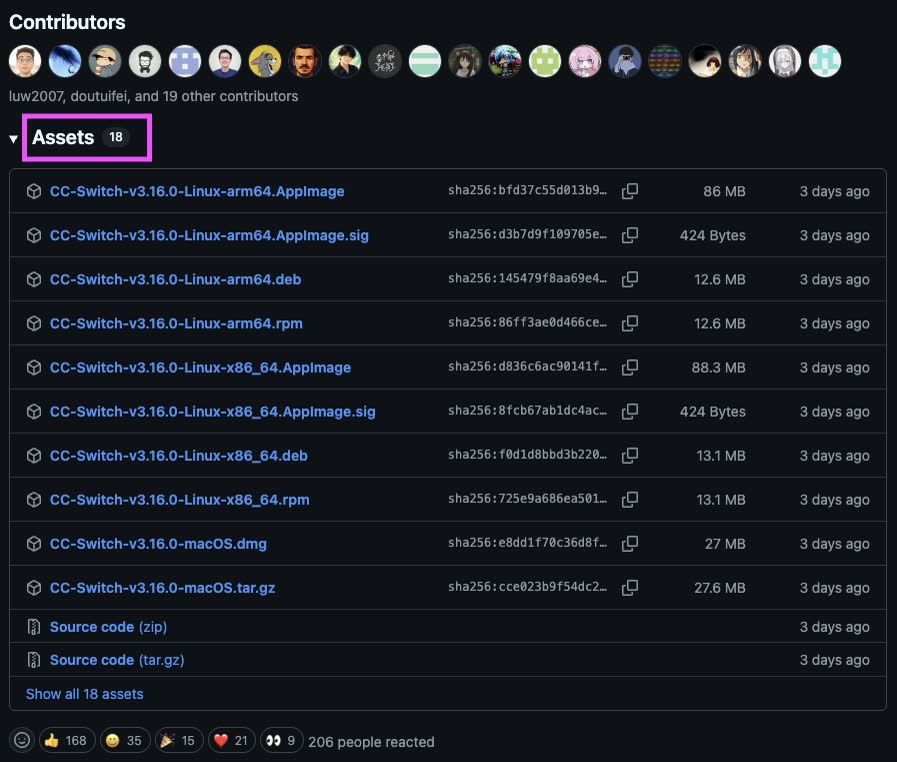
在 Releases 頁面下載對應作業系統的 Assets 檔案
步驟二:選擇要接管的 CLI 工具
啟動 CC Switch 後,在主介面上選擇你想路由的工具。這裡我們選擇接管 Codex(其他也支援 Claude Code、Gemini CLI 等)。
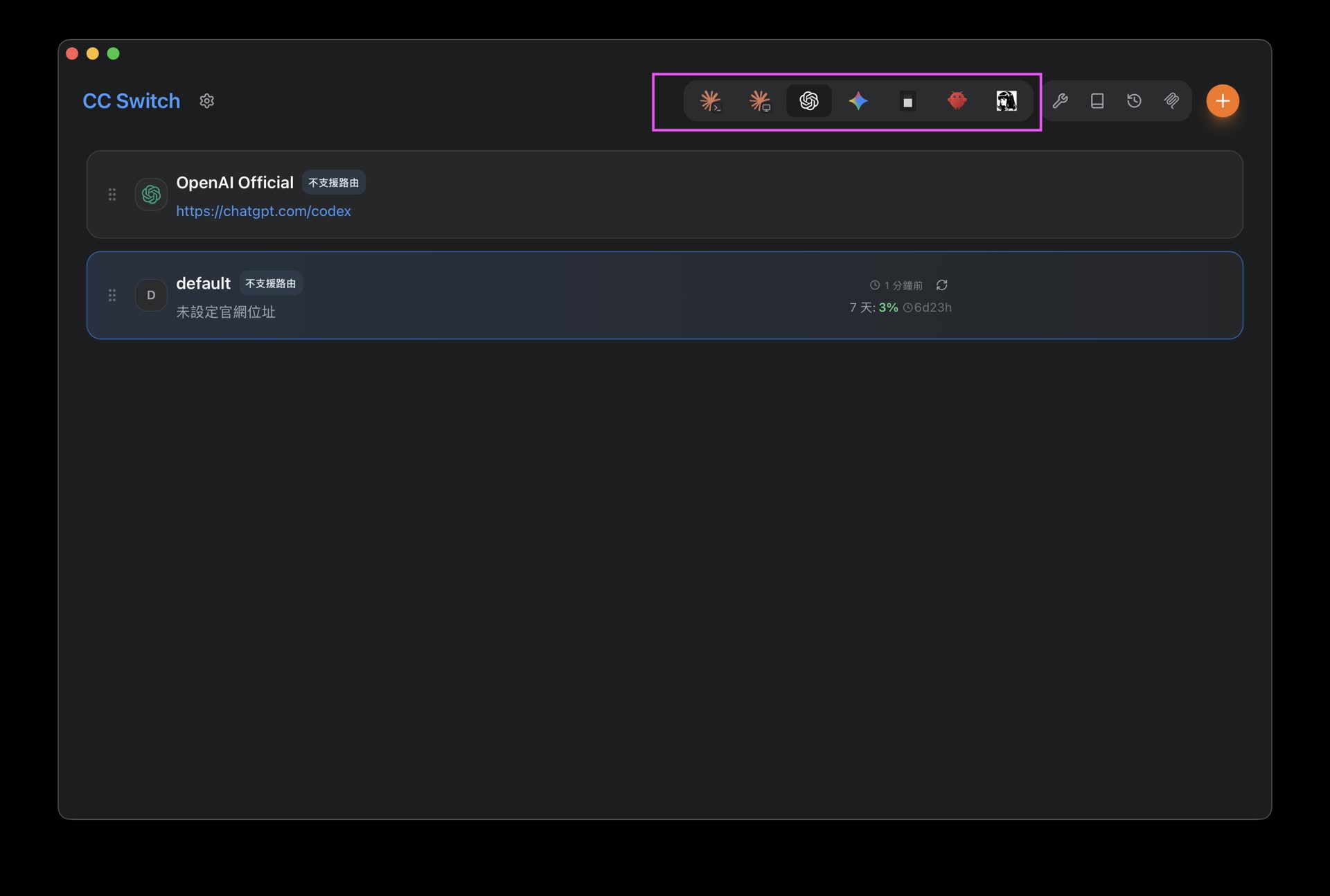
在工具選單中,選擇要進行接管與路由的目標 CLI 工具
步驟三:新增供應商設定
在設定介面中,點擊新增供應商按鈕,以新增你自備的 AI 服務供應商與 API 金鑰。
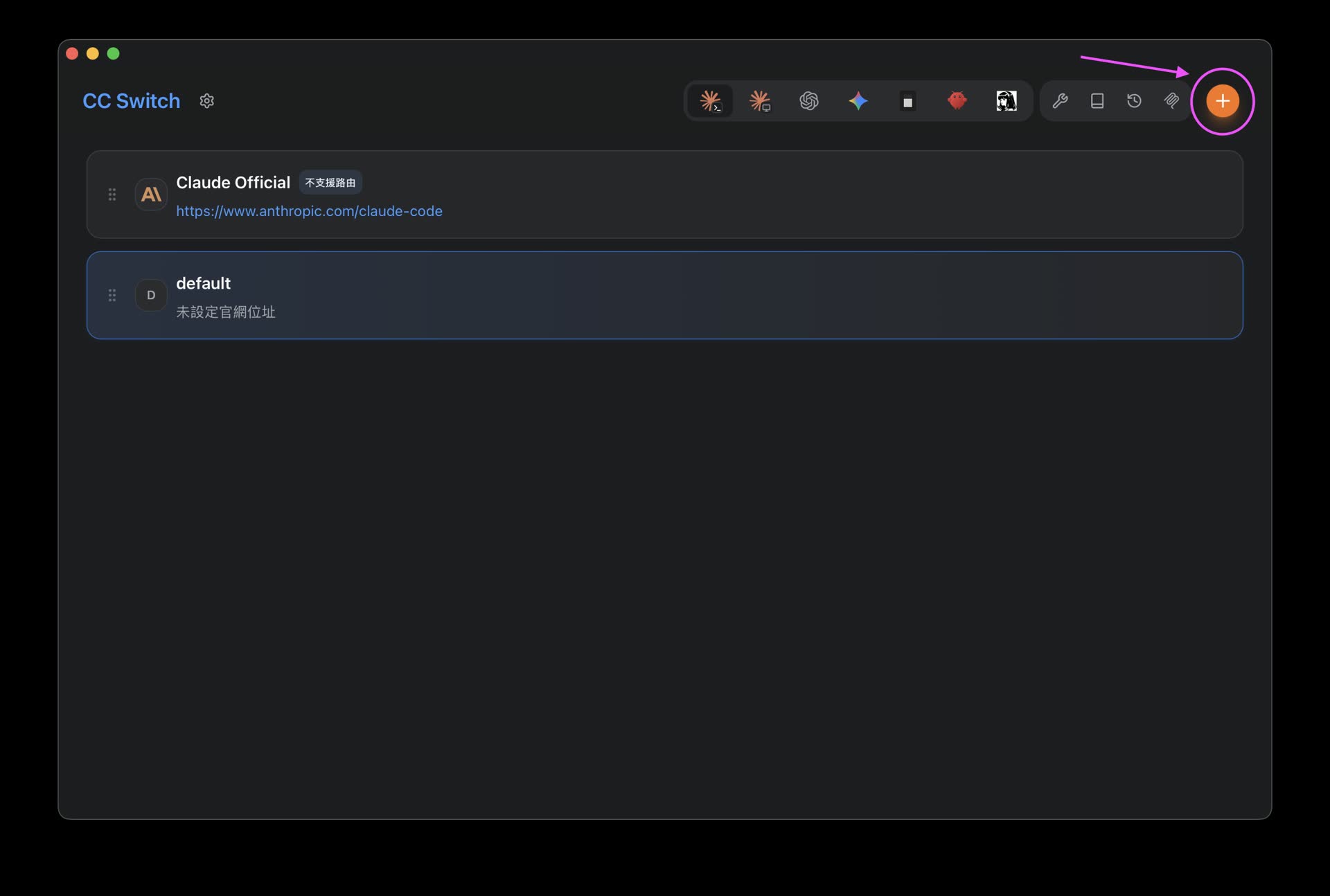
點擊新增按鈕以配置自訂的 API 供應商
步驟四:填寫供應商與 API 金鑰
選擇你要使用的供應商類型(此處實測以 DeepSeek 為主,其他地方保持預設即可),填入你的 API Key,並點擊右下角的「新增」按鈕完成設定。
 右下角新增按鈕來完成設定.jpg)
選擇供應商並填入自備的金鑰,接著點擊右下角按鈕新增
步驟五:設定路由與開啟開關
接著點擊左側的「設定」:
- 切換到「路由」分頁。
- 開啟「路由總開關」。
- 選擇剛剛建立好的路由規則(即你想要啟用的供應商與模型)。
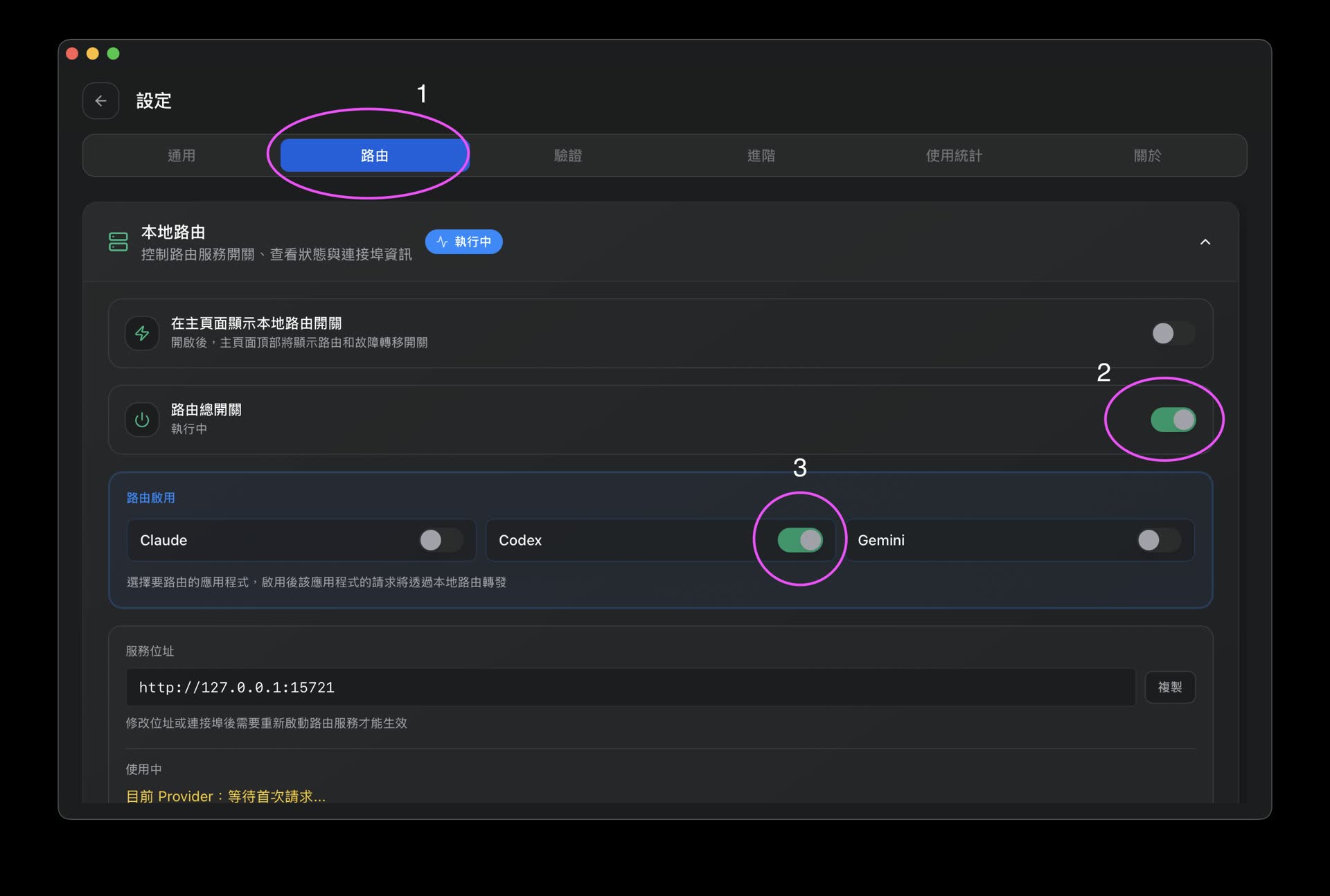
開啟路由開關並套用剛剛設定完成的供應商規則
步驟六:啟用路由並在 CLI 中測試
最後回到主頁,點擊「使用」按鈕。此時 CC Switch 就會在本機啟動接管服務。請特別注意,你必須重新啟動 Codex 才能正式觸發並套用此路由設定。
此外,若日後需要切換回官方的 Codex,只需點擊介面最上方的 OpenAI 選項,即可快速恢復官方預設的模型連線。
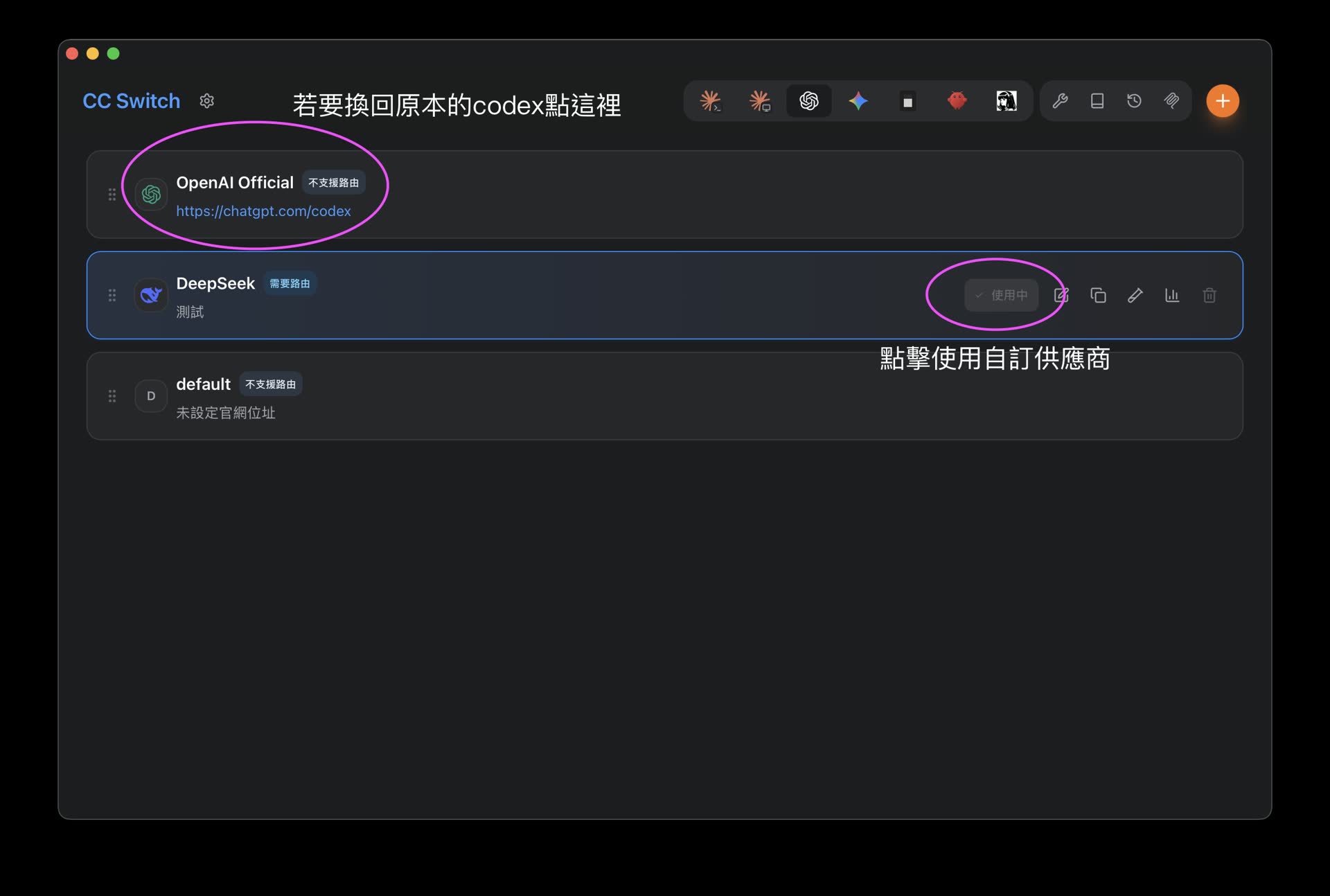
回到主頁點擊「使用」,重新啟動 Codex 後即可透過本機路由調用自備的模型;點擊最上方 OpenAI 可隨時切回官方模式
下載與安裝說明
CC Switch 支援多個平台,以下是各平台的推薦安裝方式:
macOS 平台
- 方式一:使用 Homebrew 安裝(推薦,便於後續更新)若要升級,執行:bash
brew install --cask cc-switchbashbrew upgrade --cask cc-switch - 方式二:手動下載 DMG 安裝包
前往 GitHub Releases 下載
CC-Switch-v{version}-macOS.dmg。CC Switch 已獲得 Apple 官方簽名與公證,可以直接點擊安裝並打開。
Windows 平台
前往 Releases 頁面下載以下任一檔案:
- 安裝版:
CC-Switch-v{version}-Windows.msi - 免安裝版:
CC-Switch-v{version}-Windows-Portable.zip - 系統需求:Windows 10 及以上版本。
Linux 平台
Releases 頁面提供多種安裝封裝:
- Debian / Ubuntu:下載
CC-Switch-v{version}-Linux.deb後執行sudo apt install ./CC-Switch-v{version}-Linux.deb - Fedora / RHEL / openSUSE:下載
CC-Switch-v{version}-Linux.rpm - 通用格式:下載
CC-Switch-v{version}-Linux.AppImage - Arch Linux (AUR):
bash
paru -S cc-switch-bin
常見問題 (FAQ)
CC Switch 支援哪些 AI 終端機 (CLI) 工具?
目前原生支援 Claude Code, Codex, Gemini CLI, OpenCode, OpenClaw 等 5 種常見的命令列 AI 工具,並預設了超過 50 種供應商預設配置。
切換供應商後,需要重新啟動終端機嗎?
不需要。大部分 CLI 工具(包含 Claude Code 等)會即時讀取代理伺服器的變更,因此切換後不需重開終端機或 CLI 工具即可即時生效。
切換供應商後,我的外掛設定或歷史紀錄會消失嗎?
不會。CC Switch 僅接管與路由 API 請求,不會修改 CLI 工具本身的本機快取、身分驗證憑證或歷史對話紀錄。
為什麼無法刪除目前處於「使用中」的供應商?
為了防止系統出錯,CC Switch 禁止刪除當前被設定為 active(啟用中)的供應商。若要刪除,請先將 active 切換為其他供應商,然後再進行刪除。
如何切換回官方預設登入狀態?
在 CC Switch 中新增一個「Official Login」的預設設定,重啟你的 CLI 工具,並按照官方原本的 OAuth 登入流程即可。
我的 API 金鑰與設定資料儲存在哪裡?
所有設定資料、API 金鑰及歷史紀錄皆完全儲存在你的本機,不會上傳到任何第三方伺服器。你也可以自行設定雲端同步(如 Dropbox, iCloud, WebDAV 等)將本機設定檔備份到個人雲端空間。
總結
對於重度依賴 AI 終端機助理的開發者來說,CC Switch 解決了最核心的痛點:模型自由度與成本控制。
透過 CC Switch,你不再受限於各 CLI 綁定的官方高價模型,而是能自由搭配 DeepSeek、OpenAI,甚至是自己部署在區網內的本地大模型,不僅省下了可觀的 API 費用,更在連線速度與模型品質上有了更多元的選擇。如果你也在使用 Claude Code 或 Codex,不妨下載 CC Switch 來解放你的命令列 AI 體驗!
本文介紹之軟體專案開源授權為 GPL-3.0 授權條款,歡迎大家前往 GitHub 給作者點個 Star 支持開源創作!