

CC Switch 延伸應用:手機遠端控制電腦與 Codex 增強模式實測
如何利用 CC Switch v3.16.1+ 獨家功能,在保留 Codex 官方行動端登入態與遠端操控能力的同時,將實際模型請求路由至 DeepSeek 等第三方 API?手把手帶你實現手機控制電腦的 AI Agent 體驗。
前言
在前一篇文章中,我們介紹了如何使用 CC Switch 在本機路由 AI CLI 的請求,讓開發者得以自備 API 金鑰,使用 DeepSeek 等高性價比模型進行程式開發。然而,許多重度使用者在切換到第三方模型時,面臨了一個尷尬的抉擇:一旦使用自備金鑰,就必須覆蓋原有的官方登入快取,這會導致 Codex 官方應用程式所提供的行動端遠端控制電腦、官方插件等強大功能完全失效。
如果你希望出門在外時,能直接透過手機呼叫 AI 代理操作電腦(類似開源的 Hermes Agent 體驗),同時又不想支付高昂的官方訂閱費用,而是希望能將背後的推理模型導向便宜且強大如 DeepSeek & openrouter等,那麼 CC Switch v3.16.1 推出的 Codex 應用增強開關就是最完美的解決方案,CC switch作者Jason大大太神了!!
以下為我們透過手機端成功遠端呼叫 Codex 並操控電腦運作的實際效果展示:
核心原理:auth.json 與 config.toml 的分離機制
要理解這項功能如何運作,我們必須先解析 Codex 在本機的設定檔配置結構。Codex 主要依賴兩個檔案來儲存其運行所需的資訊:
- auth.json:儲存官方的登入快取與 Access Token。這是 Codex 官方行動端 App 用來驗證使用者身份、建立安全通道,並將手機輸入的指令遠端傳輸至本機電腦所必需的登入材料。
- config.toml:儲存當前的模型供應商、Base URL、模型清單以及相關 API 金鑰。這部分決定了當 CLI 收到代碼編輯或指令執行請求時,該向哪一個 API 伺服器發送請求。
在舊版本的 CC Switch 中,切換到第三方供應商會同時覆寫這兩個檔案,導致官方登入態消失。而在 v3.16.1+ 版本中,開啟「切換第三方時保留官方登入」開關後,切換行為將被限制為僅寫入 config.toml,並保留 auth.json 的官方憑證。
如此一來,行動端 App 與遠端中繼伺服器依然會將你的電腦視為「官方帳號在線」,但當請求送達你的電腦時,實際執行的模型流量會被路由至 CC Switch 代理,並轉換為你的自備 DeepSeek 或其他第三方模型 API 進行推理。
手把手安裝與配置教學
以下我們將一步步引導你設定 CC Switch 與 Codex,以達成「手機控制電腦 + 自備 API 模型」的完整流程。
步驟一:確認 CC Switch 軟體版本
請先點擊 CC Switch 左側選單的「設定」,並切換至「關於」分頁,確認目前的軟體版本在 v3.16.1 或以上。如果版本過舊,請點擊更新按鈕升級至最新版本。
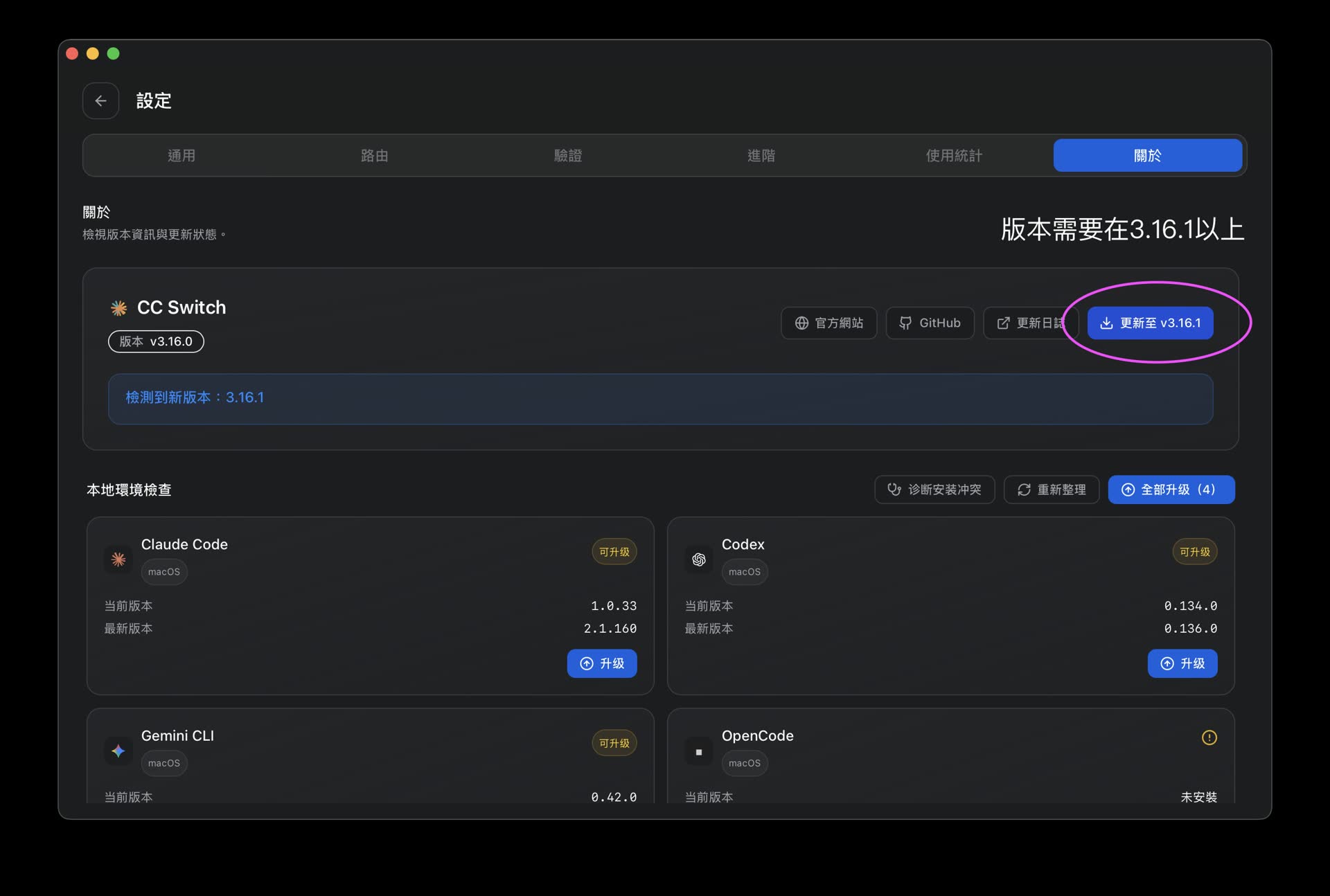
確認版本為 v3.16.1 以上以啟用應用增強開關
步驟二:完成官方 OpenAI 帳號登入
在開始路由之前,我們必須先讓 Codex 取得合法的官方登入態:
- 在 CC Switch 的 Codex 標籤頁中,切換至 OpenAI Official 供應商。
- 啟動你的 Codex CLI 或 App。
- 按照 Codex 官方引導,登入你的官方帳號(免費訂閱帳號即可,此步驟僅為了在 auth.json 寫入有效的 Access Token,後續模型計費將使用你的自備金鑰)。
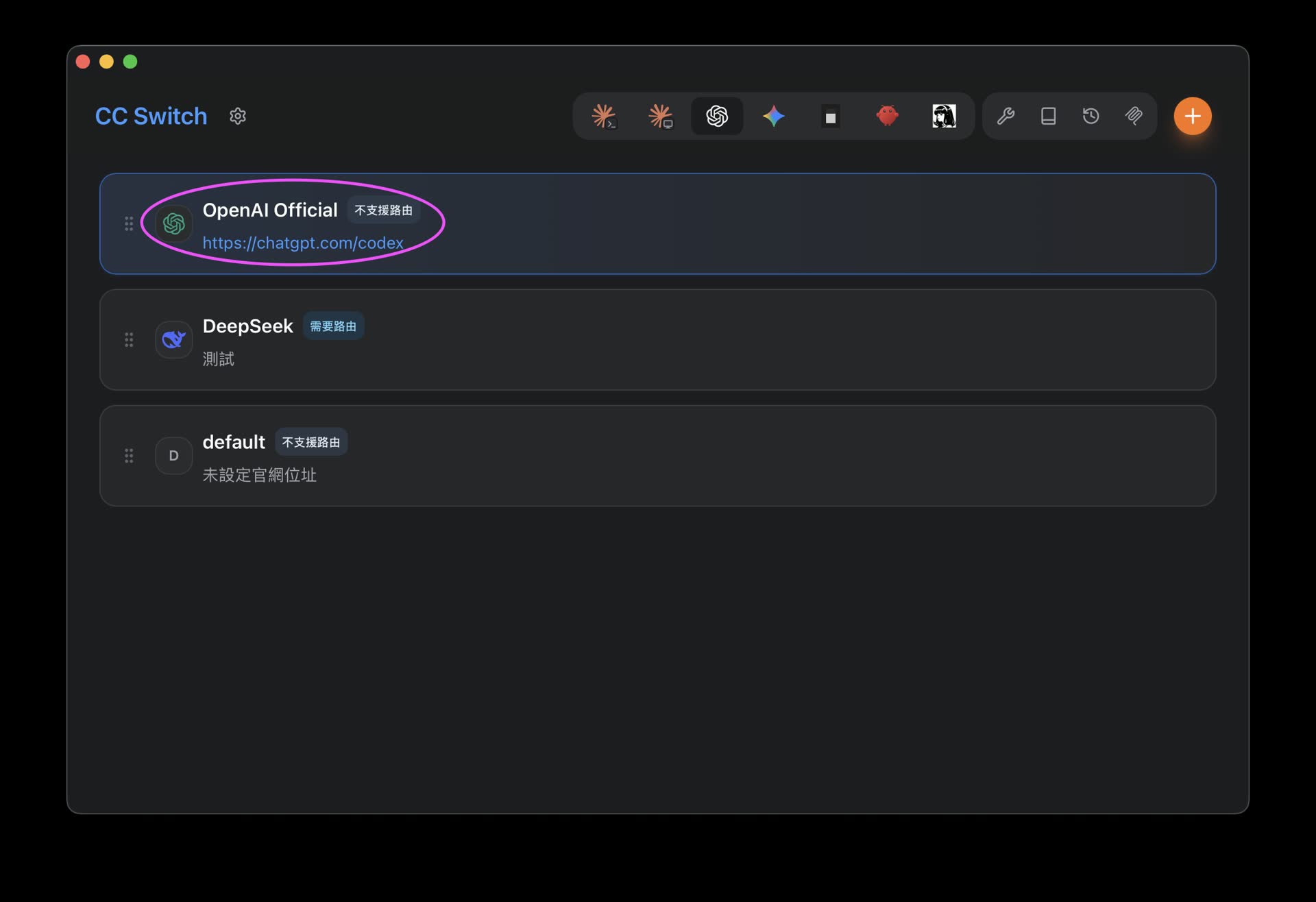
切回官方模式並登入,以生成 auth.json 憑證
步驟三:開啟 Codex 應用增強開關
完成官方登入後,回到 CC Switch 主視窗:
- 進入「設定」選單,切換到「通用」分頁。
- 找到「Codex 應用增強」區塊。
- 開啟「切換第三方時保留官方登入」開關。此後,切換第三方模型將不會覆寫 auth.json 檔案。
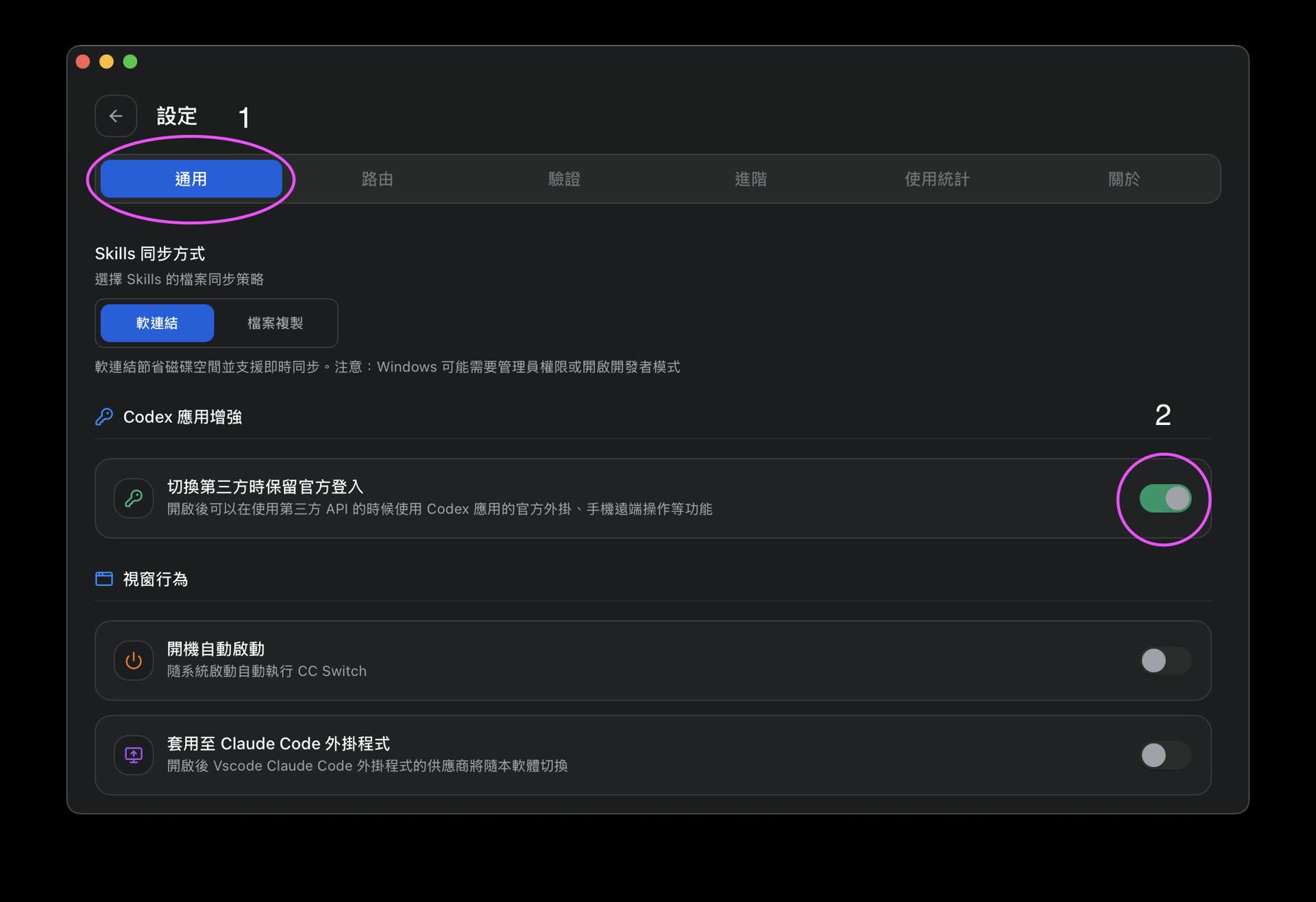
開啟增強開關,避免第三方金鑰覆蓋官方登入憑證
步驟四:檢查本地路由與接管設定
接下來需要確保本地代理伺服器已正常運作:
- 進入「設定」選單,切換到「路由」分頁。
- 確認「路由總開關」已開啟(預設代理地址為 127.0.0.1:15721)。
- 確認「路由啟用」中的「Codex」以及「本地路由映射」相關選項皆已勾選。
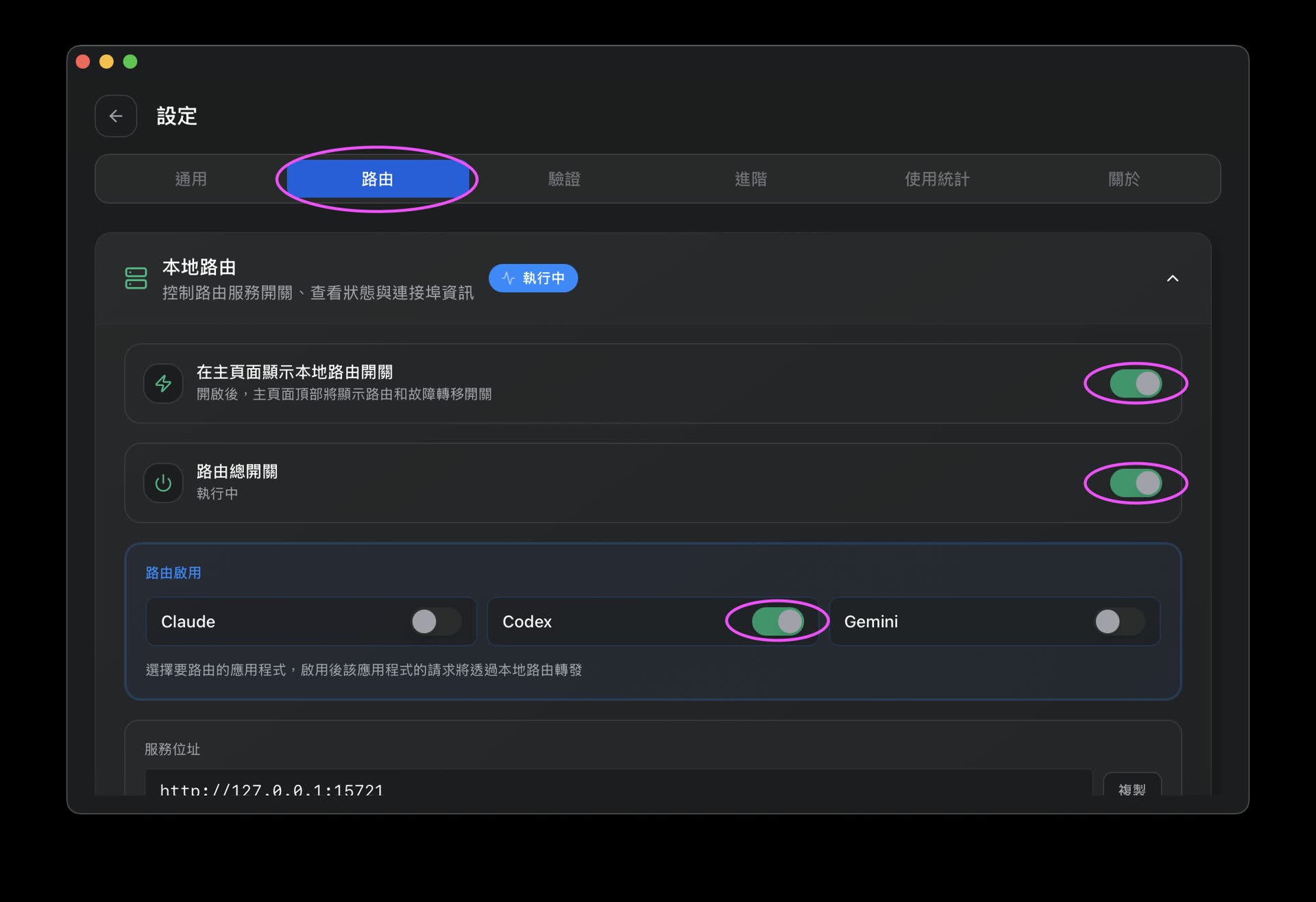
確保路由總開關與 Codex 接管勾選妥當,以將請求導入本地代理
步驟五:切換至自訂第三方供應商
設定妥當後,回到 CC Switch 主畫面:
- 點擊頂部的 Codex 標籤頁。
- 將供應商切換至你預先建立好的第三方供應商(例如你自備金鑰的 DeepSeek、Kimi 或 openrouter 等)。
- 點擊「使用」按鈕。
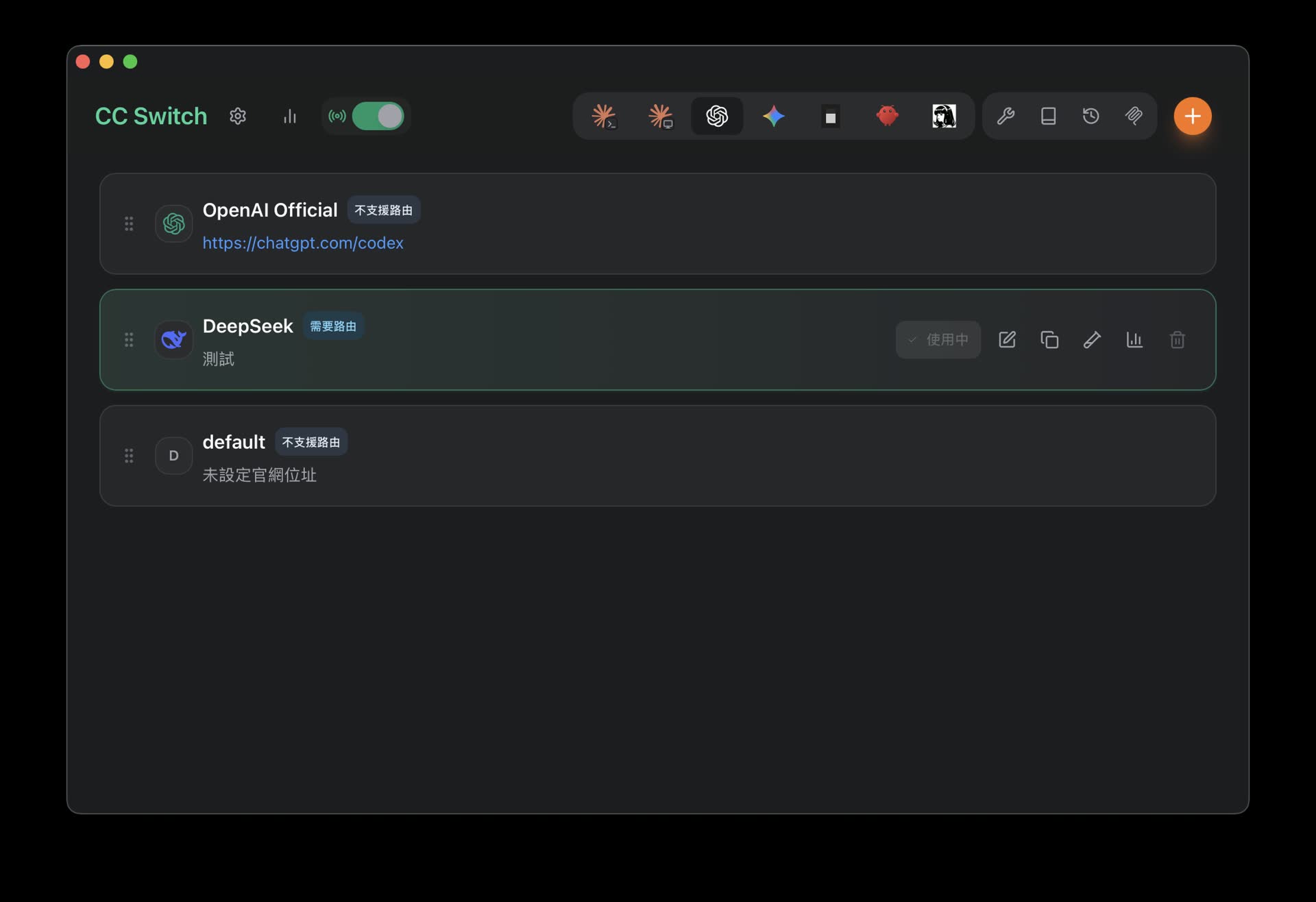
切換至自訂第三方路由,CC Switch 會自動更新 config.toml
步驟六:重啟 Codex 以載入配置
最後一步,也是最重要的一步:請重啟你的 Codex 服務。 由於 Codex 僅在啟動時讀取 config.toml 和模型清單,重啟後變更才會正式生效。 此時,你可以拿出手機打開 Codex 行動端 App,進行遠端電腦操作測試。此時你會發現,手機端依然能成功連線至你的電腦並發送控制指令,但所有的模型推理費用都已改由你自備的第三方 API 帳戶扣除。
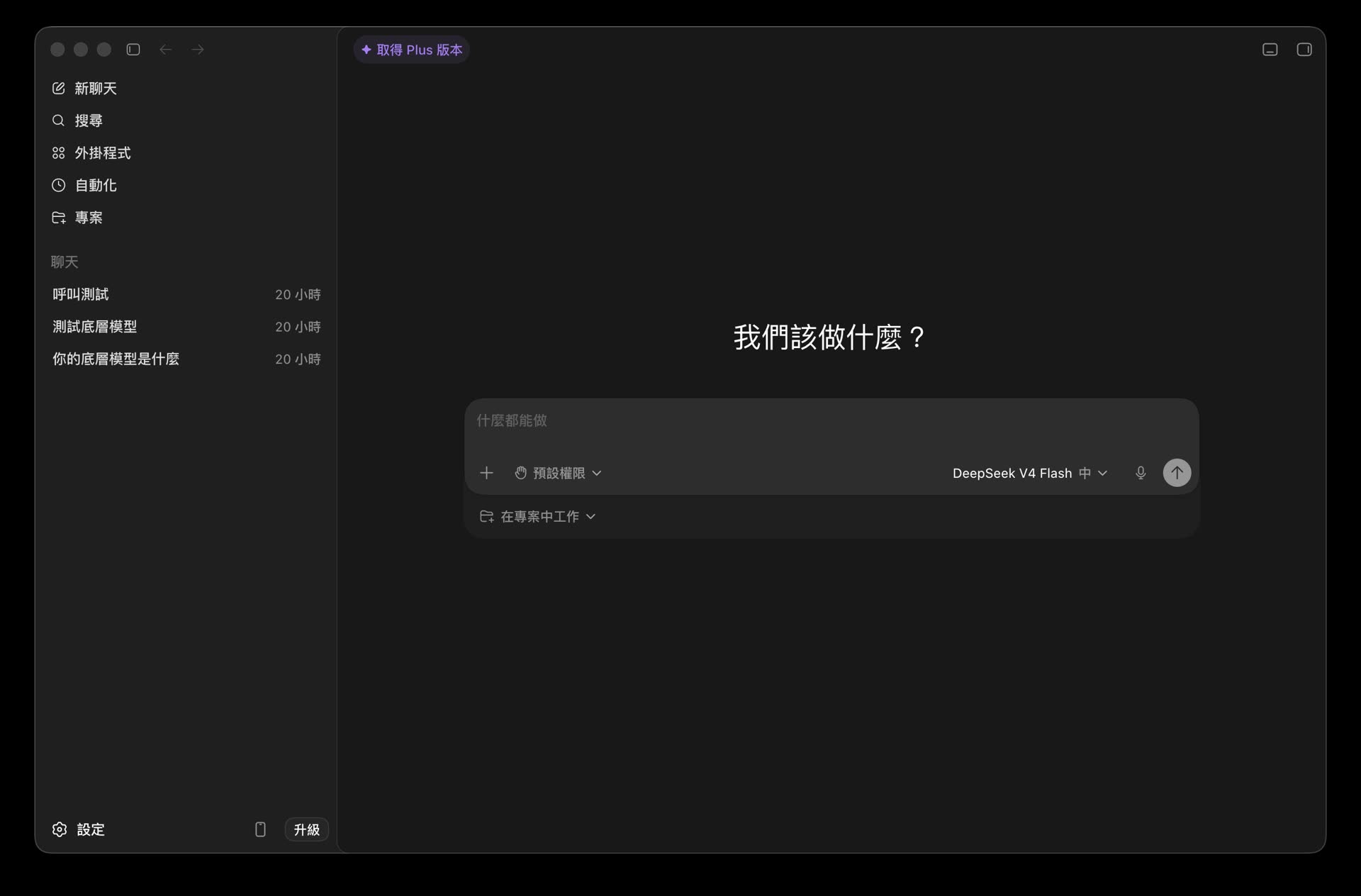
重啟 Codex 載入新設定,即可在手機端暢快體驗自備 API 的遠端電腦操作
常見問題與排除方法
手機端顯示連線失敗或無回應?
- 請確認你在步驟二中使用的官方 OpenAI / Codex 帳號登入態並未過期。如果過期,請切回 OpenAI Official 重新登入一次。
- 檢查本機電腦的 Codex 常駐程式是否正在運行,且網路連線正常。
請求發送後出現模型不支援或 404 錯誤?
- 請檢查 CC Switch 的「日誌」面板,確認請求是否成功送達本地路由。
- 如果日誌顯示模型名稱不匹配,請在 CC Switch 供應商設定中檢查模型映射表,確保將 Codex 的默認模型正確映射至你供應商所提供的模型名稱(例如 deepseek-chat)。
使用此功能會有帳號風險嗎?
CC Switch 本身僅在本地運作,並未將你的金鑰或憑證上傳至任何雲端。然而,因為這項功能會將非官方的模型請求結果反饋給 Codex 客戶端,建議僅將此配置用於個人測試與開發環境,避免在對安全性要求極高的生產環境中高頻率使用。
結語
CC Switch 的 Codex 應用增強功能,打破了官方登入與第三方模型不可兼得的壁壘。現在,你只需花費極低的 API 費用,就能擁有一台隨身攜帶、隨時待命的 AI 電腦代理。不論是在外進行緊急代碼修復,還是展示手機操控電腦的自動化流程,這個配置都提供了極高的實用性與靈活性。