

Recordly 實測:開源螢幕錄影與自動 Zoom-in 編輯器(macOS/Windows/Linux)
我最近實測了開源的 Recordly。這是一款結合錄影與後製的工具,能自動根據滑鼠活動生成變焦建議,並提供滑鼠平滑、陰影邊框等美化功能,讓製作軟體 Demo 影片變得很省時。
前言
身為開發者,我常常需要幫自己做的小專案錄製 Demo 影片或 GIF 展示。以前我都是直接用系統內建的錄影功能,打出來的影片畫面很死板。如果滑鼠移動太快、或者點擊的地方不夠明顯,讀者就很難看清楚操作細節。如果要自己用視訊編輯軟體加上放大縮放 (Zoom-in)、滑鼠平滑路徑跟點擊水波紋,那個手動拉 keyframe 的過程非常繁瑣。
事實上,我這部部落格裡累積的四十多篇工具實測文,裡面所有的 Demo 影片和操作展示,全部都是用 Recordly 這款開源桌面錄影與編輯工具錄製出來的。我已經用了它很長一段時間,算是重度使用者。它能自動記錄滑鼠的移動軌跡,並在編輯器內自動生成變焦建議,甚至還能幫滑鼠加上運動模糊、自訂外觀和視訊氣泡。我實際錄製了一段操作介面:
下載安裝與平台支援
Recordly 支援 macOS、Windows 與 Linux 三大平台。在安裝上主要有兩種管道,你只需要選擇其中一種方式進行安裝即可:
方式一:官網直接下載(最推薦)
這是最簡單直接的安裝方式。建議直接前往 Recordly 官方網站 下載對應作業系統的預編譯安裝檔即可。
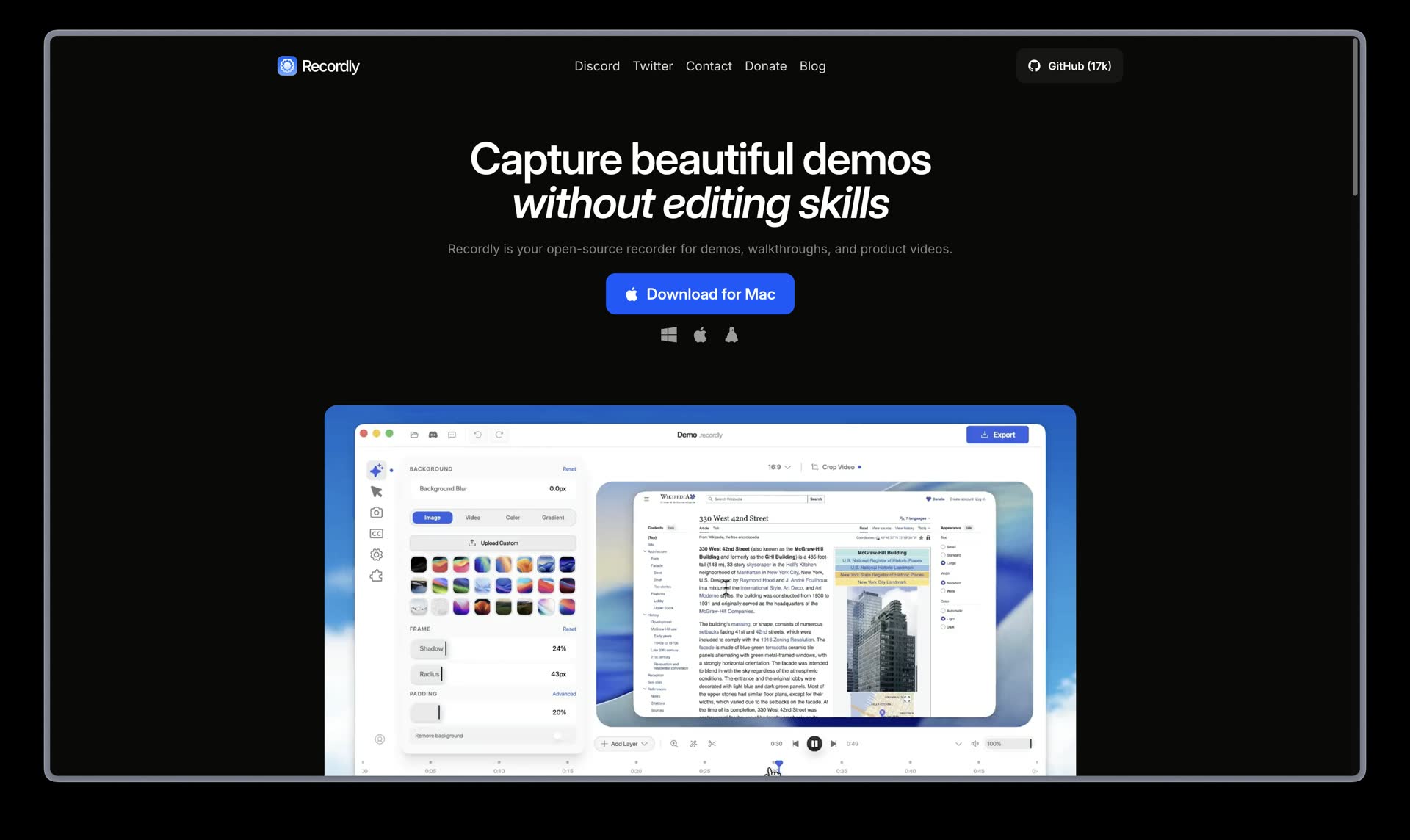
進入 Recordly 官網首頁點擊下載按鈕即可下載安裝檔
方式二:套件管理器或本機編譯
如果你是 Arch Linux 用戶,或者想自己從原始碼構建:
Arch Linux 使用者可以透過 AUR 安裝:
yay -S recordly-bin
想要手動編譯的話,可以直接 clone 倉庫並安裝依賴:
git clone https://github.com/webadderallorg/Recordly.git recordly
cd recordly
npm install
npm run dev
編譯打包命令:
npm run build
在 macOS 上如果是自己本機編譯打包的 App,可能會被系統隔離 (Quarantined) 而無法開啟,可以用以下命令清除隔離標記:
xattr -rd com.apple.quarantine /Applications/Recordly.app
跨平台相容性說明
- macOS:支援 macOS 14.0+,使用系統原生的 ScreenCaptureKit 來錄影,因此可以非常乾淨地隱藏實體滑鼠並錄製系統聲音。
- Windows:支援 Windows 10 Build 19041+,使用 Windows Graphics Capture (WGC) 與 WASAPI 錄製系統音訊。
- Linux:透過 Electron 擷取 API 錄影,系統音訊通常需要 PipeWire。目前在 Linux 下還不支援隱藏實體滑鼠,所以如果開啟了滑鼠美化,畫面上可能會同時出現兩個指針。
繁體中文介面設定
我第一次打開這款工具時預設是英文。不過我點進右上角的設定 (Settings) 後,發現在上方的語系選單可以直接點選「繁體中文」。設定好後,整個介面的標籤、功能說明都會切換,對於習慣中文環境的開發者來說非常直覺。
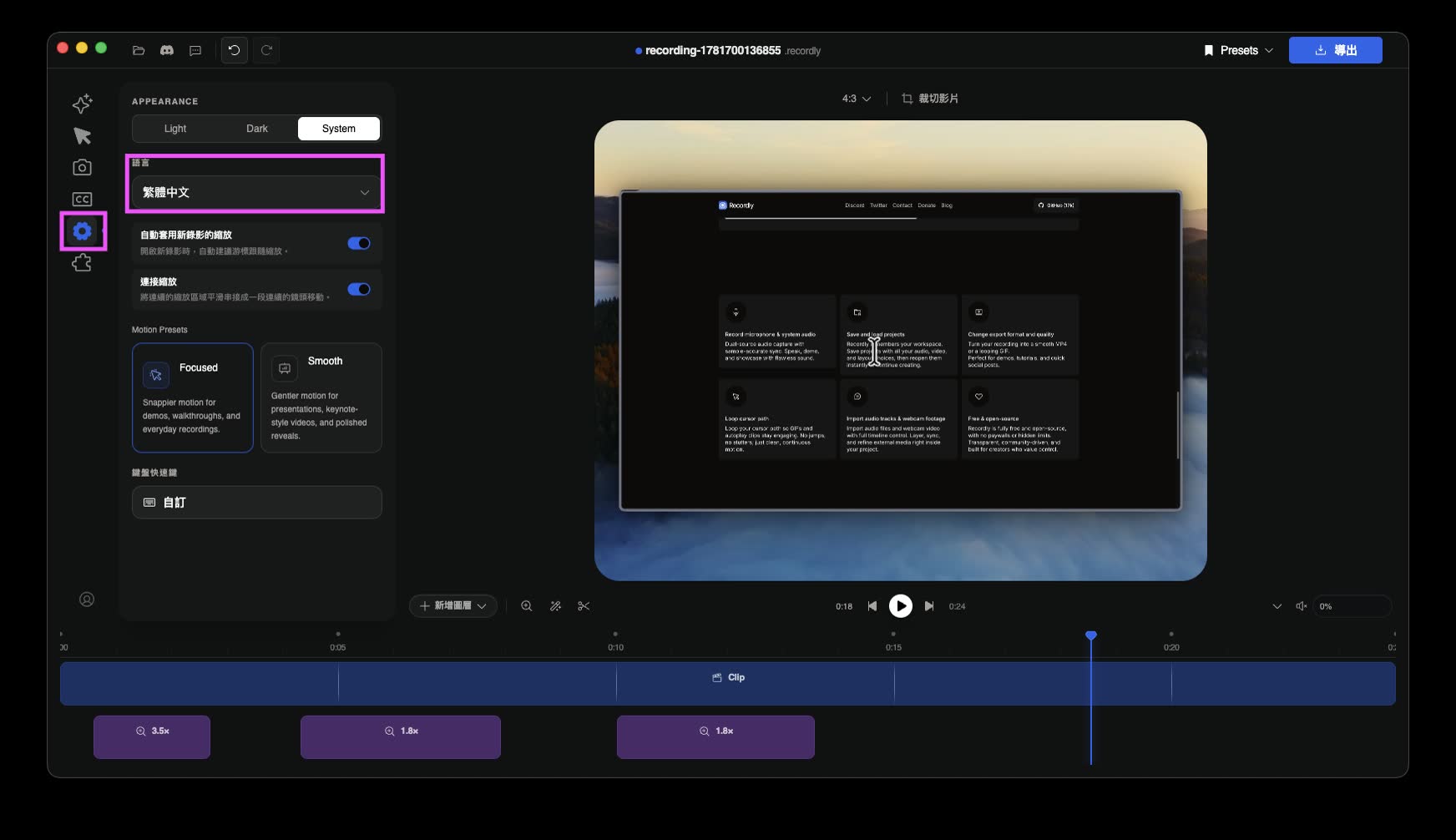
點擊設定後,在最上方的 Language 選項中切換為繁體中文
核心功能實測與體驗
我這幾天用下來,最常使用的功能主要有三個:
1. 自動變焦與鼠標軌跡平滑 (Auto-zoom & Cursor Smoothing)
很多時候 Demo 影片需要聚焦在特定按鈕或輸入框。在 Recordly 中,編輯器會根據我錄影時的滑鼠點擊和停留位置,自動在時間軸上推薦變焦區域。我只要點選建議,畫面就會平滑地放大到滑鼠所在的位置。
此外,它還能自訂滑鼠的外觀(例如切換成 macOS 風格指針)、調整大小、加入運動模糊 (Motion Blur),以及點擊時的漣漪動畫,讓滑鼠的軌跡看起來像是由專業動效設計師調整過一樣。
2. 視訊氣泡疊加與自動避讓 (Webcam Bubble Overlay)
如果我想在 Demo 影片中加入本人的解說視訊,可以使用它的視訊鏡頭疊加功能。Recordly 會把視訊處理成一個圓形氣泡,我可以自由調整它的圓角大小、陰影、邊框和位置。
我自己覺得很有感的是,當畫面觸發自動變焦時,這個視訊氣泡可以設定為「響應式變焦」。它會自動縮放或移動位置,避免擋住正在放大的操作畫面,這點設計得很貼心。
3. 拖拽式時間軸編輯器 (Timeline Editor)
一般的影片剪輯軟體有太多與軟體 Demo 無關的功能。Recordly 的編輯器是圍繞著 Demo 需求設計的。我可以直接在時間軸上拖拽調整縮放區域、裁剪不需要的片段、加速或慢速播放(例如遇到需要等待的打包或下載進度)、以及添加文字或圖片標註。編輯完後,還能把狀態存檔成 .recordly 專案檔,下次打開能繼續修改。
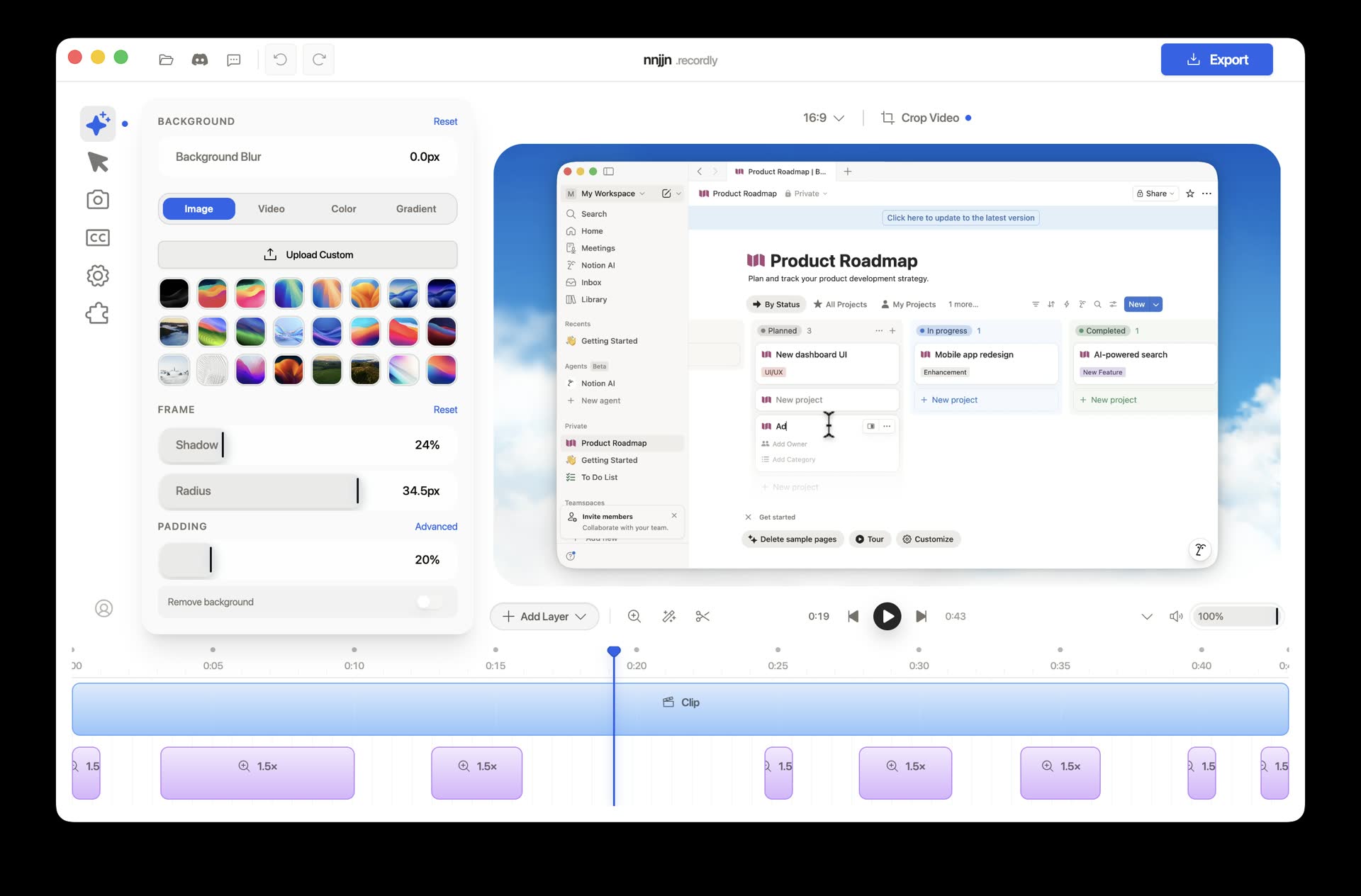
在編輯介面中,可以用拖拽方式編輯縮放時間點、添加背景與文字標註
我的使用感受
我這部部落格累積了四十多個工具實測,裡面的操作 Demo 全部都是用 Recordly 完成的。我以前為了做出這種質感的展示影片,要在錄製後把檔案丟進 Premiere,花很多時間畫滑鼠軌跡和做 Zoom-in 動效。現在用 Recordly,基本上一錄完,在編輯器點幾下推薦的變焦,套用內建的漸層背景與圓角陰影邊框,就能直接導出成 MP4 或高品質的 GIF。
雖然在剪輯性能上因為是 Web 技術渲染,在預覽時偶爾會有輕微的卡頓,但最後導出的成果品質非常高,用來放在 GitHub 的 README 或是 Twitter 展示都很方便。它是完全免費且開源的,如果你也是常需要展示作品的開發者,我非常推薦下載來用用看。