

OpenLogi 實測:免費開源的 Logitech Options+ 本機替代工具,macOS 權限與 HID 排錯
OpenLogi 是支援特定 Logitech HID++ 周邊的本機開源工具,可調整按鍵、DPI 與 SmartShift。本文整理 macOS 的 Homebrew 安裝、必要權限與一次 HID transport error 的個案排錯;Windows 則是下載後直接可用。
前言
Logi Options+ 當然能設定 Logitech 周邊,不過它要常駐、要登入帳號。對只想改按鍵、DPI 和 SmartShift 的人來說,這套流程有點太重。
這次我改用 OpenLogi。它是用 Rust 寫的本機工具,設定留在自己的電腦裡,不需要 Logitech 帳號,也不必把周邊資料交給雲端。macOS 我用 Homebrew 安裝;Windows 則直接從官方頁面下載,安裝後打開就找到裝置了。
macOS 這邊第一次連線時,我遇到一次 HID transport error: Failed to open device。最後不是重配藍牙,也不是重裝,而是把 OpenLogi 的背景 agent 完整重啟後就恢復了。這看起來是我這台機器當下卡住的個案,不是每個人都會遇到;不過既然真的踩到,我把畫面和處理方式一起記下來。
OpenLogi 能做什麼
OpenLogi 的定位很直接:把 Logitech Options+ 最常用的部分換成一個本機優先的開源工具。它可以管理支援 HID++ 的 Logitech 周邊,調整按鍵、DPI、SmartShift,也能依 App 切換設定檔。
它不是所有 Logitech 滑鼠或鍵盤都能直接使用。裝之前先到 官方網站與 FAQ 確認手上的型號和連線方式是否支援,尤其藍牙直連、Logi Bolt 和 Unifying 接收器的情況可能不同。
連線成功後,首頁直接顯示裝置、目前連線狀態、藍牙圖示與電量。
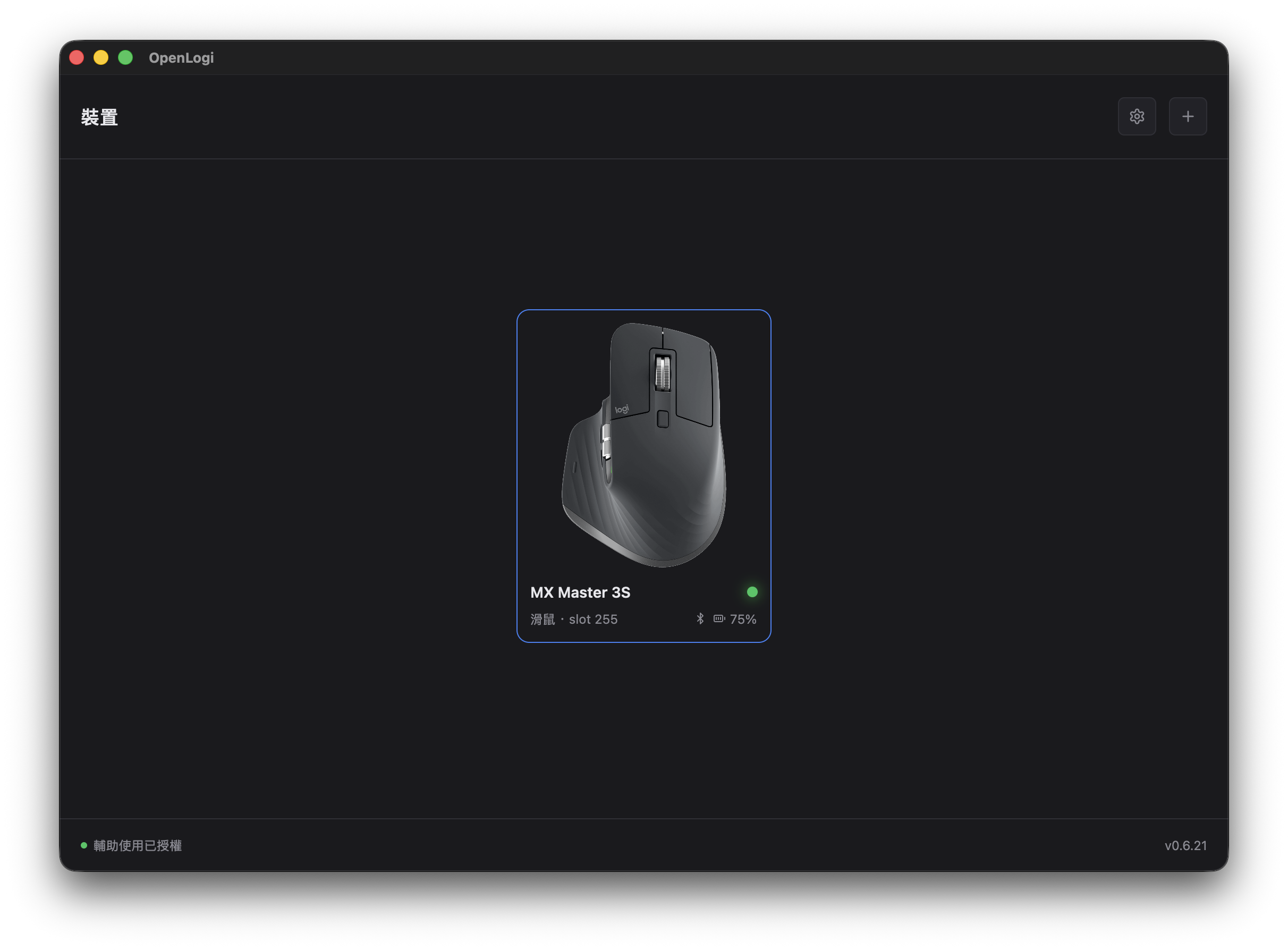
成功連線後,OpenLogi 會顯示裝置的藍牙狀態與電量
下載與安裝
下載入口建議直接看 OpenLogi 官方網站 或 GitHub Releases。Windows 可以直接下載官方安裝檔;macOS 也能下載 DMG。
我在 macOS 選擇 Homebrew,安裝指令是:
brew install --cask openlogi
Windows 我是從官方頁面下載後直接安裝、開啟,沒有另外跳出 macOS 這種隱私權限設定,滑鼠就被辨識到了。這是我這次的 Windows 實測結果;不同機型或連線方式還是可能有差異。
有一點要先做:如果你原本裝了 Logi Options+,先把它完整退出。兩個程式都可能要存取 HID++,同時開著容易互相搶裝置。
macOS 第一次使用要開的權限
如果你是用藍牙直接連 Logitech 周邊,第一次開 OpenLogi 時,先依畫面指示到「系統設定 → 隱私權與安全性 → 輔助使用」,開啟 OpenLogiAgent。這個是背景 agent,不是只有把 OpenLogi 主程式打開就好。
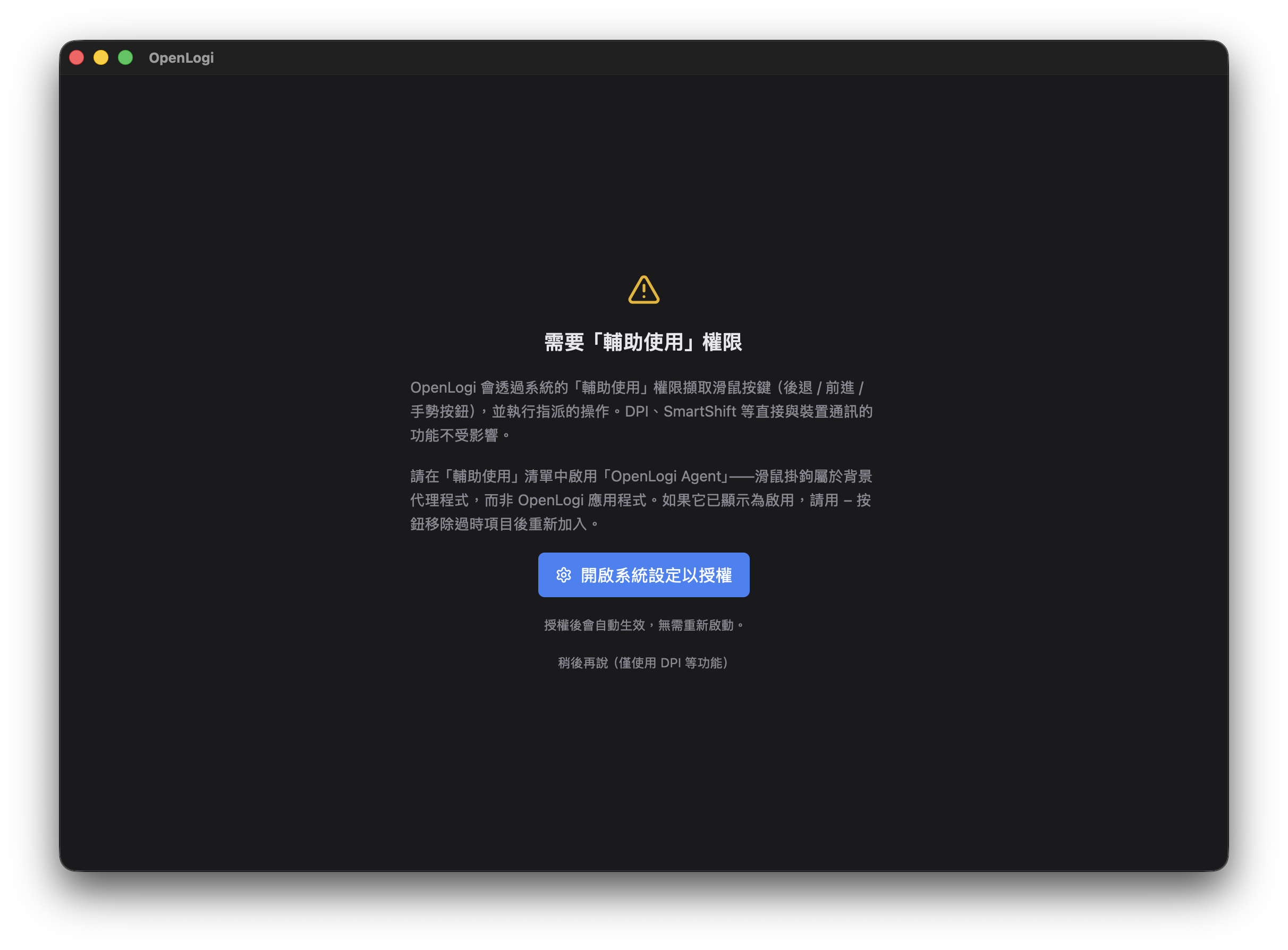
畫面特別指出要授權的是 OpenLogiAgent
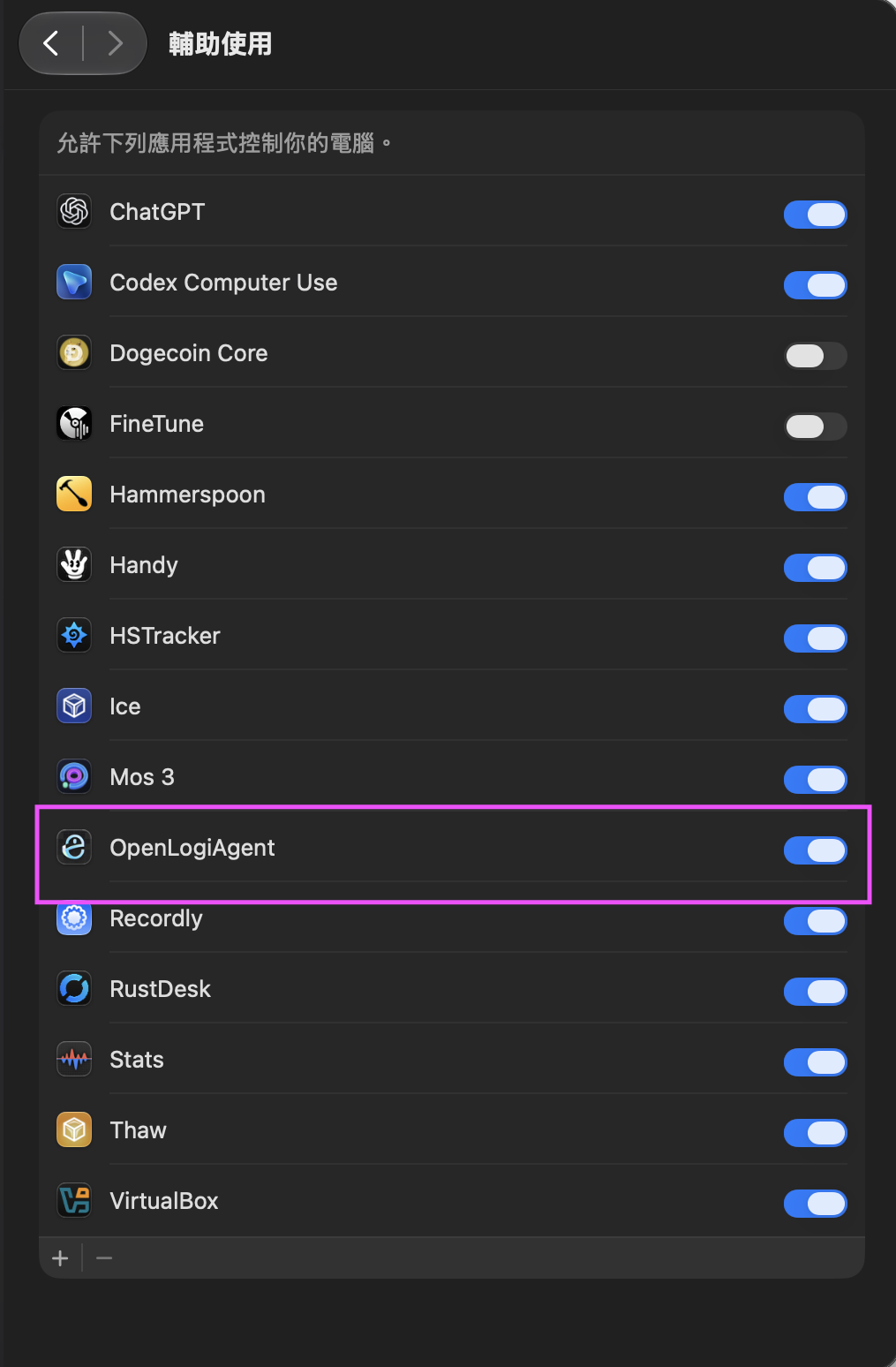
在輔助使用清單中開啟 OpenLogiAgent 後,按鍵與手勢重新對應才會生效
接著打開 OpenLogi 的設定,在「權限」頁面確認下面三項都是已授權:
- 輔助使用:讓 OpenLogi 處理手勢與按鍵重新對應。
- 輸入監控:讀取 HID++ 資料;藍牙直連滑鼠尤其需要。
- 藍牙:允許 OpenLogi 使用 CoreBluetooth。
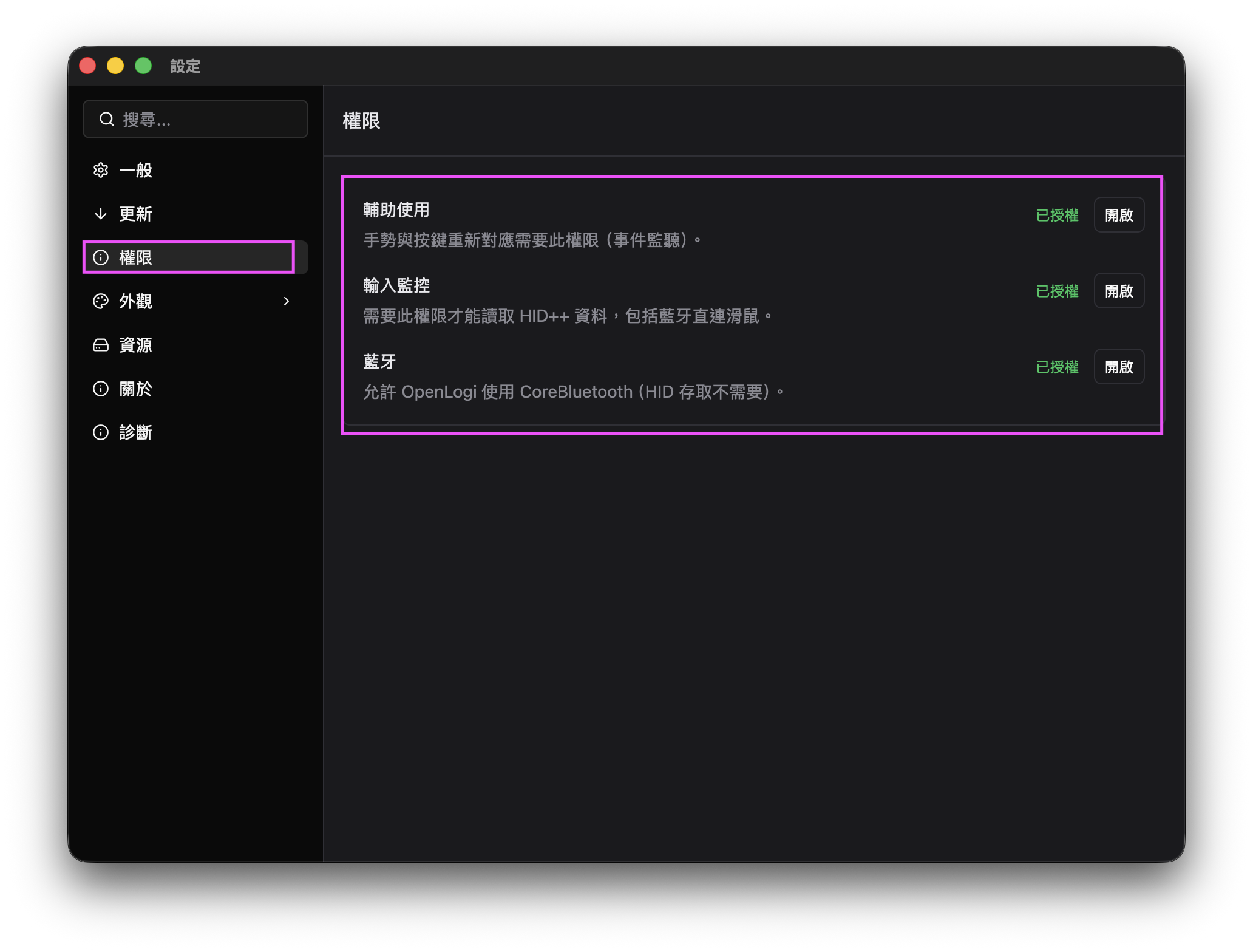
藍牙直連時,我會先把三個權限都確認一遍
正常來說,這些權限都開好後就能找到裝置。
我遇到的 HID 連線錯誤
我這次剛好不是那麼順。三個權限都已經開啟,但新增裝置時還是跳出:
HID transport error: Failed to open device
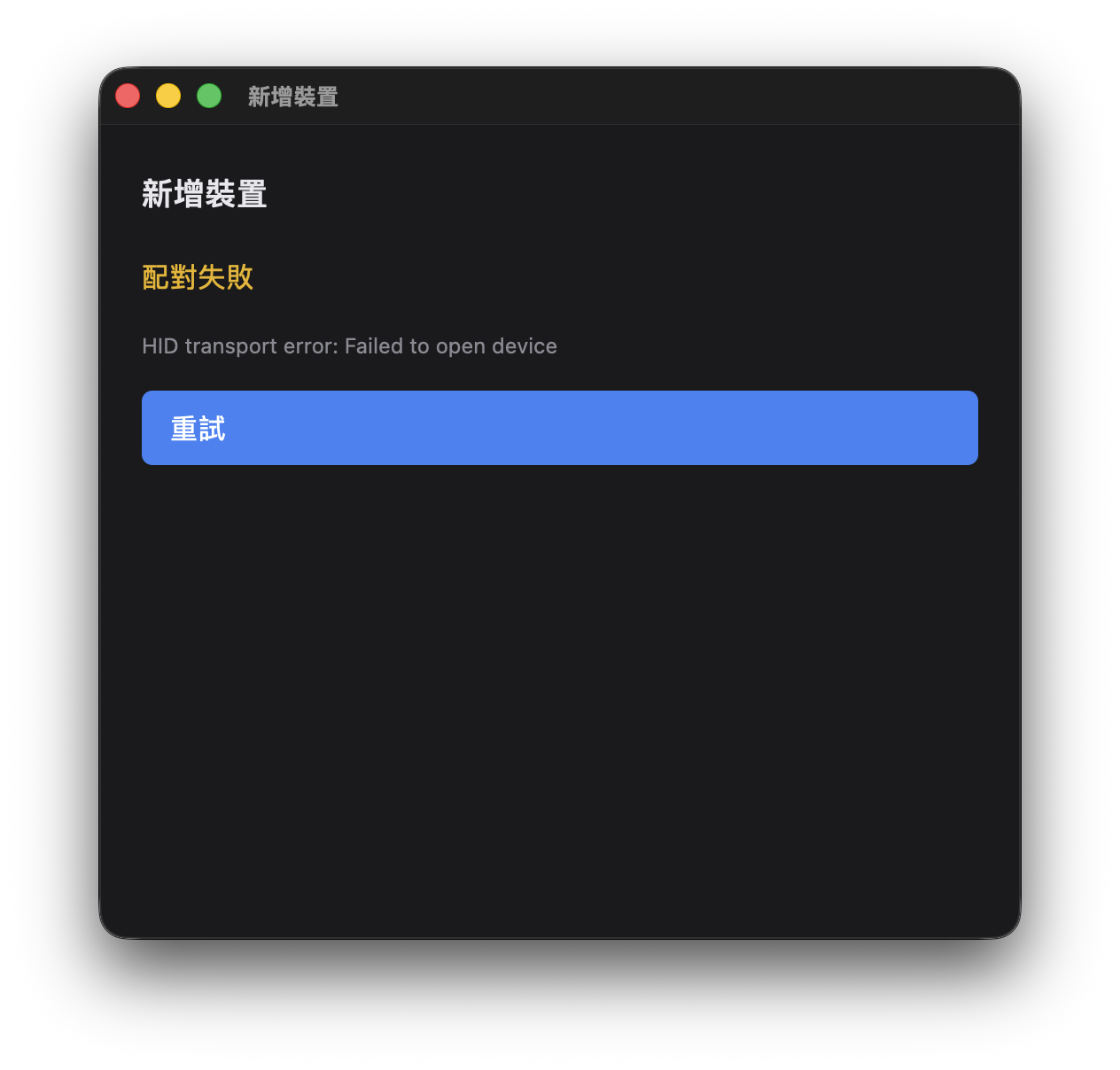
權限已開啟,但第一次新增裝置還是出現 HID transport error
我沒有找到官方把這個畫面定義成固定問題,所以不會說這是每個人都要做的步驟。以我自己的狀況來看,比較像是 OpenLogiAgent 當下的 HID 連線 session 卡住了。
我的處理順序是:
- 再確認 OpenLogi 裡的「輔助使用、輸入監控、藍牙」三項權限都已授權。
- 確認 Logi Options+ 沒有在背景執行。
- 完整退出 OpenLogi,讓背景的 OpenLogiAgent 一起重啟,再重新打開 OpenLogi。
- 回到新增裝置頁面重新連線。
我重啟後就成功抓到裝置。如果你也遇到完全相同的 Failed to open device,可以先照這個順序試一次;但如果你的狀況不同,或是重開後還是失敗,就不要把它當成萬用解法,建議附上型號、macOS 版本、連線方式和錯誤畫面到 GitHub Issue 回報。
我的結論
OpenLogi 對我來說最有價值的地方,是把 Logitech 周邊常用的設定留在本機,不必為了改幾個按鍵一直開著 Options+。
Windows 這次幾乎是安裝後直接使用;macOS 要多處理一次權限,而且我剛好遇到 HID 連線卡住。不過重啟 OpenLogiAgent 後就恢復正常,現在藍牙連線、電量辨識和設定頁都能正常使用。這個錯誤不一定會發生,但真的碰到時,可以先從權限、Options+ 衝突和背景 agent 重啟開始排除。