

Mos 實測:讓 macOS 外接滑鼠滾輪變得平順
Mos 是一款免費的 macOS 滑鼠工具,能把外接滑鼠滾輪的跳動補成平滑移動,也能分別設定捲動方向與各個應用程式的捲動參數。
前言
Mos 是一款用來調整 macOS 外接滑鼠捲動體驗的免費工具。它會把滾輪原本一格一格的輸入補成平滑移動,也能獨立設定捲動方向和各個應用程式的捲動參數。
如果你用外接滑鼠在 Mac 上看長網頁、文件或程式碼,應該知道那種差別:觸控板捲起來很連續,滾輪卻容易有固定步進感。Mos 處理的就是這件事。
相關連結:
外接滑鼠在 Mac 上的捲動問題
Mac 的觸控板捲動很細,外接滑鼠滾輪送進來的輸入卻是離散的步進。滑鼠本身沒有問題,捲動網頁時卻容易不夠連續。
Mos 會把這些滾輪輸入轉成帶有慣性的平滑移動。它不是把滾動速度硬拉快,而是把每次捲動之間的過渡補起來,所以看長文章、逛設定頁或往下翻 PDF 時,畫面不會一格一格跳。
它沒有另外改變滑鼠的使用方式,只是把最常碰到的捲動頓感處理掉。
設定方式:先從預設值開始
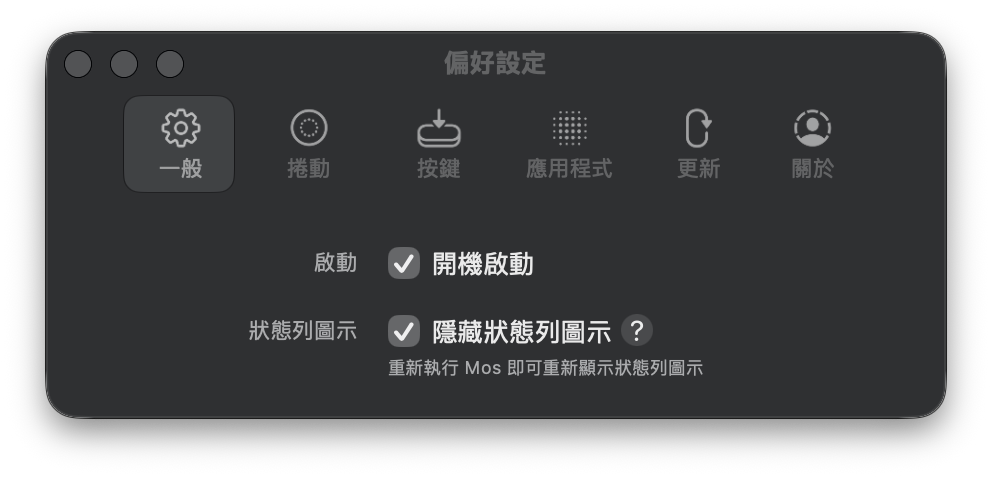
第一次開 Mos,先把「啟用順暢捲動」打開就好。預設值已經能讓大多數滑鼠的捲動變得好很多;真的覺得太慢或太飄,再微調單次捲動距離、加速捲動和持續時間。
全域設定最常用的是兩個選項:
- 啟用順暢捲動:Mos 最核心的功能,讓滾輪移動不再像固定步進。
- 反轉滾輪方向:讓滑鼠的捲動方向跟我習慣的觸控板方向一致。
截圖中的數字是示範設定:單次捲動距離 16.25、加速捲動 4.42、持續時間 4.35。這不是標準答案。滑鼠的刻度、平常看的內容和使用習慣都不同,調整時一次動一個項目就好。
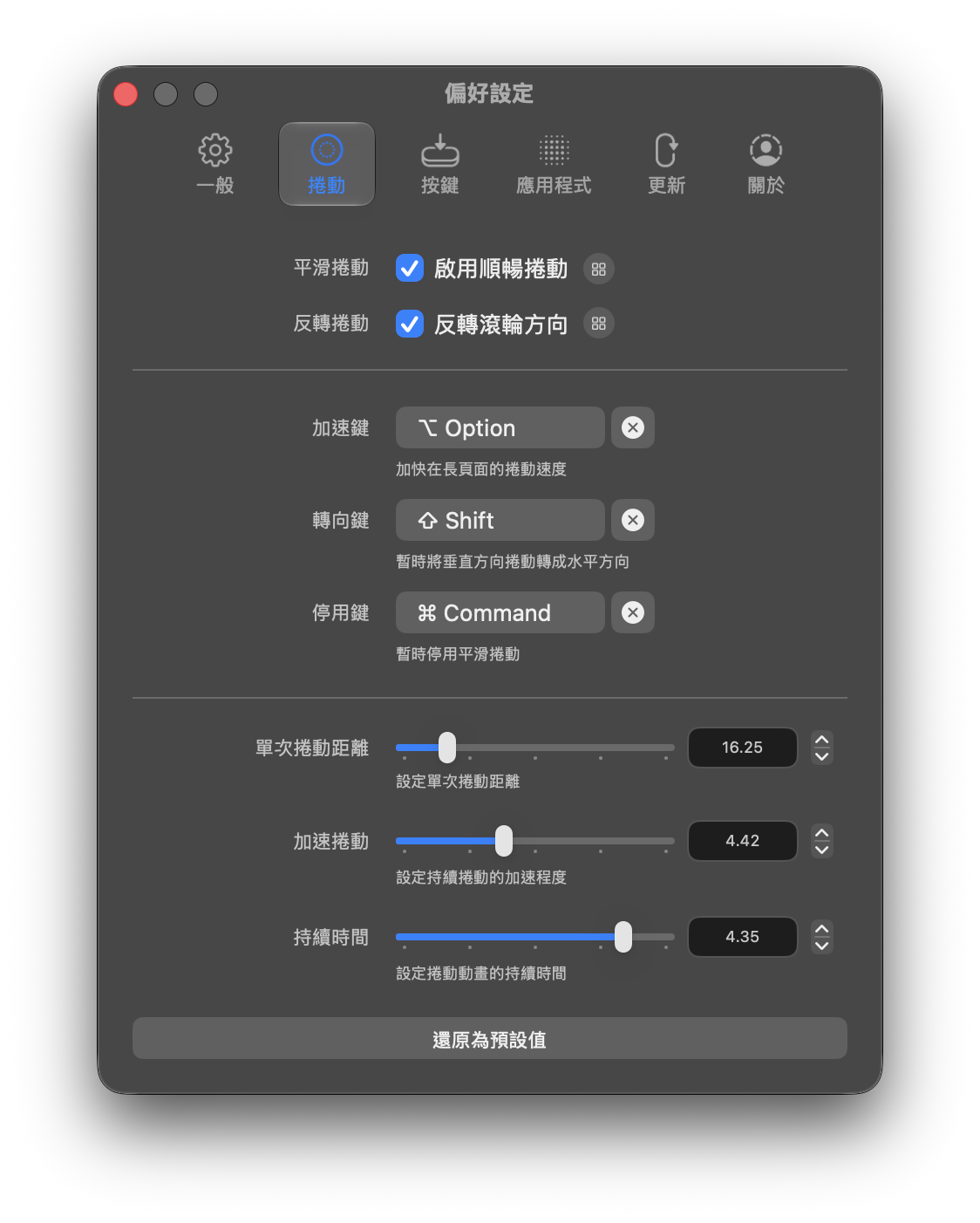
Mos 也能設定三個功能鍵:按住 Option 加速、按住 Shift 把垂直捲動暫時改成水平、按住 Command 暫停平滑捲動。看很長的頁面或橫向表格時,這些設定就派得上用場。
每個應用程式都能分開調整
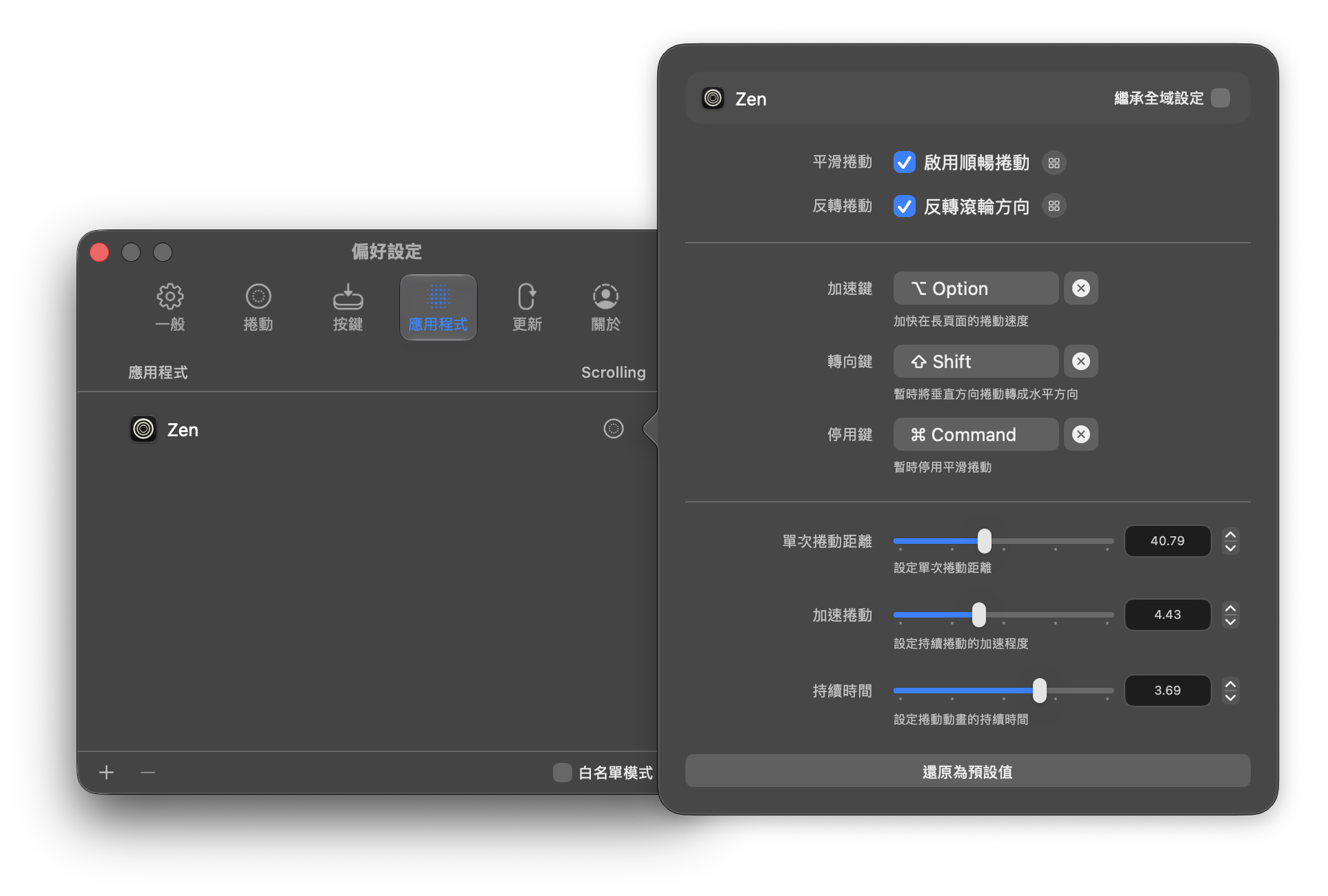
Mos 不只做全域設定,也能針對每個 App 建立自己的捲動曲線。瀏覽器、PDF 閱讀器、程式編輯器都能各自決定捲動距離、加速和持續時間,不必完全沿用全域值。
Zen 只是截圖中的例子。只有某個程式捲起來不順手時,再幫它建一組獨立設定即可,不需要一開始就把每個 App 都加進去。
官方現在也提供按鈕綁定和 Logitech HID++ 相關支援;想把滑鼠按鍵拿來叫出 Mission Control、切換空間或執行快捷鍵時,可以再研究。對大多數人來說,先把滾輪弄順就夠了。
安裝方式:用 Homebrew 最快
最直接的入口是 Mos 官方下載頁。可以從 GitHub Releases 下載 Mos.app,拖進 Applications;如果你習慣用 Homebrew 管理 App,直接輸入:
brew install --cask mos
首次開啟時,macOS 會要求輔助使用權限。Mos 需要這個權限讀取並處理捲動事件,所以這一步不能跳過。授權後回到 Mos,把順暢捲動打開,先用預設值捲幾天再說。
Mos 本體可免費下載使用,官網目前列出的版本是 v4.2.1,支援 macOS 10.13 以上。有外接滑鼠的 Mac 使用者,可以先裝 Mos,再去研究其他滑鼠設定軟體。
值不值得裝?
如果外接滑鼠在 Mac 上捲動時讓你覺得卡卡的,Mos 值得先試。它免費、安裝很快,核心功能也不複雜:打開順暢捲動,再依需要調整方向或個別 App 的設定。
PS:本文實測使用的滑鼠是 Logitech MX Master 3S。