

Umi-OCR 實測:免費開源離線 OCR 工具,截圖、批次圖片與 PDF 都能本地辨識
我實測 Umi-OCR 這款免費開源的離線 OCR 工具,支援截圖 OCR、批次圖片辨識、PDF 文件 OCR、二維碼掃描與命令列/API 呼叫。它不用上傳檔案,Windows 還能依照電腦效能選 Paddle 或 Rapid 引擎版本。
前言
我最近在整理一些截圖、PDF 掃描件和工具文件時,又遇到 OCR 這個老問題:線上 OCR 很方便,但只要文件裡有帳號、發票、公司內部資料,我就會開始猶豫要不要上傳。更麻煩的是,有些工具只適合單張圖片,遇到整份 PDF 或一整包截圖,就變成很多重複操作。
這次我實測的是 Umi-OCR。它是一款免費、開源、可離線使用的 OCR 桌面工具,支援截圖 OCR、批次圖片辨識、PDF 文件 OCR、二維碼掃描/生成,也提供命令列和 HTTP API。我的感覺是:它不是那種追求最花俏排版還原的文檔解析工具,而是很適合日常使用的「本地文字辨識工作台」。
Umi-OCR 是什麼
Umi-OCR 的定位很清楚:把常見 OCR 工作放在本機處理,不需要把圖片或文件傳到雲端。它內建多國語言識別庫,官方目前主要提供 Windows、Linux 與 Docker 部署方式。
它常用的功能大概可以分成幾類:
| 功能 | 可以做什麼 | 我覺得適合的情境 |
|---|---|---|
| 截圖 OCR | 框選螢幕區域後辨識文字 | 複製不能選取的 App 文字、圖片文字、錯誤訊息 |
| 批次 OCR | 一次匯入多張圖片辨識 | 整理截圖、掃描圖片、表單照片 |
| PDF 文件 OCR | 從 PDF 掃描件提取文字,或輸出可搜尋 PDF | 處理掃描文件、舊檔案、報告 |
| 二維碼 | 掃描或生成 QR Code/條碼 | 快速讀取截圖裡的 QR Code |
| 命令列/API | 從腳本或其他工具呼叫 OCR | 自動化流程、內部小工具整合 |
我最喜歡的是它的功能沒有被包成很重的 AI 產品敘事。打開就是工具,選圖片、截圖、辨識、複製結果,整個路線很直接。
下載版本怎麼選
Umi-OCR 主要透過 GitHub Releases 發布。以我寫這篇時看到的最新版本 v2.1.5 來說,Windows 會看到兩個主要版本:Paddle 引擎版和 Rapid 引擎版。
下載可以直接走官方入口:
進到 Releases 頁面後,Windows 使用者會看到 Paddle 和 Rapid 兩種版本。新一點的電腦可以先試 Paddle;如果啟動失敗、OCR 初始化失敗,或電腦比較舊,就換 Rapid。
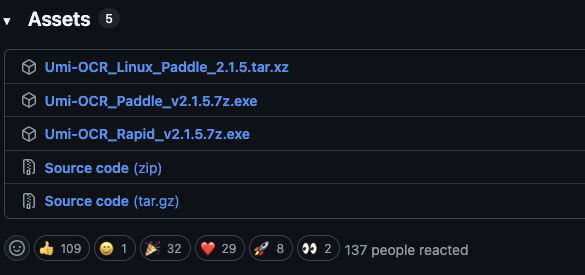
Windows 下載時可以依照電腦效能選 Paddle 或 Rapid 引擎版
簡單講:
| 版本 | 特性 | 適合誰 |
|---|---|---|
| Paddle 引擎版 | 效能好、速度快,但資源占用較高,對 CPU 相容性比較挑 | 配備較新的電腦、希望辨識速度更快 |
| Rapid 引擎版 | 速度略慢,但占用較低、相容性較好 | 低配電腦、舊 CPU、Paddle 版啟動或辨識失敗 |
官方也特別提醒,如果 Windows 執行 OCR 時遇到 0xc0000142 或 [Error] OCR init fail,很可能是 CPU 不相容 Paddle,這時候可以改用 Rapid 版本。這點很實用,因為很多 OCR 工具的失敗訊息不一定會說清楚問題在哪,Umi-OCR 至少把常見分歧整理得很明白。
它是免安裝工具,下載自解壓或壓縮包後解開,執行 Umi-OCR.exe 就能用。Linux 版本則是下載後先從命令列執行 ./umi-ocr.sh,之後可以在全域設定裡建立桌面或開始選單捷徑。
截圖 OCR:最常用也最直覺
我實測時最常用的是截圖 OCR。開到截圖辨識頁後,可以用快捷鍵框選螢幕上的一塊區域,Umi-OCR 會把圖片送進本地 OCR 引擎處理,右側會留下辨識紀錄。
這種功能很適合幾個情境:
- 網頁或 App 裡的文字不能直接選取。
- 教學影片、截圖、錯誤畫面裡有一段想複製的文字。
- 開發時遇到圖片中的程式碼、命令或錯誤訊息。
- 想從外語介面快速擷取文字再丟去翻譯。
Umi-OCR 的好處是結果不是只跳一個浮動視窗給你。它會把辨識紀錄保留下來,你可以在右側列表裡編輯、複製,也可以一次選多筆紀錄。左側圖片預覽區也能直接用滑鼠框選複製,這比很多「辨識完就消失」的小工具更適合連續工作。
它也提供 OCR 文本後處理,例如多欄排版、自然段換行、總是換行、無換行、保留縮排等。這點在辨識文章截圖、表格旁的說明文字、程式碼截圖時差很多。原始 OCR 結果通常只是把一堆文字塊丟出來,後處理可以讓結果比較像人能閱讀的段落。
PDF OCR:適合把掃描件變成可搜尋文件
除了截圖,我這次也測了 PDF OCR。Umi-OCR 的文件識別可以處理 PDF 掃描件,提取文字,也可以輸出成可搜尋的雙層 PDF。對於手上有很多掃描檔、合約、報告、舊講義的人來說,這比單純截圖 OCR 更有用。
我覺得它適合的 PDF 任務是:
- 掃描 PDF 裡原本沒有文字層,想讓它可以搜尋。
- 想把 PDF 裡的文字抽出來做整理。
- 想對整份文件跑 OCR,而不是一頁一頁截圖。
- 頁首、頁尾或浮水印干擾辨識時,需要用忽略區域排除。
Umi-OCR 的文件 OCR 不是為了把 PDF 轉成非常漂亮的 Markdown。它更像是把文字層補上、把內容辨識出來。如果你的目標是「掃描件要能搜尋、能複製文字」,它很合適。
但如果你的需求主要集中在 PDF,而且希望把 PDF 轉成更完整的 Markdown,保留標題層級、圖片、表格、公式,甚至拿去做 RAG 知識庫,那 MinerU 在 PDF 解析方面會更強大。我之前有另外寫過一篇 MinerU 實測:超強開源 PDF 與多格式文檔解析利器,有需要做進階 PDF 解析的人可以參考那篇。簡單說,Umi-OCR 比較像日常桌面 OCR 工具;MinerU 則比較像專門處理 PDF 和多格式文件結構化解析的框架。
批次 OCR 與忽略區域
Umi-OCR 的批次 OCR 可以一次匯入很多圖片,支援常見的 jpg、png、webp、bmp、tif 等格式,輸出則可以選 txt、jsonl、md、csv。如果你手上是一整批掃描圖片,這會比單張單張處理省很多時間。
我覺得批次 OCR 裡最實用的小功能是「忽略區域」。例如圖片上方固定有浮水印、右下角固定有 Logo、頁尾固定有頁碼,你可以先畫出不想辨識的區塊,之後批次辨識時就排除那個區域。
這個功能看起來很細,但實際用起來很關鍵。很多 OCR 後處理麻煩不是因為主要文字辨識錯,而是每張圖都混進同樣的浮水印、頁眉、頁尾。先在來源階段排除掉,比事後再用規則清文字乾淨很多。
QR Code、命令列與 API
Umi-OCR 還內建 QR Code/條碼掃描與生成。這不一定是每天都會用到的功能,但當你手上只有一張截圖,裡面有 QR Code,或要快速生成一張碼圖時,直接在同一個工具裡完成很方便。
進階一點的地方是它也提供命令列和 HTTP API。這代表你可以把 Umi-OCR 接進自己的自動化流程,例如:
- 截圖工具輸出圖片後自動 OCR。
- 內部系統上傳圖片後呼叫本機 OCR。
- 用腳本批次處理資料夾裡的圖片。
- 把辨識結果交給下一段清理、翻譯或歸檔流程。
如果只是偶爾複製圖片文字,GUI 就夠了。但如果你常常要處理一整批圖片或 PDF,命令列/API 會讓 Umi-OCR 從單純桌面工具變成可以被串接的本地 OCR 服務。
我實測後的優缺點
Umi-OCR 最吸引我的地方是它很務實。它不是把 OCR 包成一個雲端訂閱服務,也不是只給開發者用的模型範例,而是把截圖、圖片、PDF、QR Code、批次處理都放在一個可以日常打開的桌面 App 裡。
我覺得優點很明確:
- 完全本地處理,隱私感比較好。
- 免費開源,功能不被帳號或額度綁住。
- 截圖 OCR 和 PDF OCR 都很適合一般工作流。
- Windows 有 Paddle/Rapid 兩種路線,可以依照硬體調整。
- 有命令列和 HTTP API,進階使用者可以自動化。
但它也不是所有文檔問題的終點:
- 如果要非常漂亮的 PDF 轉 Markdown,Umi-OCR 不是最適合的工具。
- Paddle 版對舊 CPU 可能不相容,需要改用 Rapid。
- 介面功能多,第一次打開可能需要花幾分鐘理解每個分頁。
- 複雜表格、公式、跨欄文件仍可能需要更專門的文檔解析工具。
對我來說,Umi-OCR 的定位很像「常駐工具箱」。需要快速從截圖或 PDF 裡拿文字時,它比打開線上 OCR 讓人安心;需要更高階的文件結構化解析時,再把任務交給 MinerU 這類工具。
總結
如果你常常需要從截圖、掃描件、PDF 或圖片裡抓文字,又不想把文件上傳到線上 OCR 服務,Umi-OCR 很值得放進工具箱。它的強項不是華麗,而是離線、直接、功能完整。
我會特別推薦給這幾種人:
- 常常整理截圖文字的人。
- 需要處理掃描 PDF 的學生、研究者或辦公室使用者。
- 想把 OCR 接進自動化流程的開發者。
- 對文件隱私比較敏感,不想依賴雲端 OCR 的人。
下載時只要記得:Windows 新一點的電腦可以先試 Paddle 版;如果遇到相容性問題或電腦比較舊,就改用 Rapid 版。這樣基本上就能避開大部分初次使用的坑。