

Snapzy 實測:比 Mac 內建截圖更完整的免費原生工具
Snapzy 是免費開源的 macOS 原生截圖工具,支援截圖即時標記、長截圖、OCR、螢幕錄影與內建編輯器。我實測截圖並標記功能,也整理了避免快捷鍵衝突的設定方式。
前言
Mac 內建截圖其實已經很好用,但我一直覺得少了一段最常用的流程:截完之後,直接加箭頭、文字、框線或模糊,再把成品丟進其他 App。
這次我試的 Snapzy 剛好把這段補起來。它是用 SwiftUI、AppKit 與 ScreenCaptureKit 製作的原生 macOS App,操作反應很順,而且免費、開源。除了截圖,它也有長截圖、OCR、物件去背、螢幕錄影、歷史紀錄和影片編輯器。
我自己最喜歡的是「截圖並標記」。選完範圍後,不必先存檔再開另一套軟體,編輯工具會直接出現在截圖上方。我用過其他功能也沒遇到明顯問題,但礙於篇幅,這篇只教一個安裝後很容易卡住的地方:先處理 Mac 內建截圖快捷鍵的衝突。
下載與安裝
最省事的方式是到 Snapzy 官方下載頁 下載 DMG,打開後把 Snapzy 拖進 Applications,再依照畫面開啟螢幕錄製與輔助使用權限。它支援 macOS 13 以上版本,Intel 與 Apple Silicon 都能用。
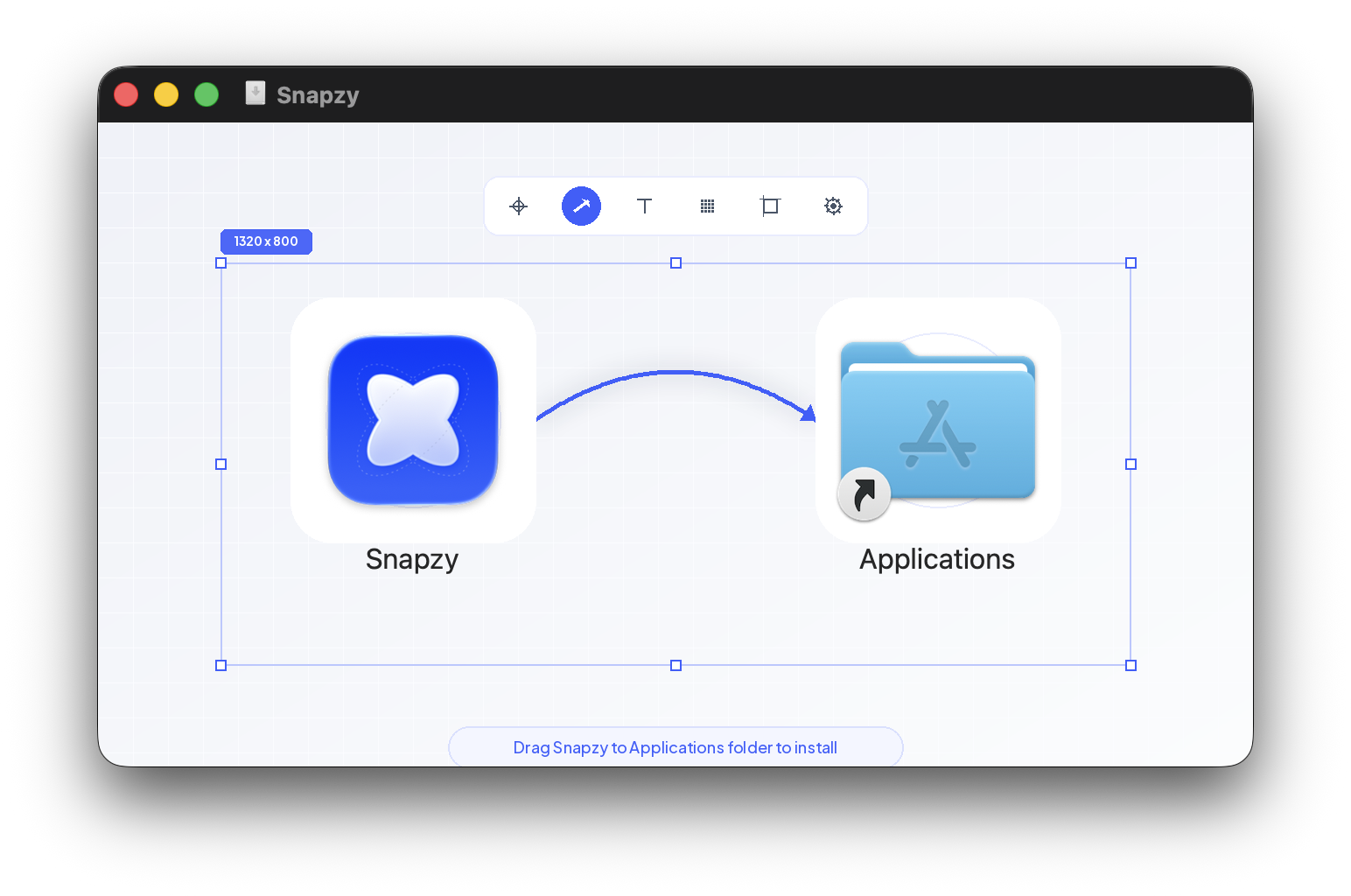
這張安裝畫面就是我用 Snapzy 截圖後直接加上箭頭與選取框
習慣 Homebrew 的話,也能直接安裝:
brew install --cask snapzy
官方目前提供的版本已經由 Apple 簽署與公證,正常安裝不需要再用終端機移除 quarantine。第一次開啟時若無法截圖,回到「系統設定 → 隱私權與安全性」確認 Snapzy 的螢幕錄製權限,然後重新啟動 App。
先關掉 Mac 內建截圖快捷鍵
Snapzy 預設把全螢幕截圖、區域截圖與螢幕錄影設在 Shift + Command + 3、Shift + Command + 4、Shift + Command + 5。這幾組和 macOS 原生快捷鍵重疊,如果沒有先處理,按下去可能會同時叫出兩套截圖功能。
我後來是直接把 Mac 內建截圖快捷鍵關掉,讓 Snapzy 完整接手:
- 打開「系統設定」。
- 進入「鍵盤」,點選「鍵盤快速鍵⋯」。
- 左側選「截圖」。
- 取消勾選裡面的五個截圖與錄影快捷鍵,最後按「完成」。
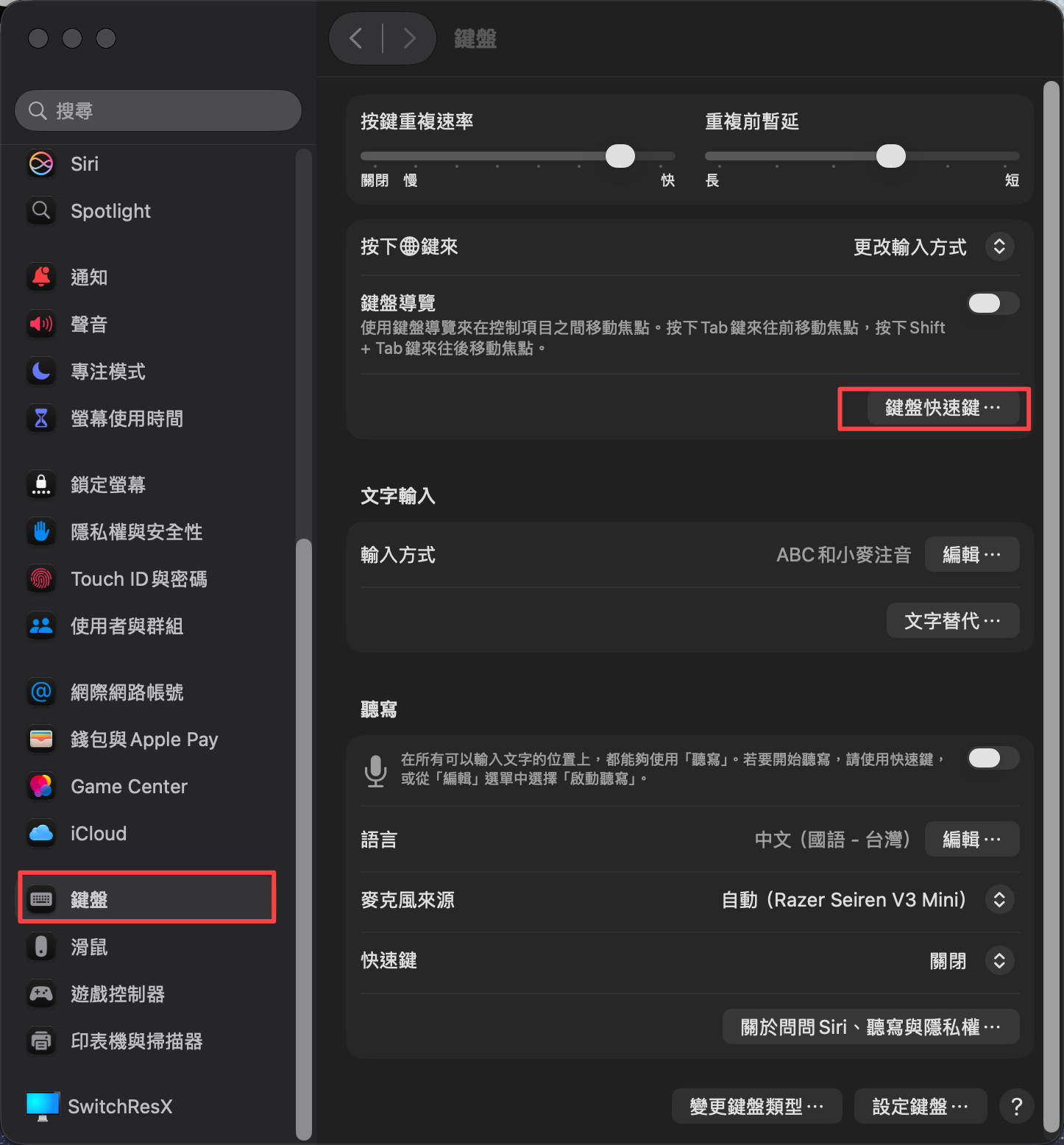
系統設定 → 鍵盤 → 鍵盤快速鍵
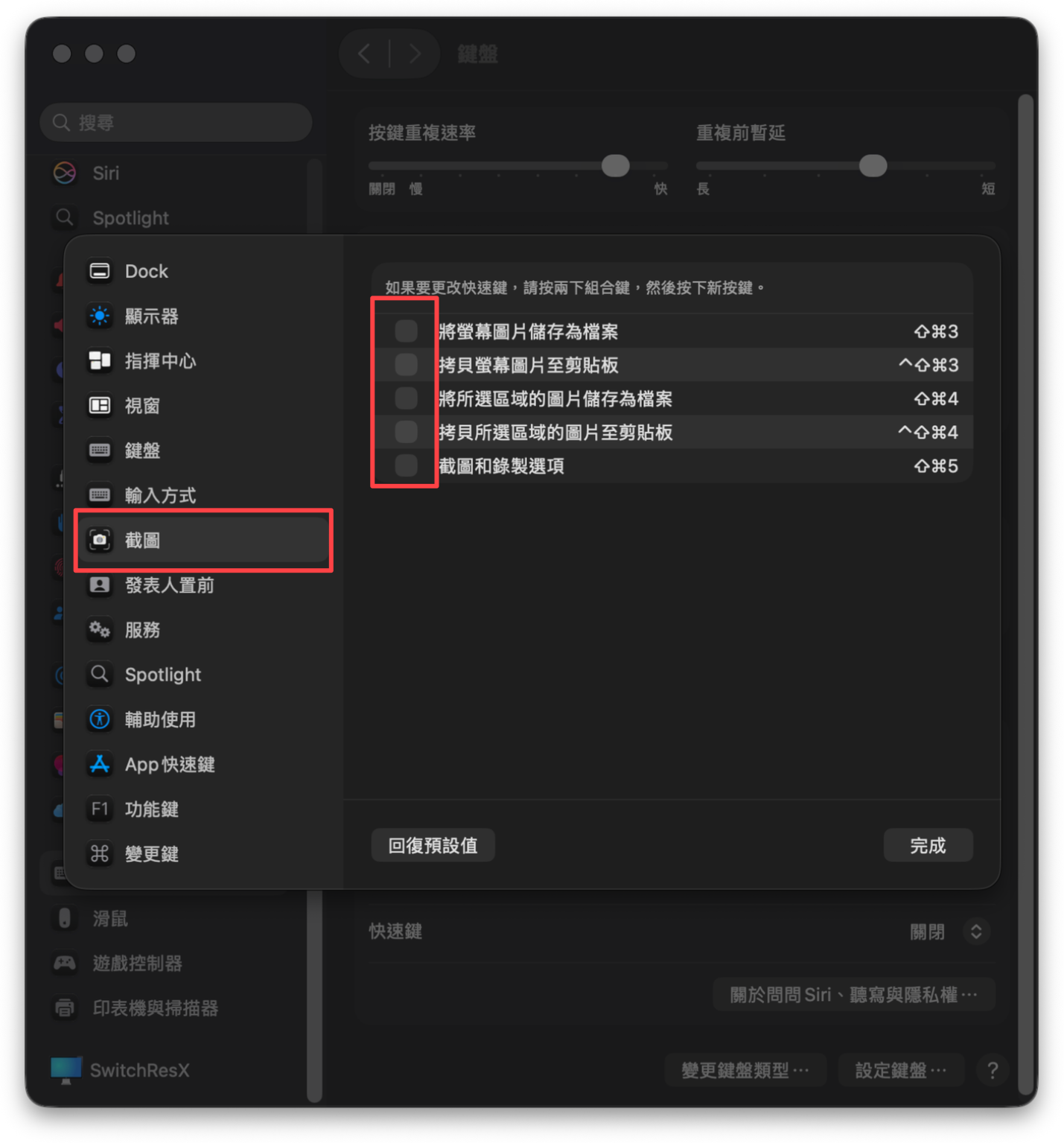
左側選「截圖」,再取消勾選這五個項目
關掉的是快捷鍵,不是把 macOS 的截圖功能刪除。之後如果不想用 Snapzy,回到同一頁重新勾選就能恢復。也可以保留 Mac 原生快捷鍵,改去 Snapzy 設定內換一組按鍵;我想讓它完全取代原生截圖,所以選擇前者。
我最常用的是「截圖並標記」
完成設定後,我按 Shift + Command + 7 啟動「截圖並標記」。選好範圍,工具列就直接浮在畫面上,可以加箭頭、文字、馬賽克、框線與裁切,不用先把圖片存到桌面。
這個差異看起來不大,但實際寫教學或回覆問題時很省事。像這篇裡標出「鍵盤快速鍵」與取消勾選位置的兩張圖,就是截完直接處理。編輯完可以儲存、複製到剪貼簿,也能拖進其他 App。
Snapzy 還有全螢幕與區域截圖、捲動長截圖、OCR 文字辨識、透明背景物件擷取、螢幕錄影、GIF、Quick Access 和擷取歷史。錄影能收系統音訊與麥克風,內建編輯器也能剪輯、加背景與調整輸出尺寸。功能很多,不過第一次使用不用全部摸過,先把「截圖並標記」設好就已經很有感。
能不能取代 Mac 內建截圖?
以我的用法來說,可以。Mac 內建截圖的優點是系統直接附上、穩定而且不用設定;Snapzy 則把擷取、標記、歷史紀錄與錄影編輯接成同一套流程。尤其截圖後常常還要補箭頭或遮住資訊的人,少開一次 Preview 就差很多。
它目前仍在持續更新,功能也比系統截圖複雜,所以我不會說每個人都非換不可。但如果你一直覺得 Mac 原生截圖只差一個完整編輯器,Snapzy 就像是它的加強版。把快捷鍵衝突處理好之後,我已經可以直接拿它當主要截圖工具。