

PicSharp 實測:跨平台開源圖片壓縮工具,拖進去就能批次壓縮
我實測 PicSharp 這款跨平台圖片壓縮工具,支援 macOS、Windows 與 Linux,可以直接拖曳圖片或資料夾進去批次壓縮,也能在本地壓縮與 TinyPNG 之間切換,適合整理網站圖片與文章素材。
前言
我最近在整理部落格圖片素材時,又遇到一個很常見的問題:截圖、封面圖、產品介面圖都很容易越存越大。單張圖片可能還好,但如果一篇文章裡放了很多張圖,最後網站載入速度就會慢下來,部署出來的靜態檔也會變得很肥。
以前我會用線上圖片壓縮網站處理,但每次都要打開網頁、上傳圖片、下載回來,再手動整理檔名。這個流程對少量圖片還可以,圖片一多就有點煩。而且如果是還沒公開的產品截圖或客戶素材,我也不太想全部丟到第三方網站。
這次我實測的是 PicSharp。它是一款跨平台圖片壓縮工具,支援 macOS、Windows 和 Linux。我的感覺很直接:它就是那種把圖片丟進去,設定好後自動壓縮,壓完結果也會直接放在你設定的位置的工具。對我這種常常要把圖片放進文章、網站或 GitHub README 的人來說,這種一步到位的流程很省事。
PicSharp 是什麼
PicSharp 官方把它定位成一款現代化、高效能、跨平台的圖片壓縮應用。它是桌面 App,不是單純的網頁工具,所以你可以把它放進日常工作流裡使用。專案本身在 GitHub 上以 AGPL-3.0 授權釋出,程式碼也可以直接查看與自行編譯。
它目前支援的系統包含:
| 平台 | 支援狀態 | 備註 |
|---|---|---|
| macOS | 支援 | 官方標示 macOS 12+ |
| Windows | 支援 | 官方標示 Windows 10+ x64 |
| Linux | 支援 | 官方標示 Ubuntu 20.04+ 或其他發行版 |
我這次最在意的不是它有多少花俏功能,而是三件事:
- 能不能快速把圖片壓小。
- 能不能批次處理,不要一張一張點。
- 能不能盡量本地處理,避免敏感圖片一直上傳。
實測下來,PicSharp 比較像是「給桌面工作流用的圖片壓縮中心」。你可以直接拖曳檔案或資料夾進去,也可以在設定裡調整壓縮模式、壓縮品質、輸出格式與儲存方式。
下載與安裝
PicSharp 主要透過 GitHub Releases 發布安裝檔。進入 Releases 頁面後,往下找最新版本的 Assets,再依照自己的作業系統下載對應檔案即可。
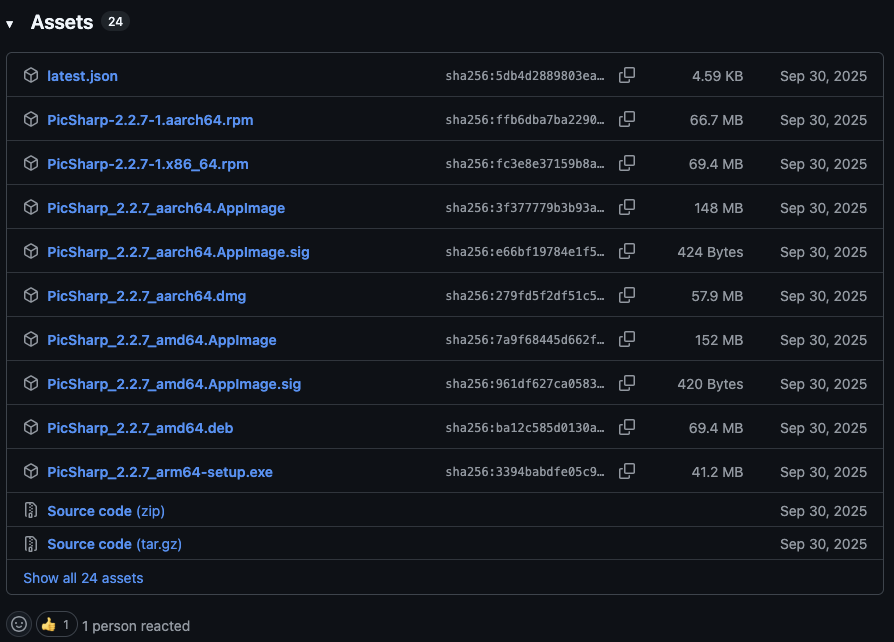
PicSharp 可以從 GitHub Releases 下載對應平台的安裝檔
如果你是 Windows 使用者,要注意官方 README 有提到一個常見問題:PicSharp 在 Windows 上需要 Microsoft Edge WebView2 Runtime 來顯示介面。如果你雙擊 picsharp.exe 後完全沒有反應,可能不是程式壞掉,而是 WebView2 Runtime 缺失或版本異常。
這種情況可以先到 Windows 的「應用程式與功能」裡確認是否有 Microsoft Edge WebView2 Runtime。如果沒有,就到 Microsoft 官方頁面安裝或更新 WebView2 Runtime,再重新啟動 PicSharp。
Linux 使用者如果下載的是 AppImage,則需要先給執行權限:
chmod a+x PicSharp_x.x.x_xxx.AppImage
./PicSharp_x.x.x_xxx.AppImage
macOS 第一次從 GitHub 下載第三方 App 時,也可能遇到系統安全性提示。這類工具會讀取你選取的圖片檔案,建議只從官方 GitHub Releases 下載,不要使用來路不明的重新打包版本。
介面與基本操作
PicSharp 的介面非常簡約。打開後中間就是主要投放區,可以直接把圖片拖進去,也可以點選 Files 或 Folders 來選擇要壓縮的檔案或資料夾。
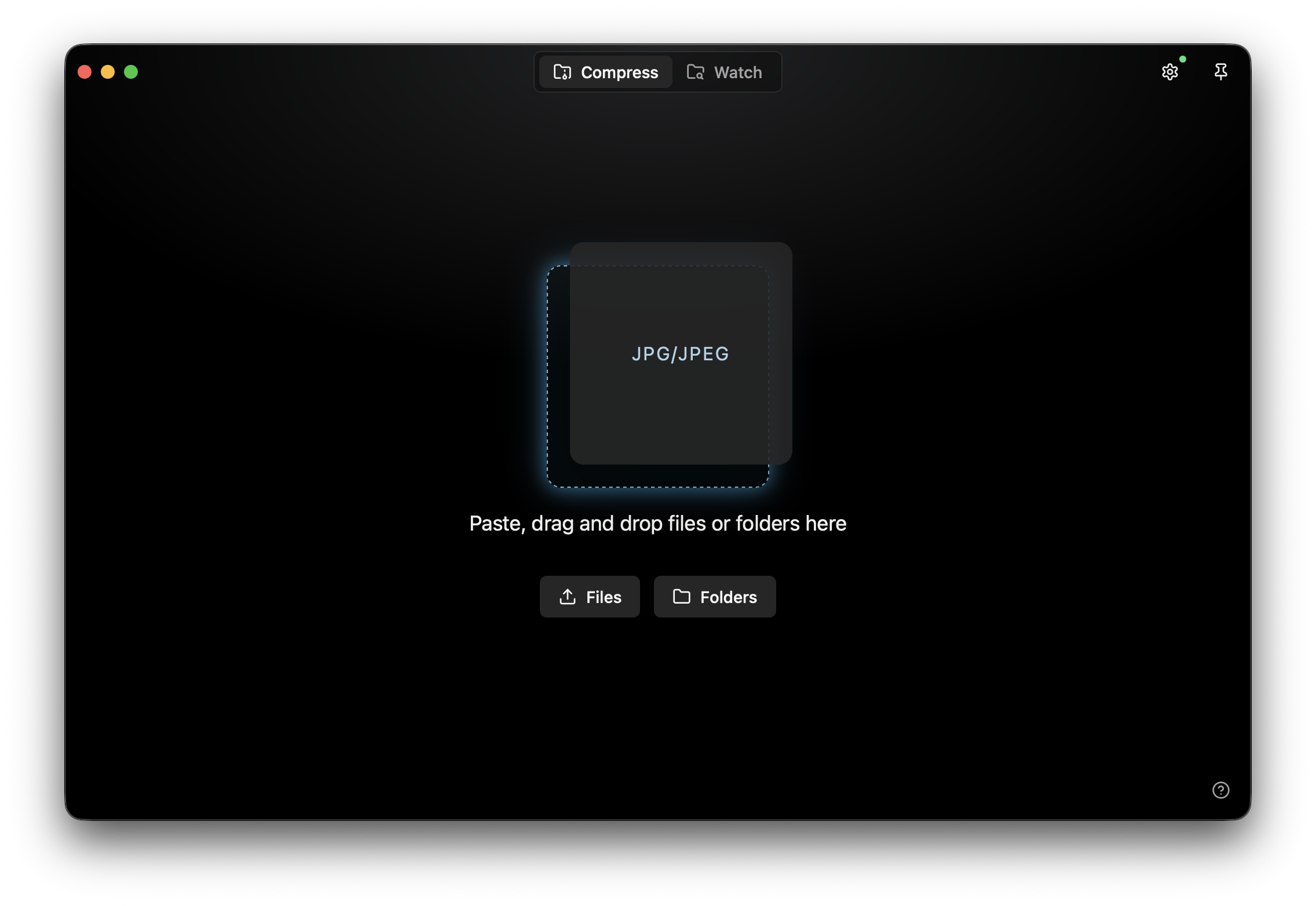
PicSharp 主介面很直接,圖片或資料夾拖進去就能開始處理
我自己的使用方式通常是這樣:
- 把文章要用的截圖先整理到同一個資料夾。
- 打開 PicSharp,把整個資料夾拖進去。
- 確認壓縮設定與輸出方式。
- 開始壓縮,完成後直接拿壓縮後的圖片放進網站。
這種流程比一張一張丟線上壓縮網站舒服很多,尤其是我在寫工具實測文時,常常會同時有介面截圖、安裝截圖、設定截圖、結果截圖。如果每一張都手動上傳下載,節奏會被切得很碎。
本地壓縮與 TinyPNG
PicSharp 有兩個很重要的壓縮方向:本地壓縮與 TinyPNG。
本地壓縮的好處是速度快、資料不離開電腦,適合處理尚未公開的截圖、私人素材或大量圖片。官方 README 提到,本地壓縮支援 PNG、JPEG、WebP、Animated WebP、AVIF、TIFF、GIF、SVG 等格式,並提供壓縮等級、lossy/lossless 等設定。
TinyPNG 的好處則是壓縮率通常很好,適合追求更小檔案的網站圖片。不過它需要網路,也會把圖片送到 TinyPNG 服務處理,所以如果圖片內容敏感,我會優先使用本地壓縮。
我覺得 PicSharp 比較聰明的地方是,它不是硬要你只能選一種路線。官方設計裡有自動與組合策略:預設可以先用 TinyPNG,失敗時再切回本地壓縮重試。這對一般網站圖片很方便,但如果你比較在意隱私,就應該自己檢查設定,確認是否只走本地壓縮。
簡單整理如下:
| 模式 | 優點 | 注意事項 | 適合情境 |
|---|---|---|---|
| 本地壓縮 | 快、私密、不依賴網路 | 壓縮率可能略輸 TinyPNG | 私人截圖、客戶素材、大量批次 |
| TinyPNG | 壓縮率通常更漂亮 | 需要網路與 API key,圖片會送出 | 公開網站圖片、公開文章素材 |
| 自動策略 | 操作省事,失敗可回退 | 要先理解它會如何處理圖片 | 一般日常壓縮流程 |
批次處理與監看模式
PicSharp 的批次處理是我覺得最適合寫文章素材的人使用的地方。官方 README 提到,它底層有 Rust 實作的掃描與處理流程,可以處理大量圖片與資料夾。
實際使用時,你不需要把圖片一張一張拖進去。直接選資料夾,或把整個資料夾拖到介面中,它就會掃描裡面的圖片檔。這對網站專案很實用,因為素材通常不是單張存在,而是散在某個 assets 或 public 資料夾裡。
另一個值得注意的是 Watch Mode。你可以選一個資料夾讓 PicSharp 監看,之後只要有新的圖片加入該資料夾,就可以自動壓縮。這很適合固定工作流,例如:
- 截圖工具輸出到固定資料夾。
- PicSharp 監看該資料夾。
- 截圖一存進去就自動壓縮。
- 壓縮後再放進文章或網站專案。
如果你常常錄 demo、截圖、整理文章素材,這種監看模式會比每次手動開工具更順。
格式轉換與輸出設定
除了單純壓縮,PicSharp 也支援格式轉換。官方列出的轉換方向包含 PNG、JPG、WebP、AVIF 等格式。
這點對網站圖片很有用。像我自己在寫文章時,有些截圖原本是 PNG,畫面裡大多是 UI 和文字,保留 PNG 還可以;但如果是比較接近照片或大面積色彩的圖片,轉成 WebP 或 AVIF 可能會更省空間。
不過這裡也要注意透明背景。PicSharp 有提供 alpha background fill 設定,當你把透明圖片轉成不支援透明的格式,例如 JPG,就可以指定透明區域要填什麼顏色。這個小設定很重要,否則透明圖轉完可能會出現不預期的黑底或白底。
我建議一般使用可以先這樣想:
| 圖片類型 | 建議處理 |
|---|---|
| UI 截圖、文件截圖 | 先用 PNG 或 WebP 測試 |
| 產品展示圖、照片類圖片 | 可嘗試 WebP 或 AVIF |
| 需要透明背景的圖 | 不要隨便轉 JPG |
| 要放進網站大量載入的圖片 | 壓縮後再比較畫質與檔案大小 |
我實測後的感覺
PicSharp 給我的第一印象是「很乾淨」。它不是那種功能很多但不知道從哪裡開始的工具,而是打開後就知道要把圖片丟進去。
我最喜歡的是它的流程很短。圖片拖進去,設定好,壓縮完就能用。如果只是為了文章或網站把圖片壓小,這個流程比打開一堆線上工具更穩定,也更不容易忘記自己下載回來的是哪個版本。
壓縮品質部分,我這次用文章素材測下來是可以接受的。它比較適合處理網站截圖、工具介面圖、一般產品圖。若是非常在意照片細節、色彩階調或印刷用途,還是建議自己保留原圖,並在壓縮前後放大比較,不要只看檔案大小。
適合與不適合的使用者
我會推薦 PicSharp 給這幾種人:
- 經常寫文章、做網站、整理 README 圖片的人。
- 需要批次壓縮大量截圖的人。
- 想找跨平台圖片壓縮工具的雙系統使用者。
- 不想所有圖片都上傳到線上壓縮網站的人。
- 需要 TinyPNG,但又希望有本地壓縮備案的人。
比較不適合的情境:
- 你只是偶爾壓一張圖片,系統內建或線上工具就夠了。
- 你需要專業修圖、色彩管理或細部手動調整。
- 你完全不想研究輸出格式、壓縮等級與儲存策略。
- 你處理的是極度敏感圖片,但沒有確認目前設定是否會走 TinyPNG。
最後一點我覺得最重要。PicSharp 支援本地壓縮,也支援 TinyPNG。這是優點,但也代表使用前要知道自己正在用哪一種模式。公開素材用 TinyPNG 沒什麼問題;私人或客戶素材,我會優先選本地處理。
結語
PicSharp 不是那種看起來很花俏的圖片工具,但它解決的問題很實際:把圖片壓小、批次處理、轉格式,然後盡量讓整個流程留在桌面 App 裡。
如果你和我一樣,常常要把截圖放進文章、網站或專案文件裡,它會是一個很順手的小工具。尤其是它同時支援 macOS、Windows 和 Linux,對雙系統或多平台工作流來說,比只支援單一平台的壓縮工具更方便。
我會把 PicSharp 放在「網站素材整理」這個分類裡。它不會取代專業修圖工具,但在圖片壓縮這件事上,它確實把流程做得很短,也很適合放進日常寫作和開發工作流。